
הערה
מאמר זה סיים את עבודתו, ונוציא אותו משימוש בקרוב. כדי למנוע בעיות של "הדף לא נמצא", אנו מסירים את כל הקישורים שאנו מודעים להם. אם יצרת קישורים לדף זה, הסר אותם. ביחד נוכל לשמור על קישוריות תקינה באינטרנט.
מבוא
מחברת כיתה, מחברת צוות, מחברות סקייפ ניתן לספק ייצוא תוכן בשתי דרכים שונות:
- עבור מורים ותלמידים: חוויה בתוך האפליקציה לשמירת עותק בחשבון Microsoft 365 Enterprise או בחשבון חינוך, או בחשבון Microsoft לצרכנים. מידע זה מתועד במדריך הייצוא של 'מחברת כיתה' In-App'.
- עבור מנהלי מערכת: גילוי אלקטרוני עבור ייצוא בצובר או ייצוא נבחר של תוכן Microsoft 365.
מסמך זה מפרט את ייצוא הגילוי האלקטרוני של מחברות כיתה לייצוא בצובר, מה שמאפשר שאילתות גמישות עבור תוכן ספציפי לתפקיד עבור מורה או תלמיד. מחברות כיתה אוכפות הרשאות תוכן מבוססות תפקיד שחלות על המבנה הספציפי של מחברת. לכן, המבנה, התפקידים וההרשאות עבור תוכן מיוצא חייבים לשמור על אלה של בקשת הייצוא של המשתמש, כמתואר במסמך זה.
עיין בתיעוד של Microsoft 365 עבור גילוי אלקטרוני כדי להציג את היסודות של חיפושוייצוא
הסעיף הראשון במסמך זה מציג את מבנה מחברת הכיתה ואת מודל ההרשאות, ולאחר מכן שלבים מפורטים לייצוא באמצעות גילוי אלקטרוני.
רקע
תבנית אחסון של OneNote
מחברת (התיקיה, ב- SharePoint Online תואמת ל- SPFolder)
מקטע (קובץ, ב- SharePoint Online תואם ל- SPFile)
…
קבוצת מקטעים (התיקיה, ב- SharePoint Online תואמת ל- SPFolder)
- מקטע (קובץ, ב- SharePoint Online תואם ל- SPFile)
- …
…
אם מחברת OneNote היא תיקיה, קבוצות המקטעים הן תיקיות משנה תחת תיקיית המחברת. המקטעים הם קבצים (עם סיומת .one). לדפים אין ייצוג פיזי ב- SharePoint, במקום זאת, דפים הם תוכן של קבצי המקטע.
מהי 'מחברת כיתה'
מחברת הכיתה היא תבנית המאפשרת למורה גישת R/W למחברת כולה, בעוד שלתלמידים יש גישת R/W (לקבוצת המקטעים שלהם) וגישת R/O לקבוצות המקטעים המשותפות עם המורה. קבוצות המקטעים ברמה השנייה של העץ למטה יכולות לכלול קבוצות מקטעים בעצמן (שנוספו מאוחר יותר על-ידי המורה).
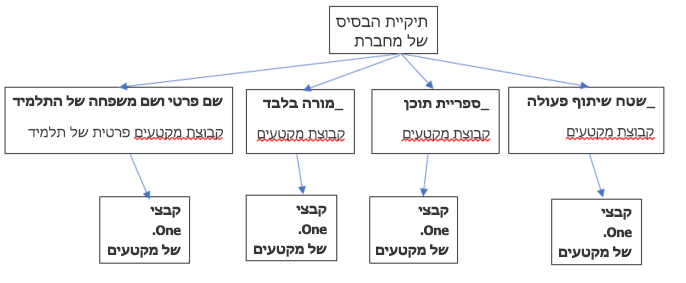
מודל הרשאות של מחברת כיתה
לכל תיקיה וקובץ ב- SharePoint Online משויכות הרשאות:
- עובר בירושה מרכיב האב שלו
תהליך זה נקרא העברת הרשאות בירושה. המשמעות היא שהאישורים של ההורה מועברים לילדים. - מוגדר בתיקיה/קובץ עצמו
קובץ או תיקיה יכולים לנתק שרשרת זו של העברה בירושה מהורה לצאצא. בשלב זה, הרשאות הצאצא אינן תלויות בהרשאות ההורה. SharePoint Online מאפשר להוסיף, לערוך ולהסיר הרשאות. ואף אחד מהשינויים הללו לא משפיע על ההורים המקוריים.
לתיקיית הבסיס של מחברת הכיתה ולקבוצות המקטעים של מחברת הכיתה (_Content ספריה, שטח _Collaboration _Teacher בלבד, קבוצות מקטעים פרטיות של תלמידים) יש הרשאות מוגדרות לעצמן. משמעות הדבר היא שההרשאות שלהם מנותקות משרשרת הירושה ויש להם הרשאות משלהם.
מקטעי מחברת הכיתה קיבלו הרשאות בירושה מקבוצות המקטעים.
לאחר שראינו כיצד מחברת הכיתה נראית, ההרשאות הבאות מוענקות למשתמשים:
- תיקיית המחברת מעניקה הרשאות למורים לקריאה/כתיבה ולתלמידים לקריאה בלבד
- "ספריית _Content" מעניקה הרשאות למורים לקריאה/כתיבה ולתלמידים לקריאה בלבד התיקיה "שטח _Collaboration" מעניקה הרשאות למורה לקרוא ולכתוב. לתלמידים יש גם הרשאות קריאה וכתיבה.
- כל קבוצת מקטעים פרטית של תלמיד מעניקה למורים ורק לתלמיד של קבוצת המקטעים גישת קריאה/כתיבה.
הרשאות תואמות ב- SharePoint Online בהתבסס על התפקיד
| תפקיד | שם הרשאה של SharePoint עבור קריאה/כתיבה |
|---|---|
| מורה/מנהיג | שליטה מלאה |
| סטודנט/חבר | השתתפות |
גלגולים של מחברת הכיתה
הגלגולים הנוכחיים של מחברת הכיתה כוללים:
- מחברת כיתה (עבור מורים)
- מחברת סקייפ (בשימוש סקייפ edu)
- מחברת צוות (עבור מנהלי מערכת בבית הספר)
מחברות הכיתה וסקייפ פועלות בהתאם למבנה שהוזכר לעיל. באשר למחברת הצוות, יש לה מבנה דומה עם תוויות שונות. מורים נקראים מנהיגים, תלמידים נקראים חברים.
לכן, המבנה ייראה כך 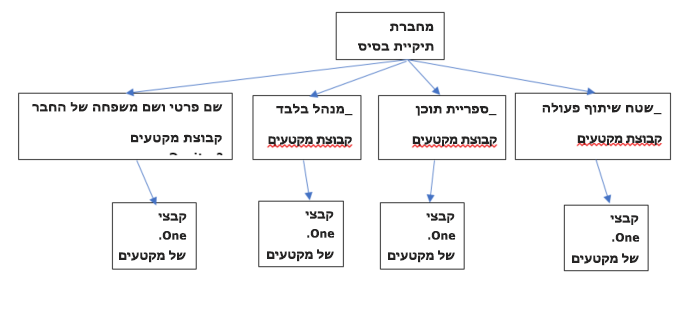
מחברות כיתה מאוחסנות באתרי SharePoint Online:
מחברות כיתה מאוחסנות באתרי SharePoint, ברשימות ברירת המחדל תחת תיקיות "מחברות כיתה", "מחברות צוות" ו"מחברות סקייפ". שמות תיקיות אלה מתורגמים בהתבסס על השפה של מחברת הכיתה.
באשר למחברת כיתה של Teams, יש מחברת כיתה אחת לכל צוות. יתר על כן, היא אמורה להיות מחברת ברירת מחדל המאוחסנת בספריית הנכסים.
עבור היישום הקודם 'יוצר מחברות הכיתה של OneNote' בחנות SharePoint, המחברות מאוחסנות ברשימה שכותרתה היא "EduOneNoteAppDocuments". לכל מורה תהיה תיקיית משנה בשם "<דואר אלקטרוני>_Courses" שבה מאוחסנת המחברת שלו.
דוגמה:
EduOneNoteAppDocuments
<JohnDoe>@contoso.org_Courses
שלבי פורטל מרכז הניהול מדריך גילוי אלקטרוני
היכנס לפורטל הניהול באופן in-private באמצעות דפדפן Edge.
בחר את מרכז הניהול.
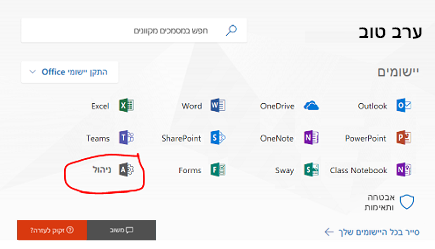
בחר מרכזי מרכז הניהול.
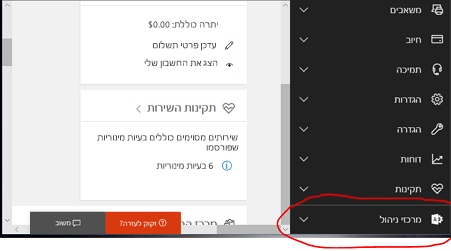
הרחב את הרשימה הנפתחת ממרכזי מרכז הניהול ולאחר מכן בחר אבטחה ותאימות.
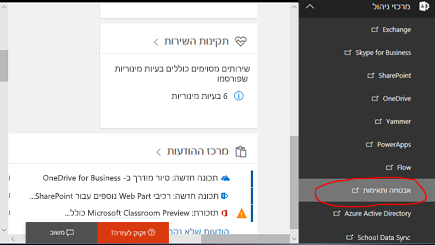
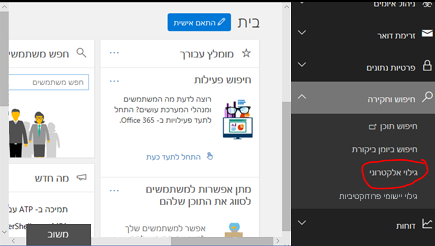
תחת הרשימה הנפתחת, בחר חיפוש & חקירה ולאחר מכן בחר גילוי אלקטרוני.
בחר 'צור אירוע' כדי להזין את השם והתיאור של האירוע.
הערה:
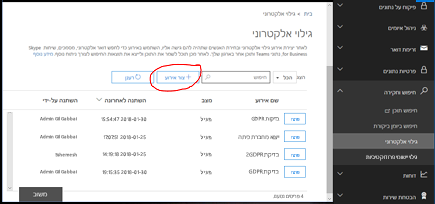
- יש ליצור כל שאילתה עבור נתונים בתוך אירוע גילוי אלקטרוני.
- נעשה שימוש במינוח זה מכיוון שפונקציית ניהול זו משמשת בדרך כלל בהקשר של תיק משפטי או אירוע ארגוני.
האירוע החדש שנוצר נשמר למטה.
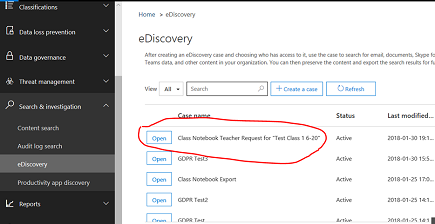
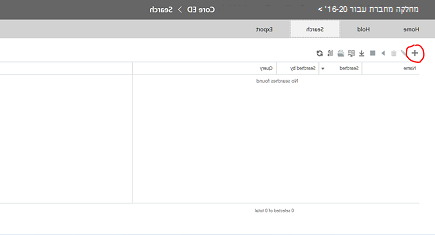
בחר 'פתח' ולאחר מכן 'יצא' ולאחר מכן בחר + כדי ליצור שאילתת חיפוש חדשה.
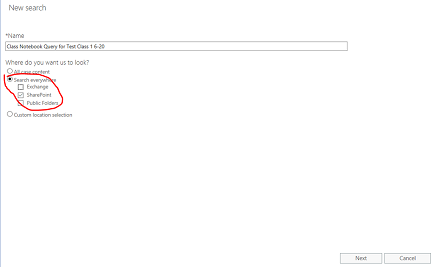
הזן שם עבור השאילתה ולאחר מכן בחר את החוגה 'חפש בכל מקום '.
בחר את 'תיבת הסימון של SharePoint' ולאחר מכן בחר 'הבא'.
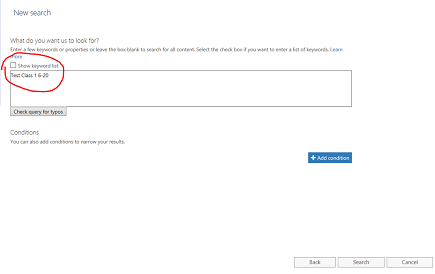
בחר את שם מחברת הכיתה או לחלופין את שם התלמיד כדי לקבל את התיקיה שלו. הירארכיית מחברת הכיתה משתמשת בתיקיות ספריית מסמכים של SharePoint, כאשר שם הכיתה הוא תיקיית הרמה העליונה, לכן ציון זה יניב את כל תיקיות המשנה - תיקיית משנה אחת לכל מקטע תלמיד. לכן, ציון שם התלמיד בשאילתה זו פשוט יחזיר את התוצאה עבור תיקיית משנה זו עבור המקטע של אותו תלמיד. במקרה זה, אנו מחפשים את המחברת כולה, "Test Class 1 6-20". לחץ על הבא..
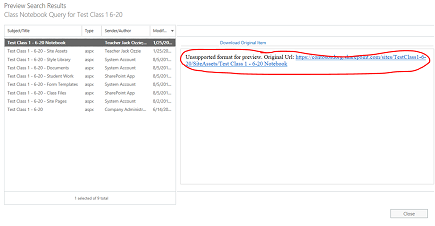
השאילתה תישמר (תסומן) והתוצאות יופיעו בחלונית השמאלית. שים לב שיש 9 פריטים רשומים. בחר "תצוגה מקדימה של תוצאות חיפוש"
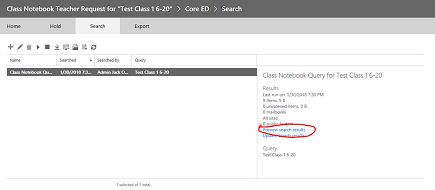
תוצאות החיפוש יציגו את הרשימה של 9 הפריטים. לחיצה על כל אחד מהפריטים ברשימה בחלונית הימנית תציג את המידע עבור פריט זה. עבור המחברת שנבחרה להלן, זהו נתיב התיקיה ב- SharePoint עבור תיקיית הבסיס של מחברת הכיתה. העתק את נתיב התיקיה ללוח מכיוון שנשתמש בו בשאילתה השנייה לתוכן בתיקיה זו. הערה: לא ניתן להוריד פריט זה מאחר שמדובר בתיקיה בלבד. סגור חלון זה.
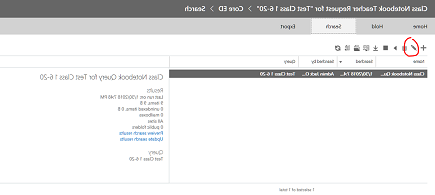
סגירת החלון תגרום לחזרה לדף החיפוש הקודם. לחץ על העיפרון כדי לערוך את השאילתה
הוסף תנאי חדש לשאילתה על-ידי לחיצה על הלחצן:
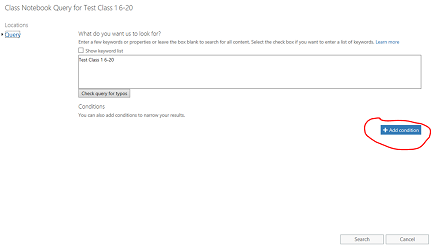
לחץ על "הצג רשימת מילות מפתח" כדי למקד את השאילתה כך שתכלול את נתיב תיקיית הבסיס עבור מחברת הכיתה בשלב הקודם. פעולה זו תפתח רשימה של מילות מפתח. מומלץ להחליף את השאילתה "בדיקת כיתה 1 6-20" בנתיב התיקיה של מחברת כיתה, באמצעות מילת המפתח, נתיב: "<path to class notebook folder/". שים לב שהנתיב חייב להופיע במרכאות כמפורט להלן וחייב להסתיים בקו נטוי. ללא קו נטוי בנתיב, השאילתה תיכשל.
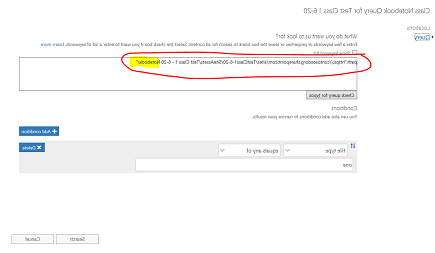
בחר באפשרות "הוסף תנאי" למעלה כדי למקד את החיפוש לסוגי קבצים של One Note (.one) בלבד. תראה רשימה נפתחת של סוגי תנאים. בחר את האפשרות 'סוג קובץ' המודגשת להלן,
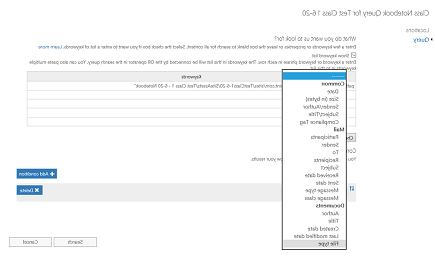
בחר את סוג הקובץ "אחד", מאחר שזוהי הסיומת עבור קבצי OneNote. לאחר מכן לחץ על 'חיפוש'.
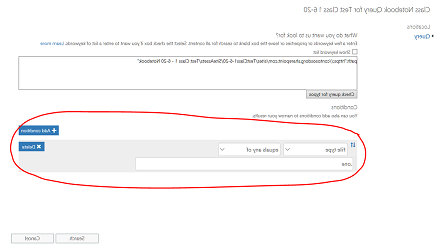
שאילתה זו תחזיר את התוצאות של כל קבצי .one בתיקיה, במקרה זה 14 פריטים. לחץ על "תצוגה מקדימה של תוצאות החיפוש" כדי לראות את רשימת קבצי .one בתיקייה:
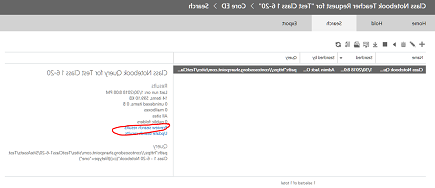
שים לב שרשימת התוצאות כוללת את כל קבצי .one בהירארכיה השלמה מתחת לנתיב תיקיית הבסיס של מחברת הכיתה. פעולה זו תכלול תיקיה עבור כל תלמיד. אם ברצונך לבחור קובץ .one יחיד, ניתן לעשות זאת באמצעות "אנא לחץ כאן". אם תרצה, תוכל לבחור רק קובץ אחד בכל פעם באמצעות אפשרות זו, אך הירארכיית התיקיות/קבצים של המחברת לא תבוא לידי ביטוי אם מורידים קבצי .one יחידים. כמו כן, שים לב שלא ניתן לפתוח את הקובץ .one ב- OneNote כיוון שהוא אינו קובץ שלם חוקי של OneNote מאחר שהוא דורש את קובץ . תוכן העניינים בתוך ההירארכיה להיות קובץ חוקי (צוות OneNote יספק ייבוא כדי להחזיר לחות מחברת מ- . היררכיה אחת).
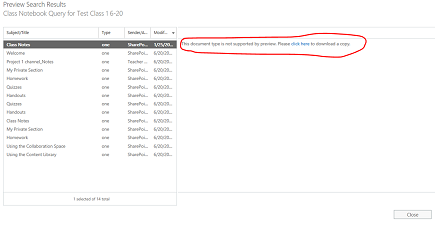
סגור את תיבת הדו-שיח כדי לחזור לדף השאילתה. מומלץ ללחוץ על החץ למטה המסומן (בריחוף יוצג "ייצוא") כדי להתחיל לייצא את הירארכיית התיקיות המלאה עבור המחברת כולה. לחיצה על החץ למטה תקפיץ את האפשרות 'יצא את התוצאות'. בחר באפשרות זו.
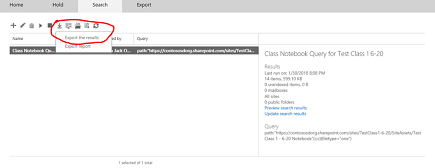
כעת יוצג דף המבקש אפשרויות ייצוא. בחר את לחצן האפשרויות הראשון, "כל הפריטים, למעט אלה בעלי תבנית לא מזוהה..." ולחץ על "התחל לייצא"
לאחר השלמת הייצוא, התוצאות מוצגות בחלונית משמאל. כעת, בחר "הורד תוצאות מיוצאות"
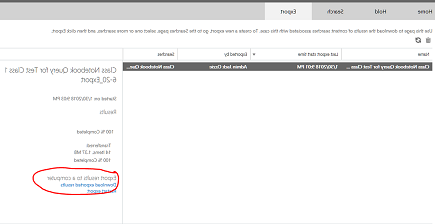
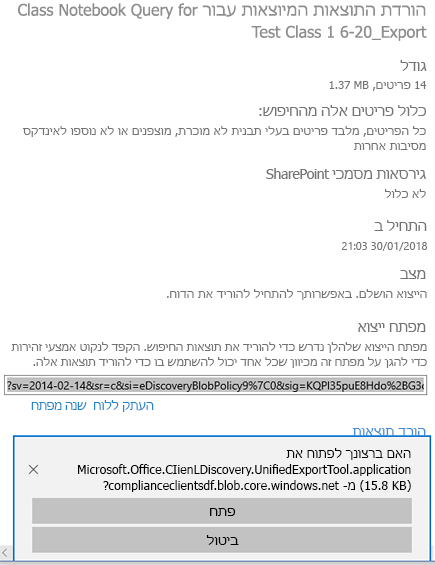
דף יציג אישור הורדה של התוצאות, ויציג מפתח ייצוא שיש להעתיק ללוח כדי שניתן יהיה להשתמש בו ביישום הייצוא של גילוי אלקטרוני בשלב הבא. לאחר ההעתקה ללוח, בחר "הורד תוצאות"
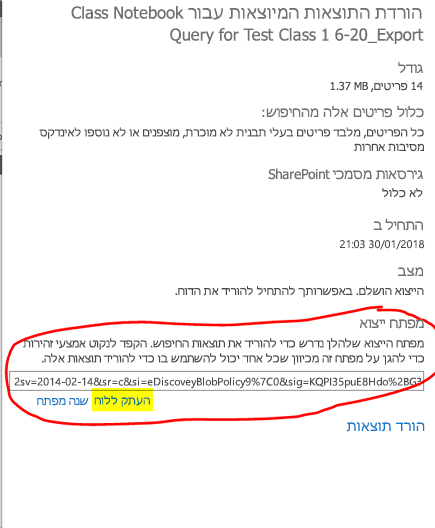
כאשר תלחץ על "הורד תוצאות", תתבקש להתקין את הכלי eDiscovery Export, אם לא הפעלת בעבר ייצוא. בחר באפשרות התקן.
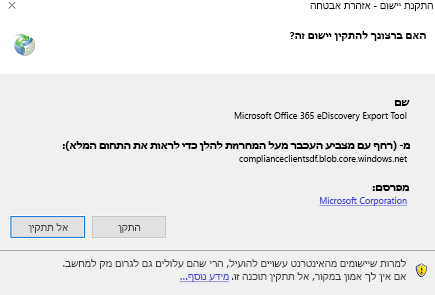
לאחר מכן לחץ על 'פתח' בבקשת אימות האבטחה למטה כדי להתחיל בהורדה
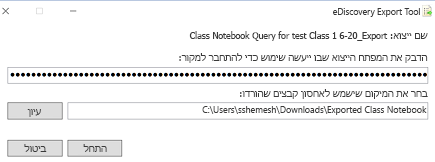
לאחר פתיחת כלי הייצוא, תתבקש להדביק את המפתח מלמעלה, ואת האפשרות להוריד את הקבצים:
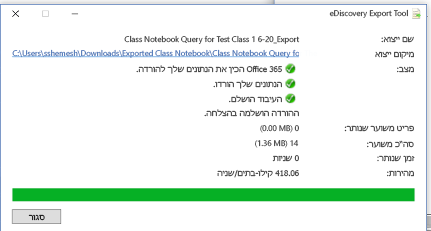
כלי הייצוא ידווח על התקדמות במהלך התהליך, שעשוי להימשך זמן מה, בהתאם למספר הקבצים להורדה.
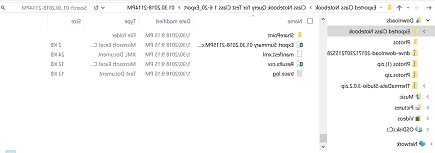
תוצאות הייצוא כלולות בתיקיה שנבחרה, המכילה מספר תיקיות משנה. תיקיית המשנה הראשונה מכילה סיכום של הייצוא והתיקיה "SharePoint" מכילה את התוכן של קובץ OneNote בתיקיית צומת העלה:
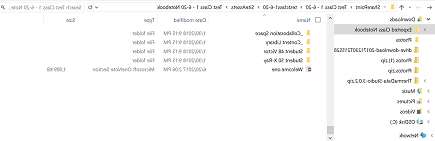
ניווט לתיקיה "נכסי אתר" יכיל את תיקיית הבסיס של מחברת הכיתה, המציגה תיקיה עבור כל אחת מקבוצות המקטעים במחברת ואת עמוד הפתיחה בתוך מקטע המחברת הראשון. מתחת לשטח שיתוף הפעולה ולספריית התוכן מופיע התוכן המשותף עבור המחברת, וקיימת תיקיה עבור כל אחד מהתלמידים (תלמיד 48, ויקטור ותלמיד 50 רנטגן הם שני התלמידים)
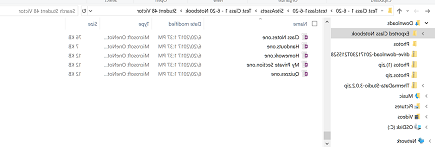
ניווט לתיקיה (קבוצת מקטעים) עבור "תלמיד 48 מנצח" יציג את המקטעים (קבצי .one) בתוך קבוצת המקטעים של התלמיד.
כדי ליצור מחדש את המחברת שלו, תלמיד יכול לבצע את השלבים הבאים:
פתח את OneNote 2016 וצור מחברת חדשה (רצוי ב- OneDrive)
פתח כל מקטע .one ב- OneNote 2016 על-ידי:
- לחיצה כפולה על קובץ .one
- ב- 2016, מעבר אל 'קובץ'>, 'פתח > עיון>', 'הצג הכל' Files (*.*) > בחר את לחצן . קובץ > אחד לחץ על 'פתח'
העתק את המקטעים למחברת החדשה על-ידי:
- לחיצה וגרירה של המקטע למחברת החדשה
- לחץ באמצעות לחצן העכבר הימני על כרטיסיית המקטע ובחר העבר או העתק, בחר את המחברת החדשה ולחץ על העתק
איפה הסיפור המסחרי של OneNote על האופן שבו משתמש פותח. One files.
הערה: הרשאות API של OneNote מאפשרות למשתמשים להגדיר הרשאה ספציפית למבנה של מסמך OneNote. כך שהיא דומה למחברת הכיתה.