
כל העמודים והמקטעים של מחברת הכיתה נשמרים כתיקיות ב- OneDrive. בעת פתיחת מחברת כיתה ב- OneDrive, מחברת זו תיפתח כברירת מחדל ב- OneNote. עם זאת, באפשרותך גם להציג את התיקיות של מחברת הכיתה ב- OneDrive.
הערה
- מאמר זה חל רק על מחברות כיתה שנוצרו מ - microsoft365.com (או aka.ms/classnotebook), הנמצאות ב- OneDrive של המחנך.
- אם מחברת הכיתה שלך נוצרה ב- Microsoft Teams או באמצעות Microsoft 365 LTI בתוך LMS (Canvas, Schoology וכו'), היא שוכנת באתר SharePoint של הצוות במקום זאת – חפש את השלבים המקבילים ב- SharePoint או ב- Teams.
מבנה התיקיות שלך ייראה דומה לתמונה שלהלן, עם שטח שיתוף פעולה, ספריית תוכן ותיקיות משנה פרטיות המשויכים לתלמידים בודדים. פתח קובץ או תיקיה כדי לראות את עמודי המחברת בתוכו. הקובץ Open Notebook.onetoc2 מייצג את תוכן העניינים שלך.
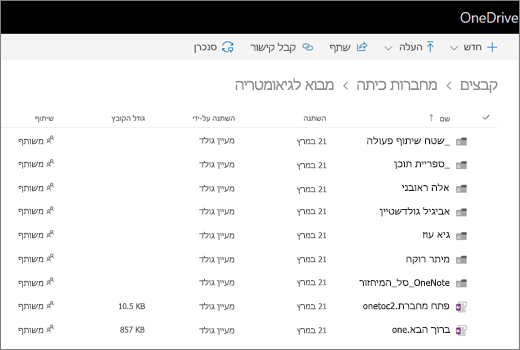
כדי להציג את מבנה התיקיות של מחברת הכיתה ב- OneDrive:
- היכנס כדי microsoft365.com.
- בחר את OneDrive. אם היא אינה מופיעה מיד, פתח את 'אפליקציות>' כל האפליקציות https://bellowshigh-my.sharepoint.com/personal/agnegust_bellowshigh_org2/_layouts/15/onedrive.aspx

- העתק את כתובת ה-URL משורת הכתובת. הכתובת תיראה דומה לזו, אך עם השם שלך ופרטי החשבון שלך. הדבק את כתובת ה-URL לתוכנית כמו 'פנקס רשימות'. תחזור אליה בעוד רגע.

- כעת, העתק את כתובת ה-URL שלהלן:
?id=/personal/ agnegust_bellowshigh_org2/Documents/Class Notebooks/Geometry 101 - הדבק אותה ישירות בסוף כתובת ה- URL שכבר העתקת ל'פנקס רשימות'. התאם את החלקים המודגשים, כך שהם יתאימו לפרטים האישיים שלך ולשם מחברת הכיתה שלך. כתובת ה- URL החדשה תיראה בערך כך:
https://bellowshigh-my.sharepoint.com/personal/agnegust_bellowshigh_org2/_layouts/15/onedrive.aspx?id=/personal/ agnegust_bellowshigh_org2/מסמכים/מחברות כיתה/גיאומטריה 101
- העתק והדבק כתובת URL זו בדפדפן שלך כדי להציג את תיקיות מחברת הכיתה ב- OneDrive.