
השתמש בשלבים אלה כדי להעביר תלמיד יחד עם העבודה הפרטית שלו ממחברת אחת לאחרת. לדוגמה, אם תלמיד עובר מתקופת כיתה אחת לאחרת, העברתו למחברת כיתה אחרת לא תמחק את עבודתו.
חשוב
- השתמש בשלבים של אשף מחברת הכיתה שלהלן עבור מחברות כיתה מבוססות-OneDrive שנוצרו מ microsoft365.com או aka.ms/classnotebook.
- עבור מחברות שנוצרו ב- Teams או ב- Microsoft 365 LTI, נהל את החברות בלוח הכיתה בצוות הכיתה או ב- LMS.
הוספת התלמיד למחברת החדשה שלו
היכנס כדי microsoft365.com באמצעות פרטי הכניסה שסופקו על-ידי בית הספר שלך.
הערה
אם אינך רואה את יישום מחברת הכיתה באופן מיידי, עבור אל יישומים>כל היישומים או פשוט נווט ישירות אל aka.ms/classnotebook.
בחר 'הוסף/הסר תלמידים'
בחר את המחברת שאליה אתה מוסיף את התלמיד.
הקלד את שם התלמיד ולאחר מכן בחר'העדכוןהבא>'.
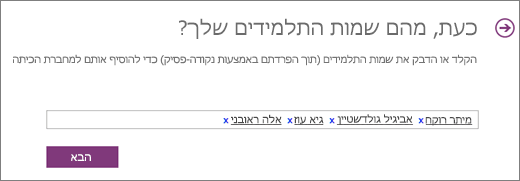
הוספת תלמידים למחברת כיתה ב- OneNote
הסרת תלמיד מהכיתה הקודמת שלו
- כאשר אשף מחברת הכיתה עדיין פתוח, בחר באפשרות חזור לדף הבית.
- בחר 'הוסף/הסר תלמידים'.
- בחר את המחברת שממנה ברצונך להסיר את התלמיד.
- בחר את שם התלמיד ולאחר מכן בחר הסר את>העדכוןהבא>.
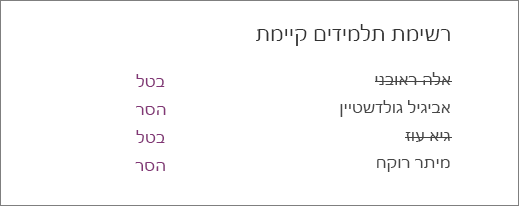
הסרת תלמידים ממחברת כיתה עבור OneNote
העבר את העבודה הפרטית של התלמיד מהמחברת הקודמת אל המחברת החדשה
- פתח את OneNote ופתח את שתי מחברות הכיתה: מחברת הכיתה שהתלמיד שלך נמצא בה כעת ומחברת הכיתה שאליה אתה מעביר אותו.
- לחץ באמצעות לחצן העכבר הימני על כל מקטע של המחברת הפרטית של התלמיד שעליך להעביר אל כיתה אחרת שלך. לדוגמה: שיעורי בית, מבחנים או דפי מידע.
- בחר העבר או העתק ולאחר מכן בחר את שם התלמיד במחברת היעד. בחר העבר. חזור על שלב זה עבור כל עבודה שעליך להעביר.
הסרת תלמיד ממחברת כיתה לא מוחקת את המחברת הפרטית שלו מהכיתה שלך, גם לאחר שהעברת את העבודה. כדי למחוק את עבודתו מהכיתה הקודמת שלו, לחץ באמצעות לחצן העכבר הימני על שם התלמיד ובחר 'מחק'.