
סרגל הכלים 'מחברת כיתה' ב- OneNote באינטרנט עוזר למורים להפיץ עמודים ומקטעים, לסקור עבודת תלמידים ולפתוח פעולות ניהול מחברת כיתה של OneNote.
בעת פתיחת מחברת כיתה ב- OneNote באינטרנט, הכרטיסיה 'מחברת כיתה ' מופיעה ברצועת הכלים. הדבר חל על מחברות כיתה שנוצרו באמצעות אשף מחברת הכיתה, Microsoft Teams למגזר החינוך או Microsoft 365 LTI.
הערה
אם אינך רואה את הכרטיסיה 'מחברת כיתה ', ודא שפתחת מחברת כיתה של OneNote באמצעות חשבון בית הספר שלך. אם המחברת נוצרה זה עתה ב- Teams או באמצעות Microsoft 365 LTI, נסה לפתוח אותה תחילה מצוות הכיתה או מקורס ה- LMS.
פתח את סרגל הכלים של 'מחברת כיתה'
- פתח את מחברת הכיתה ב- OneNote באינטרנט.
- בחר את הכרטיסיה 'מחברת כיתה '.

הפצת עמוד לתלמידים
השתמש באפשרות 'הפץ עמוד ' כדי להעתיק עמוד למקטע במחברת הפרטית של כל תלמיד.
- פתח את העמוד שברצונך להפיץ.
- בחר 'הפץ עמוד'.
- בחר את המקטע שבו התלמידים אמורים לקבל את העמוד.
- בחר הפצה.
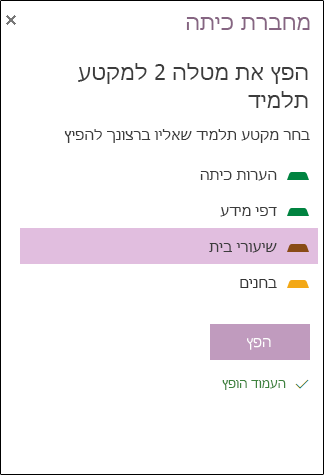
הפצת מקטע חדש לתלמידים
השתמש באפשרות 'הפץ מקטע חדש' כדי ליצור מקטע ריק זהה במחברת הפרטית של כל תלמיד.
- בחר 'הפץ מקטע חדש'.
- הזן את שם המקטע.
- בחר הפצה.
- כדי להוסיף תוכן למקטע החדש, השתמש ב'הפץ עמוד'.
סקירת עבודת התלמידים
השתמש ב'סקירת עבודת תלמידים ' כדי לעבור בין עמודי התלמידים ממקום אחד.
בחר באפשרות 'סקירת עבודת תלמידים'.
בחר את מקטע המחברת שברצונך לסקור.
בחר את העמוד ולאחר מכן בחר תלמיד מהרשימה.
עצה
ניתן למיין תלמידים לפי שם פרטי או שם משפחה כדי לשמור אותם מיושרים עם פנקס הציונים שלך.
ניהול חברות והגדרות של מחברת
פקודות מסוימות בסרגל הכלים פותחות את אשף מחברת הכיתה בכרטיסיית דפדפן חדשה כדי שתוכל לנהל מחברות, תלמידים, מורים וקישורים.
שינויים בלוח הפעילויות אמורים להתרחש במקור שיצר את המחברת: חברות בצוות כיתה עבור מחברות כיתה של Teams, רשימת משתתפים ברשימת קורסי LMS עבור מחברות כיתה של Microsoft 365 LTI או אשף מחברת הכיתה עבור מחברות עצמאיות.
הוספת תלמידים למחברת כיתה ב- OneNote
הוספה או הסרה של מורים במחברת כיתה עבור OneNote
חיפוש ושיתוף של כתובת URL של מחברת כיתה
מידע נוסף
הגדרת מחברת כיתה ב- Microsoft 365 LTI
הפצת עמודים ומקטעים למחברות כיתה
סקירת עבודת תלמידים במחברת כיתה
הדרכה בנושא מחברת כיתה של OneNote