
כאשר ברצונך למחוק אחת או יותר ממחברות הכיתה שלך המאוחסנות ב- OneDrive, בצע שלבים אלה. הדבר חל על מחברות שיצרת באמצעות היישום 'מחברת כיתה'.
הערה
מחברות כיתה שאתה יוצר עבור כיתות ב- Microsoft Teams אינן מאוחסנות ב- OneDrive. ניתן למחוק אותם רק על-ידי מחיקת הצוות וכל התוכן שלו. אחסון בארכיון של צוות שכבר אינו פעיל עשוי להיות פתרון טוב במקום זאת. עבור מחברות כיתה שנוצרו באמצעות Microsoft 365 LTI, מומלץ לאחסן בארכיון את האתר המקושר.
היכנס ל - Microsoft 365 באמצעות החשבון שלך בבית הספר.
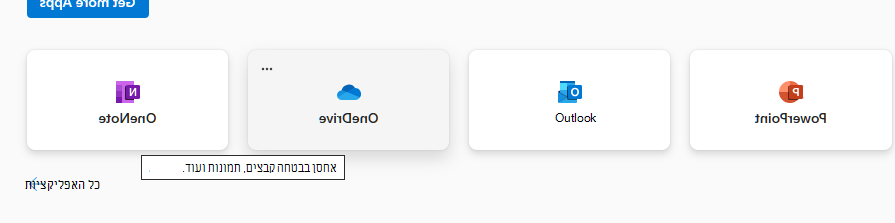
בחר את OneDrive.
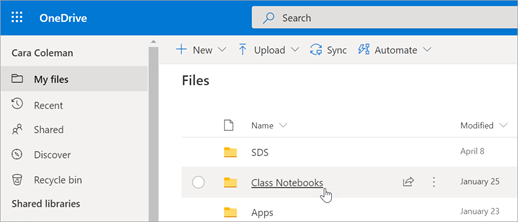
מתוך 'הקבצים שלי', בחר 'מחברות כיתה'.
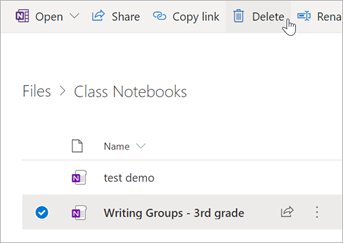
בחר את תיבת הסימון לצד מחברת הכיתה שברצונך למחוק ולאחר מכן בחר מחק.
כאשר תתבקש, אשר שברצונך למחוק את המחברת. מחברת הכיתה שלך וכל התוכן שלה יימחקו לצמיתות.
מידע נוסף
שחזור קבצי מחברת כיתה שנמחקו מסל המיחזור של OneDrive
שימוש במחברת כיתה של OneNote ב- Teams
משאבים נוספים למחנכים
הדרכה בנושא מחברת כיתה של OneNote