
לאחר התקנת התוספת 'מחברת כיתה', תופיע כרטיסיית מחברת כיתה חדשה ברצועת הכלים של OneNote.
אם תבחין שחסרות תוויות עבור הסמלים בכרטיסיה 'מחברת כיתה', הדבר הראשון שעליך לעשות הוא לוודא שאתה מחובר לגירסה העדכנית ביותר של התוספת (3.5 ואילך).
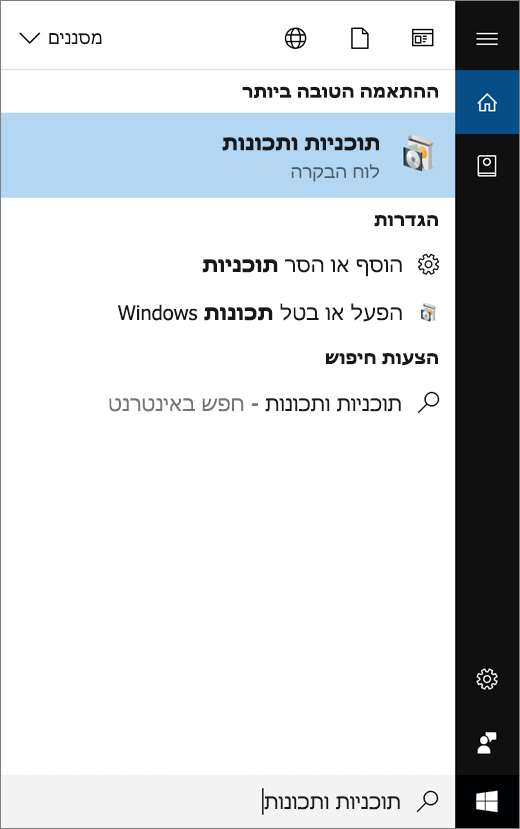
בחיפוש בשורת המשימות, הזן 'לוח הבקרה' ובחר אותו מתוך התוצאות. בחר 'תוכניות>', 'תוכניות ותכונות'.
בדוק את הגירסה הנוכחית של התוספת 'מחברת כיתה של OneNote'.אם גירסת התוספת 'מחברת כיתה של OneNote' שברשותך היא 3.4 ומטה, סגור את שולחן העבודה של OneNote.
הסר את התקנת התוספת הנוכחית.
התקנת הגירסה העדכנית ביותר של 3.5 ואילך של התוספת.
לקבלת הוראות מלאות להוספת הגירסה העדכנית ביותר, ראה התקנת התוספת 'מחברת כיתה' עבור יישום OneNote.
אם עדיין חסרות תוויות בסמלים בכרטיסיה 'מחברת כיתה', בצע את הפעולות הבאות:
- סגור את OneNote.
- הקלד 'תוכניות ותכונות' בסרגל
 ובחר תוכניות ותכונות.
- בחר את גירסת Microsoft 365 שלך מרשימת התוכניות ולאחר מכן בחר שנה.
- בחר תיקון מהיר, ולאחר מכן בחר תקן.
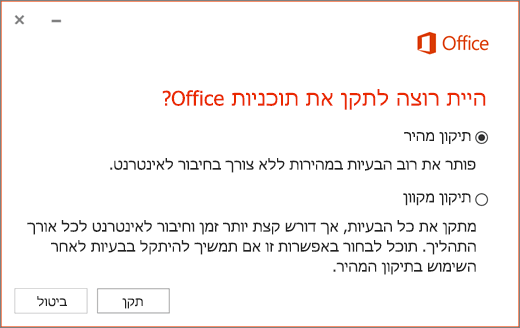
- בסיום התיקון, פתח מחדש את OneNote.
אם אתה עדיין לא רואה תוויות על לחצני מחברת הכיתה שלך, פנה אלינו לקבלת עזרה.