
בכל פעם שאתה מפיץ עמודים חדשים מספריית התוכן שלך, מחברת הכיתה שלך מסנכרנת נתונים אלה עם המחברת של כל תלמיד באמצעות חיבור האינטרנט שלך. כל השינויים שבוצעו במחברת הכיתה בזמן שהיית במצב לא מקוון יסונכרנו גם הם באופן אוטומטי כאשר תהיה מקוון שוב. קבצים גדולים כגון מסמכי PDF דורשים רוחב פס נוסף ונדרש זמן רב יותר לסנכרון כל מחברות התלמידים בכל המכשירים.
אם תבחין בזמני סינכרון ארוכים מהרגיל בעת הוספה או הפצה של תוכן במחברת כיתה, נסה להשתמש בשיטות עבודה מומלצות אלה לכיתה אלה כדי לפתור את הבעיה. הסינכרון יכול להימשך זמן רב יותר כאשר התלמידים נמצאים במצב לא מקוון, כאשר המחברת מכילה תוכן רב או כאשר הכיתה נרשמה לאחרונה. אם לא מופיעים שינויים לאחר סינכרון ורענון, השתמש בבדיקות שלהלן.
שום דבר שאתה מפיץ לא יאבד במהלך סינכרון איטי - עמודים ממשיכים להעתיק ברקע, גם אם תסגור את חלון ההפצה או תתרחק. אם תלמידים חדשים שנוספו או עמודים שהופצו אינם מופיעים לאחר סינכרון ורענון, נסה את שלבי פתרון הבעיות שלהלן.
שלב ראשון: בדיקת הגדרות הסינכרון
סינכרון אוטומטי מופעל כברירת מחדל ב- OneNote באינטרנט וביישומי שולחן העבודה הנוכחיים של OneNote. אם הסינכרון מושהה או שסינכרון ידני מבוטל, הפעל שוב את הסינכרון האוטומטי לפני הפצת תוכן נוסף.
- פתח את OneNote עבור שולחן העבודה של Windows.
- בחר'סינכרון אפשרויות>קובץ>'.
- ודא שהאפשרות 'סנכרן מחברות באופן אוטומטי' נבחרה.
- כדי לקצר את זמן הסינכרון, הימנע מהטבעה של קבצים גדולים ישירות בדפים ושמור על קישור של משאבים גדולים מ- OneDrive או SharePoint במידת האפשר.
שלב 2: הקטנת קבצי PDF ותדפיסי קבצים בעמודי מחברת כיתה
קבצי PDF או מסמכים אחרים שהוספת למחברת כיתה של OneNote שמשתמשים בפונקציית תדפיס הקובץ או מנהל ההדפסה עשויים להאט את תהליך הסינכרון בשל הגודל הגדול שלהם. כדי לאתר את הבעיה, נסה כמה משיטות חלופיות אלה.
- הוסף היפר-קישור לקובץ או הוסף את הקובץ כקובץ מצורף במקום זאת.
- העלה את הקובץ אל OneDrive for Business לפני הוספתו לעמוד OneNote. בקר ב - OneDrive והיכנס באמצעות כתובת הדואר האלקטרוני והסיסמה של בית הספר. בחר העלה, ולאחר מכן בחר קובץ להעלאה. בעת הוספת הקובץ לעמוד שלך, בחר אותו מהתיקיה OneDrive בסייר הקבצים.
- כאשר הדבר אפשרי, הקלד או העתק והדבק חומר ישירות לעמוד מחברת הכיתה.
- השתמש בכלי האופטימיזציה של OneNote כדי לחתוך נתונים מיותרים מקבצי PDF ולאפשר סינכרון מהיר יותר. הערה: כלי זה יכול לצמצם את הפרטים בסריקות באיכות ירודה, לכן מומלץ לבדוק אותו תחילה בעותק של מחברת שאינך זקוק לה עבור הכיתה.
שלב 3: השתמש בשיטות עבודה מומלצות לסינכרון מחברת הכיתה
הפץ דפי מידע ומטלות באמצעות הכלי הפץ עמוד של מחברת כיתה כדי לייעל את הפצת התוכן לתלמידים בודדים או לקבוצות של תלמידים.
הפץ חומרים לתלמידים לאחר סיום השיעור או לפני שהוא מתחיל, כדי שהתלמידים יוכלו לסנכרן את השינויים בבית.
נסה להפיץ רק את קבצי ה- PDF הדרושים לך עבור השיעור של היום מספריית התוכן שלך, כדי שהמכשירים של התלמידים שלך יסתנכרנו במהירות.
כפה סינכרון של מחברת הכיתה שלך לאחר שאתה מפיץ חומרים חדשים להאצת תהליך הסינכרון. לחץ באמצעות לחצן העכבר הימני על שם המחברת ובחר 'סנכרן מחברת זו' כדי לכפות סינכרון. עודד את התלמידים שלך לכפות סינכרון כאשר הם פותחים את היישום שלהם בבית, כאשר הם מסיימים להכין את שיעורי הבית או לפני תחילת שיעור.
סגור את כל המחברות שבהם אתה או התלמידים שלך לא משתמשים כעת. לשם כך, לחץ באמצעות לחצן העכבר הימני על המחברת ובחר 'סגור מחברת זו'.
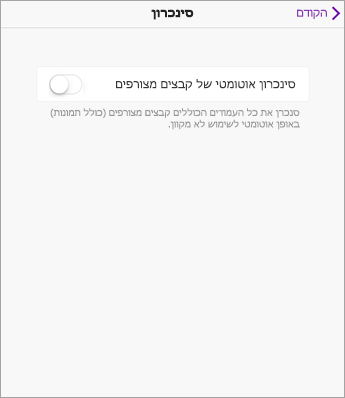
בטל את סינכרון אוטומטי של קבצים מצורפים ב- iPad על-ידי ניווט אל הדף 'סינכרון' בהגדרות OneNote שלך. כל התוכן של הטקסט והדיו עדיין יסונכרן באופן אוטומטי, אך דפי OneNote בעלי תוכן עשיר כגון תמונות וקבצי PDF ימתינו לסינכרון עד שתבקר בדף. לאחר מכן, הדף שביקרת בו יתחיל סינכרון באופן אוטומטי.
מידע נוסף
פתרון בעיות כאשר לא ניתן לסנכרן את OneNote
תחילת העבודה עם 'מחברת הכיתה של OneNote': הדרכה עבור מורים