
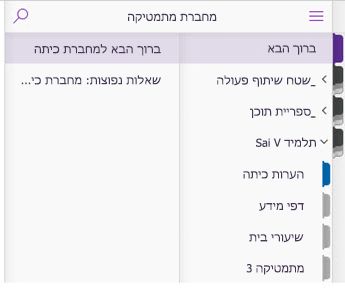
מחברות כיתה של OneNote משתמשות בקבוצות מקטעים המוגדרות כברירת מחדל עבור 'ברוך הבא', 'שטח שיתוף פעולה' ו'ספריית תוכן'. אם אחד מאזורים אלה חסר או אם אנשים מאבדים את הגישה, תקן תחילה את הרשאות המחברת ולאחר מכן בדוק שקבוצת המקטעים עדיין נמצאת במיקום הצפוי.
השתמש בשלבים אלה עבור מחברות כיתה. אם למחברת צוות יש אותה בעיית הרשאה, אותו תיקון הרשאה יכול לשחזר את הגישה גם שם.
- מעבר אל העמוד 'תיקון מחברות'.
- חפש את המחברת שאנשים נתקלים בה בבעיות ולאחר מכן בחר תקן הרשאות.
- כאשר ההרשאות תוקנו, בקש מהתלמידים או מהצוות לסגור ולפתוח מחדש את המחברת.
מה התלמידים רואים כשאתה מתקן את זה
הוא יוכל להמשיך להשתמש במקטעים שכבר הייתה לו גישה אליהם. המקטע המושפע עשוי להישאר מוסתר עד לתיקון ההרשאות, אך שום עבודה לא נמחקת.
שלבי פתרון בעיות נוספים
אם שטח שיתוף הפעולה או ספריית התוכן עדיין חסרים, חפש קבוצת מקטעים זו בחלונית הניווט של המחברת. אם היא לא מופיעה תחת 'ברוך הבא', החזר אותה לרמה העליונה של המחברת. לאחר שקבוצת המקטעים חוזרת למקומה, תקן שוב את ההרשאות אם הגישה עדיין חסומה.
מדוע זה קורה
האזורים 'ברוך הבא', 'שטח שיתוף פעולה' ו'ספריית תוכן ' משתמשים בהרשאות מיוחדות כדי שמורים יוכלו לשתף תוכן בבטחה בזמן שהתלמידים שומרים על סביבות עבודה פרטיות משלהם. אם קבוצת מקטעים מועברת או אם ההרשאות נסחפות, מחברת הכיתה עשויה להסתיר את האזור המושפע כדי להגן על תוכן המחברת.
קבוצת המקטעים החסרה והתוכן שלה עדיין קיימים. הם מופיעים שוב לאחר תיקון ההרשאות וקבוצת המקטעים חוזרת למקום הנכון.
מידע נוסף
תחילת העבודה עם מחברת הצוות של OneNote: הדרכה שלב-אחר-שלב למובילי צוותים בתחום החינוך
תחילת העבודה עם 'מחברת הכיתה של OneNote': הדרכה עבור מורים
משאבים נוספים למחנכים
הדרכה בנושא מחברת כיתה של OneNote