
גש למחברת הכיתה של OneNote ישירות מפלטפורמת הלמידה שלך כדי להציג חומרים מאת המחנך, לשתף פעולה עם חברים לכיתה ולארגן את ההערות שלך.
פתיחת מחברת כיתה ממערכת LMS
היכנס למערכת ניהול הלמידה שלך.
עבור אל הקורס שבו המורה הגדיר את מחברת הכיתה.
חפש את Microsoft Education או מחברת כיתה בתפריט הקורס או בניווט. ייתכן שהמורה שלך הציב אותו ב:
- תפריט המנה העיקרית
- מקטע מודולים או שיעורים
- אזור כלי קורס או אפליקציות
אם פתיחת היישום מעבירה אותך לדף הבית , בחר ' מחברת כיתה' כדי להפעיל אותו.
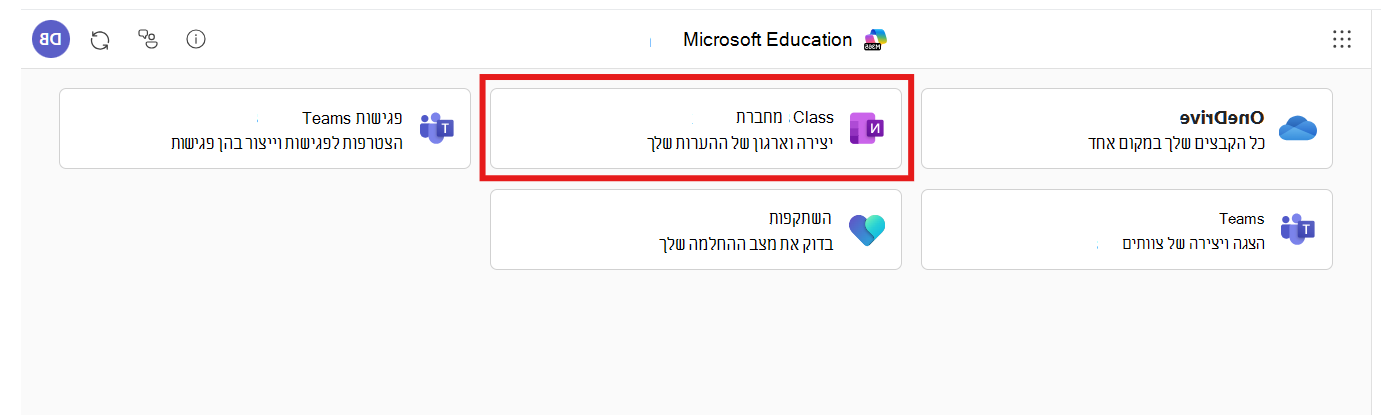
אם תתבקש, היכנס באמצעות חשבון Microsoft 365 של בית הספר שלך.
מכאן, בחר 'פתח מחברת ' כדי לפתוח את OneNote Online בכרטיסיה חדשה, שבה תוכל להציג את התוכן שלו.
מה תמצא במחברת הכיתה שלך
מחברת הכיתה כוללת שלושה אזורים עיקריים:
- מחברת תלמיד - המרחב האישי שלך שבו רק אתה והמורה יכולים לראות את העבודה שלך
- ספריית תוכן - חומרים לקריאה בלבד שהמורה משתף עם הכיתה כולה
- שטח שיתוף פעולה - אזור משותף שבו אתה וחבריך לכיתה יכולים לעבוד יחד
עצות לשימוש במחברת כיתה
- הוספת סימניה למחברת: חסוך זמן על-ידי סימון עמוד המחברת בסימניה לאחר הביקור הראשון שלך.
- השתמש ביישום OneNote: לקבלת חוויה טובה יותר, הורד את יישום OneNote ללא תשלום עבור המכשיר שלך ופתח את המחברת שלך שם.
- בדוק באופן קבוע: המורה שלך עשוי להוסיף מטלות או חומרים חדשים לספריית התוכן במהלך הקורס.
- בקש עזרה: אם אינך מצליח למצוא מחברת כיתה בקורס שלך, פנה למורה – ייתכן שהוא יצטרך להוסיף אותה לתפריט הקורס.
פתרון בעיות
לא מצליח למצוא מחברת כיתה בקורס?
המורה צריך להגדיר אותו תחילה. בקש ממנו להוסיף את אפליקציית Microsoft 365 וליצור מחברת כיתה עבור הקורס שלך. הם יכולים ללמוד לעשות את זה כאן.
מקבל שגיאת כניסה?
ודא שאתה משתמש בחשבון Microsoft 365 של בית הספר ולא בחשבון Microsoft אישי. בדוק עם המורה או עם מחלקת ה- IT של בית הספר שלך אם אינך בטוח באיזה חשבון להשתמש.
המחשב הנייד לא נטען?
נסה לרענן את הדפדפן או לנקות את מטמון הדפדפן. אם הבעיה נמשכת, דווח על כך למורה או לתמיכת ה- IT של בית הספר.