
מחזור חיים של תבנית טופס
חל על
מאמר זה מיועד עבור מעצבי תבניות טופס הברצונך להבין ברמה גבוהה את תהליך עיצוב הטופס ב- Microsoft Office InfoPath. היא מתארת את השלבים השונים של יצירה ופריסה של תבנית טופס, ומספקת קישורים למידע נוסף אודות משימות מפתח. בעוד שתוכל להתנסות ולעבוד באופן המתאים לך ביותר, ביצוע תהליך עיצוב מומלץ זה עשוי לחסוך לך זמן ומאמץ לטווח הארוך.
במאמר זה
שלב 1: תוכנית
משך הזמן שתשקיע בתכנון תלוי במורכבות של תבנית הטופס, בתפקידך בארגון ובתהליכים ובדרישות בארגון שלך.
אם תבנית הטופס שלך תשמש רק חברים בצוות המיידי שלך, שלב התכנון עשוי להיות מאוד לא רשמי. אם תבנית הטופס שלך מורכבת יותר, שלב התכנון יהיה תהליך רשמי ומעורב יותר, וייתכן שיהיה עליך להתייעץ עם בעלי עניין רבים. לדוגמה, אם תבנית הטופס שלך תהיה חלק אחד ממערכת עסקית גדולה יותר ברחבי החברה, כגון מערכת דיווח הוצאות או תכנון משאבים ארגוניים, סביר להניח שיהיה עליך ליצור מסמכי תכנון רשמיים, כגון מפרטים פונקציונליים.
בכל מקרה, לפני שתתחיל לעצב את תבנית הטופס, עליך לשקול את הנקודות הבאות:
- מטרות המשתמש מה המשתמשים שלך צריכים לבצע באמצעות תבנית הטופס שלך? באילו תרחישים עליך לתמוך? כיצד תמדדו את ההצלחה בפגישת היעדים של המשתמשים שלכם?
- שיקולי תאימות האם תבנית הטופס שלך צריכה להיות נגישה למשתמשים מחוץ לארגון שלך, כעת או בעתיד? לדוגמה, האם ברצונך שתבנית הטופס שלך תהיה זמינה באתר האינטרנט החיצוני של הארגון שלך עבור לקוחות ש- InfoPath אינו מותקן במחשבים שלהם? אם כן, באפשרותך לעצב תבנית טופס תואמת דפדפן במקום תבנית טופס סטנדרטית של InfoPath בלבד. האם משתמשים מסוימים בארגון שלך צריכים להיות מסוגלים למלא את הטופס ב- InfoPath 2003? אם כן, ייתכן שתרצה לעצב תבנית טופס תואמת לאחור. האם ברצונך שהמשתמשים יוכלו למלא טפסים כאשר הם מחוץ למשרד או במצב לא מקוון באופן אחר? אם כן, באפשרותך להוסיף תכונות לתבנית הטופס שתאפשר לה לפעול ביעילות במצב לא מקוון.
- טפסי משתמש קיימים האם אתה משתמש כעת ב- Microsoft Office Word מסמכים או חוברות עבודה של Microsoft Office Excel כדי לאסוף נתונים ממשתמשים? אם כן, באפשרותך להמיר בקלות קבצים אלה לתבניות טופס של InfoPath.
- דרישות שילוב עם אילו מוצרים או טכנולוגיות אחרים תפעל תבנית הטופס שלך? לדוגמה, ייתכן שתצטרך לאחסן את הנתונים בתבנית הטופס שלך במסד נתונים של Microsoft SQL Server, או שתחליט לבסס את העיצוב של תבנית הטופס על שירות אינטרנט כדי שתוכל לשלוח נתונים למסד נתונים ש- InfoPath אינו תומך בו ישירות.
- דרישות ממשק משתמש האם עליך לציית להנחיות המיתוג של החברה? כיצד ברצונך שתבנית הטופס תיראו? באיזה סוג של פקדים תשתמש וכיצד תארגן אותם?
- דרישות תהליך האם תבנית הטופס שלך תהיה חלק מתהליך עסקי גדול יותר, כגון תהליך האישור של דוח הוצאות? אם כן, איזה סוג של תצוגות דרוש לך וכיצד תיישם את הכללים החלים על האופן שבו הנתונים עוברים דרך הארגון ומעובדים על-ידי אנשים ומערכות עסקיות שונות? האם תנצל את תכונות זרימת העבודה בתוכניות אחרות, כגון Microsoft Office SharePoint Server 2007? האם תבנית הטופס תדרוש קוד מנוהל או קובץ Script? אם כן, האם תשתמש במפתחים בתוך הבית או שעבודה זו תוחלף?
- דרישות אחסון נתונים מה ברצונך לעשות עם הנתונים בטפסים של משתמשים? לדוגמה, אם המשתמשים צריכים להיות מסוגלים לשלוח במהירות נתוני טופס הלוך ושוב, ואינך צריך לעשות שימוש חוזר בנתונים, מומלץ להשתמש בהודעות דואר אלקטרוני כדי לאחסן את הנתונים. אם המשתמשים צריכים להיות מסוגלים לגשת ולשתף את נתוני הטופס, מומלץ לאחסן אוספים של טפסי InfoPath קשורים בספריות בשרת שבו פועל Microsoft Windows SharePoint Services. אם המשתמשים צריכים לגשת לנתונים בטופס ביישומים עסקיים או במערכות אחרות, כגון דיווח הוצאות או יישומי חשבונאות, ייתכן שתרצה לאחסן את הנתונים במסדי נתונים ארגוניים. פעולה זו מושגת לעתים קרובות על-ידי חיבור תבנית הטופס לשירות אינטרנט, המשמש כמתווך בין תבנית הטופס למסד הנתונים או למערכת העסקית.
- דרישות אבטחה אילו אתגרים ופגיעות אבטחה אתה להתמודד? האם יש להתקין את תבנית הטופס במחשבי המשתמשים או האם המשתמשים שלך יכולים לגשת אליה ממשאב רשת? האם ברצונך שמשתמשים יחתימה דיגיטלית על הטפסים שלהם או קבוצות נתונים מסוימות בטפסים שלהם? האם תחבר את תבנית הטופס ישירות למסד נתונים, או האם תשתמש בקבצי חיבור נתונים בספריות חיבורי נתונים, המנוהלות בדרך כלל על-ידי מנהל מערכת?
- דרישות בדיקה באיזה תהליך תשתמש כדי לבדוק את המראה וההתפקוד של תבנית הטופס שלך? האם עליך ליצור תוכנית בדיקה רשמית?
- דרישות פריסה כיצד בכוונתך לשתף את תבנית הטופס שלך עם אנשים אחרים? היכן תפרסם את תבנית הטופס? אם בכוונתך לפרסם אותו בשרת InfoPath Forms Services, האם ברצונך לפרסם אותו בספריה או כסוג תוכן אתר? כיצד תודיע למשתמשים על זמינות תבנית הטופס? מהי התוכנית שלך להתפרסם גירסאות חדשות של תבניות טפסים?
- דרישות תחזוקה האם ברצונך לאחסן בארכיון תבניות טפסים, טפסי משתמשים או את שניהם? במשך כמה זמן עליך לשמור את הנתונים? איזה סוג של מדיניות אחסון בארכיון ושירת נתונים נדרשת על-ידי הארגון שלך?
שלב 2: עיצוב
לאחר שתסיים את שלב התכנון, תוכל להתחיל את תהליך העיצוב. מומלץ לעקוב אחר סדר המשימות המפורטות להלן בעת עיצוב תבנית הטופס. עם זאת, באפשרותך לסטות מההתמנה במידת הצורך. לדוגמה, ייתכן שתעדיף להגדיר אימות נתונים, עיצוב מותנה וכללים עבור פקדים בעת הוספת פקדים אלה לתבנית הטופס, במקום לבצע זאת מאוחר יותר בתהליך העיצוב.
- שלב 1: יצירת תבנית הטופס
- שלב 2: יצירה או ציון של מקור הנתונים הראשי
- שלב 3: הגדרת פריסה
- שלב 4: הוספת פקדים
- שלב 5: הוספת חיבורי נתונים
- שלב 6: הוספת אימות נתונים, כללים ותכונות אחרות של לוגיקה עסקית
- שלב 7: יצירת תצוגות מותאמות אישית
- שלב 8: הפיכת אופן הפעולה של שליחה לזמין
- שלב 9: הפיכת תכונות אבטחה לזמינות
- שלב 10: בדיקת המראה וההתפקוד
שלב 1: יצירת תבנית הטופס
בעת יצירת תבנית הטופס, ייתכן שתצטרך לייבא טופס קיים, כגון מסמך Word או חוברת עבודה של Excel, ל- InfoPath או לציין הגדרות תאימות עבור תבנית הטופס כדי שניתן יהיה למלא טפסים המתוכם ב- InfoPath 2003 או בדפדפן אינטרנט. רוב האפשרויות הללו זמינות בתיבת הדו-שיח עיצוב תבנית טופס. לדוגמה, אם ברצונך לעצב תבנית טופס שניתן לפתוח ולמלא ב- Microsoft Office InfoPath או בדפדפן, באפשרותך לבחור בתיבת הסימון הפוך תכונות התואמות לשימוש בדפדפן לזמינות בלבד בתיבת הדו-שיח עיצוב תבנית טופס.
המשאבים הבאים מספקים פרטים נוספים אודות תהליך יצירת תבנית טופס.
| לחץ על | לשם |
|---|---|
| מבוא ל- InfoPath Forms Services | למד אודות טכנולוגיית השרת המאפשרת לך ליצור תבנית טופס שניתן לפתוח ולמלא בדפדפן. |
| מבוא לתבניות טופס תואמות דפדפן | למד אודות תבניות טופס התואמות לדפדפן, שניתן לפתוח או למלא ב- InfoPath, בדפדפן או במכשיר נייד. ניתן להפוך תבנית טופס תואמת דפדפן לזמינה לשימוש בדפדפן כאשר היא מתפרסמת בשרת שבו פועל InfoPath Forms Services, על-ידיך או על-ידי מנהל חווה עבור השרת. |
| ציון הגדרות התאימות עבור תבנית טופס | בחר הגדרת תאימות עבור תבנית טופס או שנה את הגדרת התאימות הקיימת. הגדרה זו קובעת אילו תכונות ופקדים של InfoPath יהיו זמינים עבורך בעת עיצוב תבנית הטופס שלך. לדוגמה, אם תבחר בתיבת הסימון הפוך תכונות התואמות לדפדפן לזמינות בלבד בחלונית המשימות עיצוב תבנית טופס, InfoPath יסתיר או יבטל פקדים ותכונות שלא יפעלו בתבניות טופס המותאמות לשימוש בדפדפן. |
| המרת חוברת עבודה של Excel לתבנית טופס של InfoPath | צור תבנית טופס מתוך חוברת עבודה קיימת של Microsoft Office Excel. |
| המרת מסמך Word לתבנית טופס של InfoPath | צור תבנית טופס ממסמך קיים של Microsoft Office Word זה. |
שלב 2: יצירה או ציון של מקור הנתונים הראשי
כל תבניות הטופס מבוססות על מקור נתונים, המאחסן את הנתונים הנאספים בטופס. מקור נתונים זה עשוי להיות מסד נתונים ארגוני, שירות אינטרנט או קובץ XML קיים המשמש ברחבי הארגון לתתקנים של נתונים, כגון קובץ סכימת XML (.xsd). אם אין לך מקור נתונים קיים, באפשרותך לאפשר ל- InfoPath ליצור מקור נתונים עבורך בעת הוספת פקדים לתבנית הטופס שלך.
באפשרותך להציג ייצוג של מקור הנתונים עבור תבנית הטופס שלך בחלונית המשימות מקור נתונים:
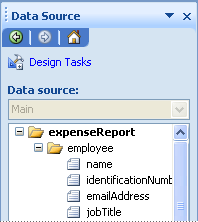
כאשר אתה יוצר לראשונה את תבנית הטופס שלך, עליך להחליט באיזו מהגישה הבאה יש להשתמש:
- אפשר ל- InfoPath ליצור את מקור הנתונים אם אתה יוצר תבנית טופס ריקה, InfoPath יוצר את מקור הנתונים עבורך בעת הוספת פקדים לתבנית הטופס שלך. פעולה זו יכולה להיות שימושית כאשר אתה מעצב תבנית טופס שתשמש באופן לא רשמי חברים בצוות קטן, כאשר אין לך גישה למקור נתונים קיים בארגון שלך, או כאשר אינך צריך לאחסן את הנתונים שאתה אוסף מחוץ לטופס. פעולה זו יכולה להיות שימושית גם בעת שיתוף טפסים בספריית SharePoint או בהודעת דואר אלקטרוני, וברצונך להציג מידע מה טופס בעמודות בספריה או בתיקיה של טפסי InfoPath במקום לאחסן אותו במסד נתונים או במיקום חיצוני אחר.
- שימוש במקור נתונים קיים אם אתה מבסס את העיצוב של תבנית הטופס על מקור נתונים קיים, כגון מסד נתונים או שירות אינטרנט, InfoPath יוצר חיבור נתונים ראשי למקור נתונים זה. תבנית טופס יכולה לכלול חיבור נתונים ראשי אחד בלבד. בהמשך תהליך העיצוב, באפשרותך ליצור חיבורי נתונים למקורות נתונים משניים כדי לאכלס תיבות רשימה בנתונים חיצוניים או לשלוח נתוני טופס ליותר ממקור נתונים אחד. לקבלת מידע נוסף אודות מקורות נתונים משניים, ראה "שלב 5: הוספת חיבורי נתונים" בהמשך מאמר זה.
המשאבים הבאים מספקים פרטים נוספים שיעזרו לך לקבוע באיזה סוג של מקור נתונים להשתמש ומתי עליך להוסיף חיבורי נתונים נוספים לתבנית הטופס שלך.
| לחץ על | לשם |
|---|---|
| מבוא למקורות נתונים | למד אודות מקורות הנתונים ש- InfoPath יכול לעבוד איתם וכיצד הם מיוצגים בחלונית המשימות מקור נתונים. |
| מבוא לחיבורי נתונים | למד אודות חיבורי נתונים, שהם קישורים דינאמיים בין טופס ומקור נתונים המאחסן או מספק נתונים עבור טופס זה. |
| עיצוב תבנית טופס באמצעות הגדרות בספריית חיבור נתונים | בסס את העיצוב של תבנית הטופס על קובץ חיבור נתונים משותף המאוחסן בספריית חיבורי נתונים באתר של Office SharePoint Server 2007. קובץ זה מאחסן מידע אודות חיבור למקור נתונים, כגון מסד נתונים של Access, גיליון אלקטרוני או קובץ טקסט. |
שלב 3: הגדרת פריסה
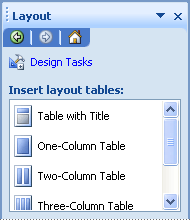
רוב תבניות הטופס כוללות טבלת פריסה אחת לפחות, שהיא מסגרת לארגון ולארגון של תוכן טופס, כולל פקדים, מקטעים של טופס, סמלים וסוגים אחרים של תמונות.
באפשרותך למצוא טבלאות פריסה מוכנות מראש בחלונית המשימות פריסה:
המשאבים הבאים מספקים פרטים נוספים אודות אפשרויות עיצוב חזותי עבור תבנית הטופס שלך.
| לחץ על | לשם |
|---|---|
| מבוא לפריסה של תבנית טופס | למד אודות טבלאות פריסה, שיעזרו לך בשורה של רכיבים בתבנית טופס, ועל פקדים המשמשים למטרות פריסה. |
| החלת ערכת צבעים | למד כיצד להחיל באופן אוטומטי צבעים מתואמים על פריטים מסוימים בתבנית הטופס שלך. |
| הוספה ומיקום של תמונה | למד כיצד להוסיף תמונה, כגון סמל חברה או כותרת רחבה, לתבנית טופס. |
שלב 4: הוספת פקדים
פקדים מאפשרים למשתמשים להזין ולבחור נתונים בתבנית הטופס. ניתן להשתמש בהם גם כדי להציג נתונים ממקורות נתונים קיימים, כגון מסדי נתונים או שירותי אינטרנט. לאחר יצירת הפריסה של תבנית הטופס, באפשרותך להוסיף כל פקד שדרוש לך לתבנית הטופס. חלונית המשימות פקדים מספקת גישה לכל הפקדים הזמינים ב- InfoPath, כולל פקדים מותאמים אישית שנוספו לחלונית המשימות, כגון פקדי ActiveX או חלקי תבנית.
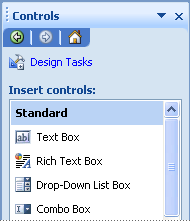
באפשרותך להוסיף פקד לתבנית הטופס על-ידי לחיצה על שמו ברשימה הוסף פקדים או על-ידי גרירתו מחלונית המשימות אל סביבת העבודה של תבנית הטופס. בהתאם לסוג הפקד שתוסיף לתבנית הטופס, משתמשים הממלאים טופס יוכלו להקליד טקסט בשדות טקסט, להציג נתונים בפקדים חוזרים, לבצע בחירות מתוך לחצני אפשרויות ותיבות סימון, לבחור ערכים מרשימות וללחוץ על לחצני פקודות כדי לבצע פקודות. הנתונים שמשתמשים מזנים בפקד מאוחסנים במקור הנתונים של הטופס.
המשאבים הבאים מספקים פרטים נוספים אודות השימוש בפקדים ב- InfoPath.
| לחץ על | לשם |
|---|---|
| מבוא לפקדים | למד אודות סוגי הפקדים השונים הזמינים ב- InfoPath. |
| עיצוב חלק תבנית לשימוש חוזר בתבניות טופס מרובות | למד כיצד להוסיף ולעדכן חלקי תבנית. חלקי תבנית יכולים לעזור לך להשיג עיצוב עקבי עבור אוסף של תבניות טופס. לדוגמה, באפשרותך ליצור חלקי תבנית עבור מקטעי חתימה. בנוסף לשימוש חוזר בפקדים ובפריסה, באפשרותך לעשות שימוש חוזר בכללים, בעיצוב מותנה ובאימות נתונים. |
שלב 5: הוספת חיבורי נתונים
לכל תבניות הטופס יש מקור נתונים ראשי, שנקרא מקור הנתונים הראשי. אם אתה מעצב תבנית טופס המבוססת על מקור נתונים חיצוני, כגון מסד נתונים או שירות אינטרנט, InfoPath יוצר את מקור הנתונים הראשי בהתבסס על מקור נתונים חיצוני זה. לחלופין, אם אתה מעצב תבנית טופס ריקה, InfoPath יוצר את מקור הנתונים הראשי עבורך בעת הוספת פקדים לתבנית הטופס שלך.
בעת עיצוב תבנית הטופס, באפשרותך גם להוסיף חיבורי נתונים למקור נתונים משני אחד או יותר. מקור נתונים משני הוא קובץ נתוני XML, מסד נתונים או שירות אינטרנט המשמש טופס עבור הערכים בתיבת רשימה או עבור פעולות Script. הדבר מאפשר לך לאכלס תיבות רשימה ופקדים אחרים בנתונים חיצוניים לתבנית הטופס, כגון נתונים היושבים במסד נתונים של SQL Server נתונים או ברשימת SharePoint. באפשרותך גם להוסיף חיבורי נתונים למקורות נתונים משניים כאשר אתה זקוק למשתמשים כדי לשלוח נתונים ליותר ממקור נתונים חיצוני אחד.
המשאבים הבאים מספקים פרטים נוספים אודות חיבורי נתונים משניים והפריטים המשמשים אותם ב- InfoPath.
| לחץ על | לשם |
|---|---|
| מבוא לחיבורי נתונים | למד מהו חיבור נתונים וכיצד אתה משתמש בחיבור כזה כדי לאחזר ולשלוח נתונים ממסד נתונים, משירות אינטרנט או ממקור נתונים אחר. לדוגמה, אם פרוייקטי צוות מפורטים באתר SharePoint, באפשרותך ליצור חיבור נתונים לרשימה זו כך בשמות הפרוייקטים להופיע בתוך פקד תיבת רשימה בטופס. |
| הוספת חיבור נתונים לספריית מסמכים או לרשימה של SharePoint | הוסף חיבור נתונים משני לתבנית הטופס שלך, ה יכול לבצע שאילתה על נתונים מספריה או מרשימה, או לשלוח נתונים לספריה בשרת שבו פועל Windows SharePoint Services. |
| הוספת חיבור נתונים למסד נתונים של Microsoft SQL Server נתונים | הוסף חיבור נתונים משני לתבנית הטופס שלך שהשאילתה שאילתה על מסד SQL Server נתונים. |
| הוספת חיבור נתונים לשירות אינטרנט | הוסף חיבור נתונים משני לתבנית הטופס שלך, ה יכול לבצע שאילתה או לשלוח נתונים לשירות אינטרנט. |
| הוספת חיבור נתונים בעזרת הגדרות בספריית חיבור | הוסף חיבור נתונים משני לתבנית הטופס שלך באמצעות קובץ חיבור נתונים המאוחסן בספריית חיבורי נתונים באתר Office SharePoint Server 2007. קובץ זה מאחסן מידע אודות חיבור למקור נתונים, כגון מסד נתונים של Access, גיליון אלקטרוני או קובץ טקסט. |
| שימוש בערכים מתוך שירות אינטרנט לאכלוס תיבת רשימה, תיבת רשימה נפתחת או תיבה משולבת | אכלס תיבת רשימה, תיבת רשימה נפתחת או תיבה משולבת בנתונים מחיבור נתונים משני לשירות אינטרנט. |
| שימוש בערכים ממסד SQL Server נתונים כדי לאכלס תיבת רשימה, תיבת רשימה נפתחת או תיבה משולבת | אכלס תיבת רשימה, תיבת רשימה נפתחת או תיבה משולבת בנתונים מחיבור נתונים של שאילתה למסד נתונים של Microsoft SQL Server נתונים. |
| קביעת תצורה של חיבור נתונים משני לשימוש לא מקוון | קבע את תצורת תבנית הטופס כך בטפסים המבוססים על תבנית הטופס, מטמון נתונים מחיבור נתונים משני כאשר משתמשים ממלאים את הטופס. פעולה זו שימושית כאשר למשתמשים אין קישוריות רשת, או כאשר מקור הנתונים החיצוני עבור הטופס אינו זמין באופן אחר. בתרחישים אלה, InfoPath מציג את הנתונים המאוחסנים במטמון בטופס, והצורה ממשיכה לפעול כצפוי עבור המשתמש. |
שלב 6: הוספת אימות נתונים, כללים ותכונות אחרות של לוגיקה עסקית
חשוב לצמצם את העלויות ולהגביר את היעילות בעסק שלך בכל מקום אפשרי. באפשרותך להשתמש בתכונות של לוגיקה עסקית בתבנית הטופס שלך כדי לסייע במניעת שגיאות בעלות ערך נתונים ובפיכת פעולות בטופס המשתמש לאוטומטיות. בעת שימוש בתכונות InfoPath כגון אימות נתונים, עיצוב מותנה וכללים, באפשרותך להגדיר תנאים ופעולות שמבצעים באופן אוטומטי משימות המבוססות על אירועים, כגון פתיחה או סגירה של טופס, או ערכים שהוזנו בתבנית הטופס שלך.
המשאבים הבאים מספקים פרטים נוספים הממחישים את מגוון התכונות של לוגיקה עסקית ב- InfoPath.
| לחץ על | לשם |
|---|---|
| הוספה, שינוי או הסרה של אימות נתונים | זהה שגיאות באופן אוטומטי כאשר המשתמש ממלא טופס. על-ידי הוספת אימות נתונים לפקדים בתבנית הטופס שלך, באפשרותך להבטיח שהנתונים שאתה אוסף מדויקים ועקביים, ומתאימים לתקנים שכבר נמצאים בשימוש בחברה שלך. |
| החלת עיצוב מותנה על תבנית טופס | הסתר או החל עיצוב על פקד, בהתבסס על תנאים המתרחשים בטופס. באפשרותך להשתמש בעיצוב מותנה כדי להחיל באופן אוטומטי מודגש, קו תחתון, נטוי, קו חוצה, צבע גופן וצבע רקע על פקדים. באפשרותך גם להשתמש בעיצוב מותנה כדי לקבוע אם פקד גלוי בטופס כאשר משתמשים ממלאים אותו, אם הפקד אינו זמין או אם לאפשר למשתמשים להוסיף או להסיר פקדים מסוימים, כגון מקטעים אופציונליים. |
| הוסף כלל | הוסף כללים המציגים תיבת דו-שיח, הגדר את הערך, השאילתה או השליחה של שדה לחיבור נתונים, החלף תצוגות או פתח או סגור טופס בתגובה לאירועים ולתנאים מסוימים המתרחשים בטופס. |
| הוספת נוסחה לפקד | הוסף נוסחאות המחשבות נתונים, מציגות תאריכים ושעות ספציפיים בפקד, או מציגות את הערכים שמשתמשים מזינים בפקד אחד בפקד אחר. |
| הצגת הלוגיקה העסקית בתבנית טופס | השתמש בתיבת הדו-שיח מפקח הלוגיקה כדי לסקור את כל הגדרות אימות הנתונים, ערכי ברירת המחדל המחושבים, הכללים ותכונות התיכנות המשויכים לתבנית הטופס שלך. פעולה זו מסייעת לך להימנע מתהליך שצורך זמן רב של פתיחת כל פקד בנפרד כדי לסקור הגדרות אלה. |
כל התכונות של לוגיקה עסקית ב- InfoPath דרושות עבור רוב תבניות הטופס. עם זאת, אם תבנית הטופס שלך דורשת תכונות נוספות שאינן זמינות ב- InfoPath, באפשרותך להשתמש בקוד כדי ליצור תכונות מותאמות אישית. אם ברצונך לכתוב קובץ Script, באפשרותך להשתמש ב- Microsoft Script Editor (MSE) כדי ליצור, לערוך ולאתר באגים בקוד Microsoft JScript או Microsoft Visual Basic Scripting Edition (VBScript). אם ברצונך לכתוב קוד מנוהל, באפשרותך להשתמש בקוד Visual Basic או Visual C# של Microsoft Visual Studio 2005 Tools for Applications (VSTA). בנוסף, אם יש לך Microsoft Visual Studio 2005, באפשרותך לשלב תכונות מצב עיצוב של InfoPath בתוך סביבת הפיתוח של Visual Studio 2005 על-ידי הורדה והתקנה של Microsoft Visual Studio 2005 Tools עבור Microsoft Office System 2007 במחשב שלך. לאחר מכן תוכל לפתוח את Visual Studio 2005, ליצור פרוייקט תבנית טופס של InfoPath ולהשתמש בתכונות מצב עיצוב כדי לעצב את תבנית הטופס שלך. לקבלת מידע אודות הורדת Microsoft Visual Studio 2005 Tools for the 2007 Microsoft Office System, עיין באתר האינטרנט של InfoPath Developer Portal באתר האינטרנט של Microsoft Developer Network (MSDN).
שלב 7: יצירת תצוגות מותאמות אישית
לכל תבנית טופס של InfoPath יש תצוגת ברירת מחדל, המוצגת כאשר משתמשים פותחים טופס לראשונה בהתבסס על תבנית הטופס שלך.
באפשרותך להשתמש בחלונית המשימות תצוגות כדי לעצב תצוגות נוספות של תבנית הטופס:
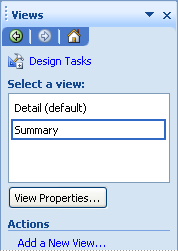
בעת עיצוב תצוגה חדשה, בדרך כלל אתה חוזר על תהליך פריסת הטופס, הוספת פקדים לו והוספת אימות נתונים או תכונות אחרות.
על-ידי יצירת תצוגות שונות של תבנית הטופס, אתה מאפשר למשתמשים להביט בנתונים בטופס בדרכים שונות. פעולה זו מונעת ממך לעצב תבניות טופס מרובות עבור אותו תהליך עסקי. לדוגמה, בתבנית טופס המשמשת לעיבוד תביעות ביטוח, באפשרותך ליצור תצוגה אחת עבור בעלי מדיניות, תצוגה שניה עבור סוכני ביטוח ותצוגה שלישית עבור מתלי ביטוח. כל אחת מתצוגות אלה מותאמת אישית כדי להתאים את סוג המשתמש המזין בה מידע. באפשרותך גם לעצב תצוגות הדפסה מותאמות אישית המשמשות אך ורק למטרות הדפסת הטופס.
התצוגות צריכות להיות פשוטות ויחסיות הסבריות. עם זאת, אם ברצונך להעביר הוראות מיוחדות למשתמשים שלך, ייתכן שתצטרך לבנות סיוע בתצוגה שלך. לדוגמה, באפשרותך ליצור תצוגת עזרה ייעודית עבור תבנית הטופס ולאחר מכן להוסיף לחצן לתצוגת ברירת המחדל שהמשתמשים יכולים ללחוץ עליה כדי לגשת לתצוגת העזרה.
המשאבים הבאים מספקים פרטים נוספים אודות תצוגות.
| לחץ על | לשם |
|---|---|
| הוספה או מחיקה של תצוגה | למד כיצד להוסיף, לנהל ולמחוק תצוגות. |
| יצירת תצוגה של InfoPath בלבד של תבנית טופס תואמת דפדפן | למד כיצד ליצור שתי תצוגות של תבנית טופס תואמת דפדפן עבור שני סוגים של משתמשים. תצוגה אחת תהיה עבור משתמשים שיפתחו את תבנית הטופס בדפדפן אינטרנט. התצוגה האחרת תשמש באופן בלעדי על-ידי משתמשים ש- InfoPath מותקן במחשבים שלהם. תצוגה זו של InfoPath בלבד לעולם לא תוצג בדפדפן אינטרנט. כתוצאה מכך, באפשרותך להשתמש בתכונות InfoPath בתצוגה זו אינן נתמכות בתבניות טופס התואמות לשימוש בדפדפן, כגון תפקידי משתמשים או פקדי אב/פירוט. |
| עיצוב תצוגה ממוטבת להדפסה | למד כיצד לעצב תצוגת הדפסה עבור תבנית הטופס שלך וטכניקות אחרות ליצירת תבניות טופס ידידותיות להדפסה. |
| הוספת טקסט עזרה מותאם אישית לתבנית קובץ | למד כיצד לעצב תצוגת עזרה עבור תבנית הטופס שלך וטכניקות אחרות להצגת טקסט לימודי מותאם אישית למשתמשים. |
שלב 8: הפיכת אופן הפעולה של שליחה לזמין
בעת עיצוב תבניות טופס לאיסוף נתונים כחלק מתהליך עסקי גדול יותר, נתונים אלה בדרך כלל אינם נשארים בטפסים שהמשתמשים ממלאים. במקום זאת, נתוני הטופס עוברים מהצורה לשלב הבא בתהליך העסקי - בדרך כלל למקור נתונים חיצוני כגון מסד נתונים או שירות אינטרנט. לדוגמה, עובד עשוי להשתמש ב- InfoPath כדי למלא טופס של דוח הוצאות ולאחר מכן לשלוח טופס זה לשירות אינטרנט שבו ניתן לעבד את הטופס.
ציון המקום שבו ברצונך שהנתונים בתבנית הטופס שלך יישלח עשויים להגביר את הדיוק והיעילות של התהליכים העסקיים שלך, מכיוון שהיא מאפשרת לך להפעיל שליטה נוספת על תהליכים אלה. לפני שמשתמשים יוכלו לשלוח את נתוני הטופס שלהם, InfoPath מבטיח שהנתונים בטפסים יהיו חוקיים ויאפשר למשתמשים לתקן נתונים לא חוקיים. תכונה זו יכולה לעזור להבטיח שרק נתונים חוקיים יישלחו למקור הנתונים החיצוני.
המשאבים הבאים מסבירים כיצד לעצב את תבנית הטופס כך שהנתונים בטופס יישלחו למיקום שתבחר.
| לחץ על | לשם |
|---|---|
| מבוא לשליחת נתוני טופס | קרא אודות שליחת נתוני טופס למיקום ספציפי, כגון מסד נתונים או שירות אינטרנט. |
| שליחת נתוני טופס למספר מיקומים | עצב חיבורי נתונים וכללים משניים השולחים נתוני טופס לכמה מיקומים כאשר המשתמשים לוחץים על לחצן שלח בטופס שלהם. |
שלב 9: הפיכת תכונות אבטחה לזמינות
עליך להשתמש במדיניות האבטחה הקיימת של הארגון שלך כיסוד לכל הבחירות שתבצע לגבי האבטחה של תבניות הטופס והצורות הקשורות שלהן.
אם אתה יוצר תבניות טופס התואמות לשימוש בדפדפן, שים לב כי מספר גורמים משפיעים על אבטחת המידע המאוחסן בשרתים שבהם פועל InfoPath Forms Services. חלקן נשלטות על-ידי אתה ואחרים נשלטים על-ידי מנהל המערכת שלך, שהוא האדם שמגדיר ומנהל חשבונות משתמשים, מקצה הרשאות עוזר למשתמשים בעלי בעיות בגישה לרשת או לשרת. ייתכן שיהיה עליך לתאם עם מנהל המערכת כדי להגדיר את האפשרויות המתאימות עבור תבנית הטופס שלך.
המשאבים הבאים מסבירים כיצד לעצב את תבנית הטופס שלך מתוך התחשבות באבטחה.
| לחץ על | לשם |
|---|---|
| שיקולי אבטחה עבור תבניות טופס וטפסים | קרא על כמה שיטות עבודה מומלצות לאבטחת תבניות טפסים וטפסים, ושיקולים לגבי אבטחת השרת. |
| רמות אבטחה של טפסי InfoPath | למד אודות שלוש רמות האבטחה השונות עבור טפסים: 'מוגבל', 'תחום' ו'אמון מלא'. רמות אבטחה קובעות אם טופס יכול לגשת לנתונים מתחומים אחרים, או לגשת לקבצים ולהגדרות במחשב של משתמש. |
| הגדרת רמת האבטחה הנדרשת עבור תבנית טופס | עקוף את הגדרת האבטחה המהווה ברירת מחדל, ש- InfoPath בוחר באופן אוטומטי בהתבסס על התכונות בתבנית הטופס שלך. |
| מבוא לחתימות דיגיטליות | למד אודות חתימות דיגיטליות ב- InfoPath ושיקולים לשימוש בהן בתבניות טופס המותאמות לשימוש בדפדפן. חתימה על טופס מסייעת באימות משתמש כאדם אשר מילא את הטופס ומבטיחה שתוכן הטופס לא השתנה. |
שלב 10: בדיקת המראה וההתפקוד
תוכנית הבדיקה שלך תלויה במורכבות של תבנית הטופס שלך ובמדיניות הקיימת בארגון שלך לפריסה של תבניות טפסים. תוכנית הבדיקה יכולה להיות פשוטה כמו הצגת תבנית הטופס בתצוגה מקדימה כדי לבדוק את אופן הפעולה והמראה של טפסים בהתבסס על תבנית הטופס שלך. בעת פריסת תבנית טופס בקנה מידה גדול יותר, ייתכן שיהיה צורך בבדיקה רשמית ויסודית יותר. לדוגמה, ייתכן שתרצה לערוך בדיקות שימושיות או לתזמן פריסות ניסיון עם דגימה של משתמשים.
המעבר הבסיסי ביותר לבדיקה כולל בדרך כלל תצוגה מקדימה של תבנית הטופס בחלון תצוגה מקדימה ב- InfoPath. חלון התצוגה המקדימה מאפשר לך להציג את הטופס כפי שהוא יופיע למשתמשים, ולהזין נתונים בפקדים כדי לבדוק את הפונקציונליות שלהם. פעולה זו מאפשרת לך לבדוק את היישור והעיצוב של פקדים. באפשרותך גם לבדוק את הפונקציונליות של הפקדים בטופס. לדוגמה, באפשרותך להזין נתונים בפקדים כדי לוודא אימות נתונים, נוסחאות, כללים וחיבורי נתונים פועלים כצפוי. בחלון תצוגה מקדימה, עליך גם לוודא שתבנית הטופס שלך אינה חוקית מתוכן של שגיאות הקלדה ו חוסר עקביות בעריכה, וודא שהיא נראית טוב מבחינה חזותית.
עצה
באפשרותך גם להשתמש בחלון תצוגה מקדימה לבדיקה פשוטה ואיטטרטיבית של פקדים ופעולות פעולה של טפסים בעת עיצוב תבנית הטופס.
על אף שניתן לבצע את הבדיקות בעצמך, לפני הפרסום וההפצה של תבנית הטופס, עליך לבדוק אותה עם המשתמשים כדי לוודא שהיא עונה על הציפיות שלהם. באופן אידיאלי, תפרסם תבנית טופס פיילוט ותפיץ אותה לדגימה קטנה של משתמשים. כך תוכל לבקש משוב ממשתמשים אמיתיים לגבי השימושיות הכוללת של תבנית הטופס שלך. לאחר מכן תוכל לבצע את השינויים הנחוצים לפני פרסום תבנית הטופס לקהל רחב יותר.
המשאב הבא מסביר כיצד להשתמש בחלונית המשימות בודק העיצוב כדי לבדוק את תבנית הטופס.
| לחץ על | לשם |
|---|---|
| מבוא לחלונית המשימות בודק העיצוב | למד אודות חלונית המשימות בודק העיצוב וכיצד ניתן להשתמש בה כדי לבדוק את הפונקציונליות של תבנית הטופס. |
שלב 3: פריסה
תהליך הפריסה של תבנית טופס כרוך בפרסום תבנית הטופס, הפעלתה לשימוש באינטרנט (עבור תבניות טופס התואמות לשימוש בדפדפן בלבד) והפיכת המשתמשים למודעים לזמינות של תבנית הטופס. אם בכוונתך להתקין את תבנית הטופס במחשבי המשתמשים, תהליך הפרסום עשוי לכלול גם יצירת קובץ התקנה מיוחד. באפשרותך לפרסם תבניות טפסים במיקומים רבים, כולל רשימות תפוצה של דואר אלקטרוני ושרתים שבהם פועלות InfoPath Forms Services או Windows SharePoint Services.
אם אתה מתכנן לפרסם תבנית טופס תואמת דפדפן לשרת שבו פועל InfoPath Forms Services, עליך להפוך את תבנית הטופס לזמינה בדפדפן בנוסף לפרסום שלה. במקרים רבים, באפשרותך לבצע שלב זה במהלך תהליך הפרסום על-ידי בחירת תיבת סימון באשף הפרסום. עם זאת, אם תבנית הטופס שלך כוללת תכונות מסוימות, כגון קוד מנוהל, לא תוכל להפוך את תבנית הטופס לזמינה בדפדפן בעצמך. במקום זאת, עליך לשמור את תבנית הטופס במיקום משותף ולאחר מכן לעדכן מנהל חווה שהיא זמינה לסקירה. לאחר מכן, מנהל החווה יכול לוודא שתבנית הטופס אינה מכילה שגיאות ואזהרות, להעלות אותה למיקום בחוות האינטרנט ולאחר מכן להפעיל אותה באוסף אתרים בשרת.
המשאבים הבאים מתארים את תהליך הפרסום ואת מה שדורשו.
| לחץ על | לשם |
|---|---|
| מבוא לפרסום תבנית טופס | קבע כיצד והיכן לפרסם את תבנית הטופס. |
| פרסום תבנית טופס בשרת שבו פועל InfoPath Forms Services | פרסם תבנית טופס תואמת דפדפן שניתן למלא ב- InfoPath או באינטרנט. על-ידי קריאת מאמר זה, באפשרותך גם לקבוע אם באפשרותך להפוך תבנית טופס לזמינה בדפדפן או אם אתה זקוק למנהל חווה כדי לבצע שלב זה עבורך. |
| פרסום תבנית טופס בשרת שבו פועל Microsoft Windows SharePoint Services | פרסם תבנית טופס בספריה, שהיא מיקום באתר SharePoint שבו מנוהל אוסף של קבצים. באפשרותך גם לפרסם תבנית טופס כסוג תוכן אתר, המאפשר לך להקצות תבניות טופס מרובות לספריה בודדת או להקצות את תבנית הטופס לספריות מרובות באוסף אתרים. |
| פרסום תבנית טופס ברשימה של נמעני הודעת דואר אלקטרוני | הפץ את תבנית הטופס בהודעת דואר אלקטרוני למשתמשים שלך. אשף הפרסום יוצר הודעת דואר אלקטרוני הכוללת עותק של תבנית הטופס והתבנית המבוססת על תבנית הטופס. כאשר משתמשים פותחים את הודעת הדואר האלקטרוני, הם יכולים למלא את הטופס ישירות בגוף הודעת הדואר האלקטרוני. |
| פרסום תבנית טופס עם אמון מלא | השתמש באשף הפרסום כדי ליצור קבצי התקנה, כך שתוכל להתקין תבניות טפסים מהימנות באופן מלא במחשבים של משתמשים. טופס יכול לפעול עם 'אמון מלא' רק אם תבנית הטופס המשויכת לו חתומה בחתימה דיגיטלית עם אישור בסיס מהימן או אם תבנית הטופס הותקנה במחשב של המשתמש באמצעות תוכנית התקנה כגון Microsoft Windows Installer (.msi אחר). |
שלב 4: שמירה
שמירה על תבנית טופס כרוכה בעדכון תבנית הטופס בעת הצורך ושחרור גירסאות חדשות. מומלץ גם לבקש מעת לעת משוב ממשתמשים לגבי השימושיות של העיצוב שלך. האם תבנית הטופס עדיין עונה על צרכיה, או האם צרכים אלה השתנו?
בעת פרסום תבנית טופס ששינית, InfoPath יכול לעדכן הן את תבנית הטופס (קובץ .xsn) והן טפסים קיימים (קבצי .xml) המבוססים על תבנית טופס זו. כאשר משתמשים פותחים טופס קיים, הם מורידים באופן אוטומטי את העותק העדכני ביותר של תבנית הטופס, כנתוני הטופס שלהם יעודכנו כדי להתאים לגירסה זו. כברירת מחדל, InfoPath מחליף באופן אוטומטי את הגירסה הקודמת של תבנית הטופס בגירסה העדכנית ביותר. באפשרותך לבחור את שיטת העדכון שאתה מעדיף לעדכן טפסי משתמש קיימים.
אם אתה מנהל חווה עבור שרת שבו פועל InfoPath Forms Services, ועליך להעלות גירסה חדשה של תבנית טופס שאושרה על-ידי מנהל מערכת, באפשרותך לקבוע כיצד יתבצע המעבר בין הגירסה הקיימת לבין הגירסה המשודרגת. לדוגמה, באפשרותך לבחור להחליף את תבנית הטופס בגירסה מתקדמת יותר מבלי לגרום לאובדן נתונים למשתמשים הממלאים כעת את הטופס בדפדפן. לחלופין, אם יש לך סיבה משכנעת, כגון תיקון אבטחה, באפשרותך לבחור להחליף באופן מיידי את תבנית הטופס.
אם עליך לעדכן חלק תבנית קיים, עליך לפתוח אותו, לבצע את השינויים הדרושים, לשמור את חלק התבנית ולאחר מכן להפיץ אותו מחדש למעצבי טפסים. לאחר שמעצבי טפסים מוסיפים את הגירסה העדכנית ביותר של חלק התבנית לחלונית המשימות פקדים, הם יכולים להשתמש בה בתבניות הטופס שלהם. אם הם יפתחו תבנית טופס המכילה גירסה קודמת של חלק התבנית, InfoPath יבקש מהם לעדכן חלק תבנית זה בגירסה העדכנית ביותר.
המשאבים הבאים מתארים בפירוט רב יותר כיצד לשנות ולעדכן תבניות טופס ורכיבים של תבניות.
| לחץ על | לשם |
|---|---|
| מבוא לעדכון תבניות טופס קיימות | גלה כיצד InfoPath מעדכן תבנית טופס וטפסים תואמים של משתמשים. קרא אודות שיקולים לעדכון תבניות טופס המותאמות לשימוש בדפדפן, ועל טכניקות למניעת אובדן נתונים בטפסים קיימים של משתמשים. |
| שינוי תבנית טופס שפ פורסמה | למד כיצד לבצע שינויים בתבנית טופס שפ פורסמה, לשנות עותק עבודה של תבנית הטופס ולאחר מכן לפרסם מחדש את העותק בעבודה למיקום הפרסום המקורי. |
| העברת תבנית טופס שפפורסם לספריית מסמכים חדשה | העבר ביעילות תבנית טופס וטפסים קיימים מספריה אחת לאחרת. לדוגמה, לאחר פריסת תבנית הטופס, ייתכן שתצטרך להעביר את תבנית הטופס לשרת בעל קיבולת גדולה יותר כך שמשתמשים רבים יותר יוכלו למלא טפסים בו-זמנית. |
| שינוי או הסרה של חיבור נתונים | שנה או הסר חיבורי נתונים מתבנית הטופס שלך. ייתכן שיהיה עליך לעשות זאת אם מקורות הנתונים החיצוניים עבור תבנית הטופס שלך משתנים. |
| הוספה, הסרה או עדכון של קבצי משאבים בתבנית טופס | נהל קבצים שנוספים לתבנית טופס כדי לתמוך בפונקציונליות של הטפסים המשויכים לה. לדוגמה, ייתכן שיהיה עליך להוסיף קובץ HTML המשמש להצגת מידע בחלונית משימות מותאמת אישית או כדי לשנות קובץ XML המשמש להצגת פריטים ברשימה. |
| שינוי חלק תבנית קיים | שנה את העיצוב של חלק תבנית קיים. |
שלב 5: ארכיון
ארגונים מאחסנים לעתים קרובות תבניות טפסים וטפסים כצעד האחרון במחזור החיים של עיצוב הטופס. אם אינך זקוק עוד לתבנית טופס מסוימת, מומלץ להפסיק להשתמש בה ולשמור עותק דיגיטלי של תבנית הטופס עבור הרשומות שלך. בנוסף, ייתכן שתרצה לשמור את הנתונים הנאספים בטפסים המבוססים על תבנית טופס זו.
ארגונים רבים פועלים לפי קווים מנחים מחמירים בנוגע לאחסון ולשימור הנתונים בארכיון לטווח הארוך. לדוגמה, ייתכן שיידרש ארגון כדי לשמור רשומות של טרנזקציות לקוח בקובץ למשך מספר שנים ספציפי. הנחיות הארכיון בארגון שלך עשויות להיות מונחות על-ידי מדיניות פנימית, תאימות לתקנות או שניהם. כחלק מתהליך התכנון, עליך לברר מהי המדיניות שלך.
אחסון תבנית הטופס בארכיון
אם אתה מנהל חווה עבור שרת שבו פועל InfoPath Forms Services, באפשרותך להפסיק להשתמש בתבניות טפסים המותאמות לשימוש בדפדפן כאשר הן הופכות למיושנת. לדוגמה, ייתכן שתרצה להפסיק תבנית טופס של סקר לאחר השלמת הסקר. כדי לשמור על עדכניות ושמירה על עומס בספריות, ודא שתבניות טופס שלא נעשה בהן עוד שימוש הוצאו משימוש ושקיימות מדיניות לביקורת ולשדרוג של תבניות טפסים קיימות.
אם בכוונתך להוציא משימוש תבנית טופס ההופכת לשימוש בדפדפן שעדיין נמצאת בשימוש, עליך לתכנן לבצע שדרוג הדרגתי או השבתה הדרגתית של תבנית הטופס כדי למנוע את סיום ההפעלות הנוכחיות, מה שעלול לגרום לאובדן נתונים ולהפרעה פתאומית למשתמשים הממלאים את הטופס.
מומלץ גם לאחסן בארכיון את קובץ המקור עבור תבנית הטופס (קובץ ה- .xsn) בתוכנית בקרת גירסאות או בסוג אחר של פתרון ניהול קבצים שבו הארגון שלך משתמש. פעולה זו עוזרת להבטיח שלך ולארגון שלך יהיה תיעוד של תבנית הטופס שבה תוכל להשתמש בעת הפניה לארכיונים של טפסים כנתוני טפסים, ובאירוע שברצונך לשחזר או לעדכן את תבנית הטופס.
אחסון טפסים ותוני טפסים בארכיון
אם הארגון שלך משתמש ב- Office SharePoint Server 2007, באפשרותך לאחסן טפסים שהושלמו בארכיון, המבוססים על שרת (.xml קבצים) על-ידי המרתם לעמודי אינטרנט. ניתן לאחסן את הטופס המאוחסן בארכיון באותה ספריה שבה ממוקם הטופס המקורי או שניתן להעביר אותו למיקום אחר בהתאם לקווים המנחים של הארגון שלך.
הערה
בעת המרת טופס לדף אינטרנט, הקובץ המתוצא עשוי להיות מעט שונה מהקובץ המקורי. עליך לאמת את תוצאות ההמרה כדי לוודא שהיא תגיש את צרכיך. לדוגמה, אם חיבור נתונים למקור נתונים משני שימש לאכלוס תיבת רשימה בטופס, לא תראה את כל ערכי תיבת הרשימה בטופס המאוחסן בארכיון. במקום זאת, תראה רק את הערך שהמשתמש ציין כאשר הוא מילא את הטופס.
ב- InfoPath, באפשרותך לאחסן טופס בארכיון על-ידי פתיחתו וייצואו לאחת מהתבניות הבאות:
- Portable Document Format (PDF) PDF הוא תבנית קובץ אלקטרונית בפריסה קבועה שמשמרת עיצוב מסמך ומאפשרת שיתוף קבצים. תבנית ה- PDF מבטיחה כי כאשר הקובץ מוצג באופן מקוון או מודפס, הוא שומר על התבנית המדויקת הרצויה ולא ניתן להעתיק או לשנות בקלות את הנתונים בקובץ.
- XML Paper Specification (XPS) XPS היא תבנית קובץ אלקטרונית שמשמרת את עיצוב המסמך ומאפשרת שיתוף קבצים. התבנית XPS מבטיחה כי כאשר הקובץ מוצג באופן מקוון או מודפס, הוא שומר על התבנית המדויקת הרצויה, ולא ניתן להעתיק או לשנות בקלות את הנתונים בקובץ.
באפשרותך לשמור כקובץ PDF או XPS מתוך תוכנית Microsoft Office System 2007 רק לאחר התקנת תוספת. לקבלת מידע נוסף, ראה הפעלת תמיכה בתבניות קובץ אחרות, כגון PDF ו- XPS.
באפשרותך גם לייצא טופס שהושלם כדף אינטרנט, בתבנית Single File Web Page (MHTML). סוג קובץ זה מאפשר לאנשים להציג (אך לא לשנות) את תוכן הטופס בדפדפן.