A felhasználói fiók nevének módosítása
A windowsos eszközön a felhasználói fiók neve annak a Microsoft-fióknak vagy munkahelyi/iskolai fióknak a nevét mutatja.
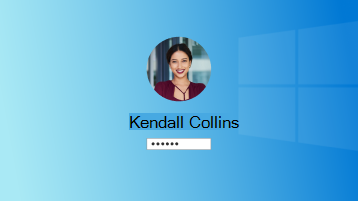
Ha módosítani szeretné, hogy melyik felhasználó van bejelentkezve, válassza a Start gombot a tálcán. Ezután a fióknév ikonjára vagy képére kattintva megtekintheti azoknak a felhasználóknak a listáját, akikre válthat. Jelöljön ki egy másik felhasználót a váltáshoz.
A megjelenített fióknév szerkesztéséhez válassza ki a fiók típusát:
A nevének frissítéséhez be kell jelentkeznie Microsoft-fiókjában az Adatok lapra.
Jelentkezzen be Microsoft-fiókjával a Név szerkesztése képernyő megnyitásához.
Írja be a captcha karaktereket, és válassza a Mentés lehetőséget.
Megjegyzés
- Akár 24 órát is igénybe vehet, amíg a névmódosítás mindenhol frissül.
- A megjelenítendő név nem módosítja a becenevét. Ha új becenevet szeretne, olvassa el Az Xbox-becenév módosítása című témakört.
- A nem szabványos (például a Wingdingsből származó) betűtípusok használata a felhasználónévben nem támogatott, és megakadályozhatja a bejelentkezést.
A nevének módosításához be kell jelentkeznie munkahelyi vagy iskolai fiókjába.
Megjegyzés
- Egyes szervezetek nem engedélyezik a felhasználóknak a nevük megváltoztatását. Forduljon a rendszergazdához támogatásért.
- Akár 24 órát is igénybe vehet, amíg a névmódosítás mindenhol frissül.
- A nem szabványos (például a Wingdingsből származó) betűtípusok használata a felhasználónévben nem támogatott, és megakadályozhatja a bejelentkezést.
A név módosításához meg kell nyitnia a Vezérlőpultot.

- Válassza a Start menüt, írja be a Vezérlőpult kifejezést, majd válassza a Megnyitás lehetőséget
 .
.
-
Felhasználói fiókok kiválasztása
- Válassza a Fióknév módosítása lehetőséget
Lásd még
Fiókok felvétele vagy eltávolítása a számítógépen
Váltás helyi fiókról Microsoft-fiókra
A Microsoft-fiókhoz tartozó név vagy cím módosítása
További segítségre van szüksége?
Nem tud bejelentkezni?
Ha nem tud bejelentkezni a Microsoft-fiókjába, a legtöbb problémát a bejelentkezési segédünk azonosítja.
Kapcsolatfelvétel az ügyfélszolgálattal
Technikai támogatásért lépjen a Kapcsolatfelvétel a Microsoft ügyfélszolgálata lapra, írja be a problémát, és válassza a Segítség kérése lehetőséget. Ha további segítségre van szüksége, válassza a Kapcsolatfelvétel az ügyfélszolgálattal lehetőséget, hogy a legjobb támogatási lehetőséghez irányíthassuk.
Fontos
A fiókja és annak tartalma védelme érdekében a támogatási szakembereink nem küldhetnek új jelszó kérésére vonatkozó hivatkozásokat, továbbá nem férhetnek hozzá és nem módosíthatják a fiók adatait.

