
Legutóbb frissítve: 2026. július
Microsoft 365 Copilot Cowork feladatokat hajt végre az Ön nevében a Microsoft 365-ben. Ön természetes nyelven írja le, mire van szüksége, és a Cowork elvégzi a munkát – e-mailek küldését, értekezletek ütemezését, dokumentumok létrehozását, közzétételt a Teamsben és a fájlok kezelését.
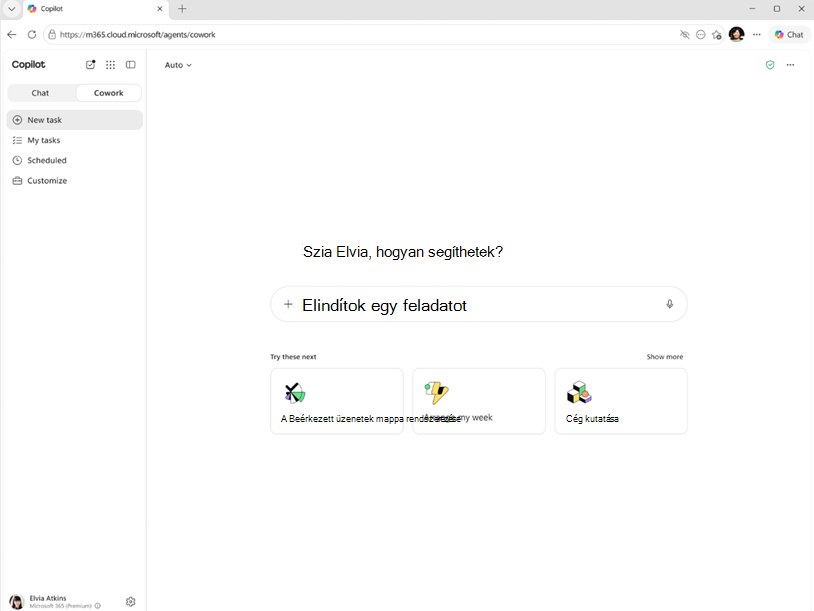
A Cowork a következőket teszi lehetővé:
- Küldhet e-maileket, válaszolhat üzenetekre, és továbbíthat teljes e-mail-beszélgetéseket mellékletekkel együtt az Outlookon keresztül. Mentse a piszkozatokat és kezelje a mellékleteket küldés előtt.
- Értekezleteket ütemezhet természetes nyelven, és kezelheti a naptárát.
- Word-dokumentumok, Excel-számolótáblák, PowerPoint-bemutatók és PDF-fájlok létrehozása és szerkesztése.
- Üzenetek közzététele a Teams-csatornákban és -csevegésekben.
- Fájlokat, személyeket és információkat kereshet a szervezetben.
- Tallózhat és kezelhet fájlokat a OneDrive-on és a SharePointban.
- Végezzen mélyreható kutatást több forrásban, és állítson össze átfogó elemzést.
- Készítse elő a napi eligazításokat és az értekezletek hírszerzési összefoglalóit.
- Az érdekelt felekkel folytatott kommunikáció, például állapotjelentések és közlemények vázlatának elkészítése.
- Ütemezve futtasson parancsokat, hogy ismétlődő feladatok automatikusan történjenek.
Előfeltételek
- A Cowork működik a böngészőben az m365.cloud.microsoft címen és a Microsoft 365 Copilot asztali alkalmazásban.
- Győződjön meg arról, hogy rendelkezik Microsoft 365 Copilot-licenccel.
- Az Anthropic engedélyezve van a bérlőben: A Cowork Anthropic modelleket használ alfeldolgozóként, hogy biztosítsa az Anthropic modellek biztonságos és felelősségteljes használatát a szervezeten belül. Az integrációról az Anthropic-ban a Microsoft Online Services alfeldolgozójaként olvashat részleteket.
Beszélgetés indítása
Írja le természetes nyelven, hogy mit szeretne a Cowork-től, vagy válassza ki a kezdőlapon javasolt parancsok egyikét, például a Beérkezett üzenetek rendszerezése, a Hét megszervezése vagy az Értekezletre való felkészülést.
- Nyissa meg a Microsoft 365 Copilot.
- Válassza a Cowork lehetőséget a Chat melletti felső kapcsolóban.
- Írja be a kérését a szövegmezőbe. A beírható karakterek maximális száma 16 000. Például: Küldjön e-mailt a marketingcsapatnak, amelyben összegzi az előző heti kampányeredményeket.
Az alábbi témakörök is segíthetnek:
Fájlok csatolása: Húzza a fájlokat a szövegdobozra, válassza a Képek és fájlok feltöltése lehetőséget az eszköz böngészéséhez, vagy válassza a Felhőbeli fájlok csatolása lehetőséget, ha a OneDrive-ból, a SharePointból vagy a Teamsből szeretne fájlokat választani. Ezek a lehetőségek egy legördülő menüben jelennek meg, ha a pluszjelet (+) választja a szövegdobozban.
Hangbevitel használata: Ha gépelés helyett ki szeretné mondani a kérését, válassza a mikrofon gombot a szövegdobozban.
Kövesse a Cowork működését
Miután elküldte az üzenetet, a Cowork feldolgozza a kérést, és megjeleníti a beszélgetés minden egyes lépését:
- Gondolkodási jelző: Azt mutatja, hogy a Cowork feldolgozza a kérését.
- Képességüzenetek: Jelzi, ha a Cowork betölt egy szükséges műveletet, például "E-mailek írására készülés" vagy "Word-dokumentumok létrehozására készülés".
- Részletes frissítések: Bemutathatja, hogy mit csinál a Cowork az egyes szakaszokban, például "Az e-mail írása" vagy a "Bemutató létrehozása".
- Folyamatos átviteli válasz: A válasz valós időben jelenik meg, ahogy a Cowork működik.
- Interaktív kártyák: Egyes válaszok között interaktív kártyák találhatók strukturált elrendezéssel, gombokkal és adatmegjelenítéssel közvetlenül a beszélgetésben.
A Cowork kérdést is feltehet a kérés tisztázása érdekében. Ilyen esetben több lehetőség közül választhat. Válasszon ki egy lehetőséget, írja be a saját válaszát, vagy válassza a Kihagyás lehetőséget, ha a Cowork további bevitel nélkül folytatódna.
Ha valami másra gondol, miközben a Cowork még működik, küldhet egy másik üzenetet, és a Cowork ennek megfelelően módosítja a megközelítését.
Műveletek jóváhagyása
Mielőtt a Cowork műveletet hajtana végre az Ön nevében, például e-mailt küldene, Teams-üzenetet küldene vagy értekezletet ütemezne, engedélyt kér. A jóváhagyási párbeszédpanelen megjelenik a Cowork tervezett tevékenységének előnézete, valamint az adott műveletet tartalmazó gomb.
- Jóváhagyás gomb (például Küldés, Közzététel vagy Létrehozás): Engedélyezze ennek a műveletnek a folytatását.
- Engedélyezés mindig: Válassza a műveletgomb melletti legördülő nyilat a művelet engedélyezéséhez, és hagyja ki a jövőbeli jóváhagyási kéréseket az aktuális beszélgetés hasonló műveleteihez.
- Mégse: A művelet leállítása.
A Cowork nem hajt végre műveleteket az Ön jóváhagyása nélkül. A Cowork funkciót bármikor szüneteltetheti (az aktuális lépés befejezéséhez vagy azonnal), folytathatja, amikor készen áll, vagy teljesen megszakíthatja a feladatot.
A Cowork néha feltesz egy kérdést, hogy tisztázza kérését. Ilyenkor több lehetőség közül választhat, vagy beírhatja a válaszát. Ha nem szeretne válaszolni, válassza a Kihagyás lehetőséget.
Fontos
A folytatás előtt mindig tekintse át a részleteket a jóváhagyási párbeszédpanelen. Ellenőrizze, hogy a címzettek, a tartalom és az egyéb paraméterek helyesek-e.
Fájlok és eredmények áttekintése
Amikor a Cowork fájlokat hoz létre vagy módosít beszélgetés közben, azok a jobb oldali oldalpanelen jelennek meg a következő szakaszokban:
- Előrehaladás: Egy folyamatjelző sávot jelenít meg a feladatok készültségi százalékával, valamint egy lépésről lépésre naplózva, hogy mit csinál a Cowork.
- Bemeneti mappa: A beszélgetés kontextusaként megadott Files.
- Kimeneti mappa: Files Cowork létrehozza. Mindegyik fájlhoz tartozik egy Letöltés és Előnézet gomb.
- Képességek: Megjeleníti azokat a készségeket, amelyeket a Cowork betölt a beszélgetés során.
- Ütemezés: A beszélgetés során beállított ütemezett parancsokat jeleníti meg.
- Engedélyek: Megjeleníti az Ön által jóváhagyott eszközöket és műveleteket, beleértve a "mindig hagyja jóvá" beállításokat.
A Cowork által létrehozott fájlokat közvetlenül az alkalmazásban is áttekintheti, vagy megnyithatja őket a OneDrive-ban.
A következő fájltípusok előnézetét közvetlenül a beszélgetésben, letöltés nélkül tekintheti meg:
- Word
- PowerPoint
- CSV
- Markdown
- Képek
- HTML
Válasszon ki egy fájlt a beágyazott előnézet megnyitásához. Az előnézetet kibonthatja teljes képernyősre, vagy megnyithatja a fájlt a hozzá tartozó alkalmazásban.
Tipp:
Ha a Cowork több kimeneti fájlt hoz létre, válassza az Összes letöltése lehetőséget a kimeneti fájlok listájának tetején, hogy az összes fájlt egyetlen zip-archívumként töltse le.
A beszélgetés irányítása
A beszélgetés során bármikor kezelheti vagy megszakíthatja Cowork munkáját:
- Szünet: A Cowork befejezi az aktuális lépést, majd szünetelteti azt. Akár a lépés közepén is megszakíthatja a szünetet, hogy szüneteltesse.
- Folytatás: Folytassa onnan, ahol a Cowork abbahagyta.
- Mégse: Az aktuális feladat teljes leállítása. Új üzeneteket a folytatás nélkül is elküldhet.
Készségek
A Cowork speciális készségeket használ működés közben. Amikor a program egy új műveletet használ a beszélgetés során, megjelenik egy üzenet, például "E-mailek írására készül", és a művelet megjelenik az oldalpanelen. A következő beépített képességek érhetők el:
| Készség | Funkció |
|---|---|
| PDF-dokumentumok olvasása, létrehozása és kezelése | |
| Word | Word-dokumentumok olvasása, létrehozása és szerkesztése |
| Excel | Excel-számolótáblák olvasása, létrehozása és szerkesztése |
| PowerPoint | PowerPoint-bemutatók olvasása, létrehozása és szerkesztése |
| html | Különálló egy fájlból álló HTML-kód létrehozása, szerkesztése és ellenőrzése |
| Calendar Management | Eseményeket hozhat létre természetes nyelven, Teams-értekezlethivatkozásokat adhat hozzá, és kezelheti a naptárát |
| Napi eligazítás | A napi eligazítás előkészítése |
| Értekezletek | Értekezleti intelligencia és elemzések előkészítése |
| Ütemezés | A naptár ütemezése és kezelése |
| Kommunikáció | Az érdekelt felekkel folytatott kommunikáció vázlata |
| Képességkezelés | Személyes Cowork-készségek és -utasítások létrehozása, ellenőrzése és kezelése |
| Cél | Állítson be egy állandó célt. A Cowork addig folytatja munkáját, amíg a feltétel nem teljesül, vagy el nem éri a munkamennyiségi korlátot |
| hibakeresés-pálya | Csak kézi ravasz. Az aktuális munkamenet átiratának generálása |
Egyéni készségek létrehozása
Kibővítheti a Cowork szolgáltatást a OneDrive-on tárolt egyéni képességekkel. Hozzon létre egy almappát a /Documents/Cowork/Skills/ mappában, és helyezzen bele egy SKILL.md fájlt egy névvel, leírással és utasításokkal. A Cowork automatikusan felfedezi az egyéni készségeit minden beszélgetés elején.
Képességek megosztása
Megoszthatja az Ön által létrehozott készségeket, hogy a szervezetében mások is használhassák. Nyissa meg a művelet részletes lapját a Testreszabás lapon, válassza a Megosztás lehetőséget, majd válassza a Csak Ön vagy a szervezet adott felhasználói lehetőséget. Ha módosít egy már megosztott műveletet, válassza az Újbóli megosztás lehetőséget az összes olyan személy frissítéséhez, akivel megosztotta.
További információ: Képességek és beépülő modulok megosztása.
Feladatok kezelése
Ha a Cowork alkalmazással folytatott összes beszélgetését meg szeretné tekinteni, válassza a Saját feladatok nézetet. Ha csak bizonyos feladatokat szeretne megjeleníteni, válasszon ki egy kategóriát a Szűrők legördülő menüből.
A következő lehetőségek közül választhat:
- Az Ön közreműködését igényli: Egy vagy több kérdésre adott választ kell adnia a futtatáshoz.
- Folyamatban: Jelenleg futó feladatok.
- Kész: Befejezett feladatok.
- Ütemezett: Adott napon és időpontban való futtatásra beállított feladatok.
- Olvasatlan: A még nem megtekintett tevékenység eredményeinek megjelenítése.
Jelöljön ki egy tevékenységet a beszélgetés megnyitásához, és a munka folytatásához.
Ütemezési parancsok
Beállíthatja, hogy egy parancs egy adott időpontban vagy ismétlődően fusson automatikusan. Az ütemezett parancsok hasznosak olyan feladatok esetén, amelyeket a Cowork rendszeresen kezel, például egy napi eligazítás vagy egy heti állapotjelentés.
Ütemezett parancs létrehozásához írja le a feladatot és az időzítést az üzenetben természetes nyelven. Például:
- "Küldj egy eligazítást minden reggel 9 órakor"
- "Minden pénteken 15 órakor összegezd az olvasatlan e-mailjeimet erről a hétről"
A Cowork megerősíti az ütemezést, és az aktiválás előtt az Ön jóváhagyását kéri. Az ütemezett parancsokat a Saját feladatok nézet Ütemezett lapján, illetve az oldalablak Ütemezett szakaszában kezelheti. Innen bármikor szerkesztheti, szüneteltetheti vagy megszakíthatja az ütemezett parancsokat.
Támogatott fájltípusok
A beszélgetésekhez sokféle fájltípus csatolható. A Cowork a következő kategóriákat támogatja:
| Kategória | Támogatott bővítmények |
|---|---|
| Word | .doc, .docx, .docm, .dot, .dotx, .odt, .rtf |
| Excel | .csv, .xls, .xlsm, .xlsx, .ods |
| PowerPoint | .odp, .ppt, .pptm .pptx |
| Markdown | .md, .markdown, .mdx |
| Kép | .png, .jpg, .jpeg, .gif, .webp, .bmp, .svg, .ico |
| Text (Szöveg) | .txt, .log |
| Kód | .js, .ts, .py, .java, .c, .cpp, .go, .rb, .rs és egyebek |
| Konfiguráció | .json, .yaml, .yml, .toml, .ini, .xml, .env |
| Jegyzetfüzet | .ipynb |
| Hang | .mp3, .wav, .m4a, .ogg, .aac, .flac |
| Videó | .mp4, .mov, .avi, .mkv, .webm .wmv |
| Archiválás | .zip, .rar, .7z, .tar, .gz, .bz2 |
Visszajelzés küldése:
A visszajelzéseket többféleképpen is megoszthatja:
- Felfelé vagy lefelé mutató hüvelykujj: Értékelheti a Cowork válaszát közvetlenül a beszélgetésben.
- Beágyazott megjegyzések: Ha célzott visszajelzést szeretne adni egy válasz egyes részeiről, hagyjon megjegyzéseket közvetlenül a beszélgetés üzeneteihez.
- Visszajelzés a dokumentumról: A Cowork által létrehozott fájlok előnézetének megtekintésekor a visszajelzési vezérlőkkel értékelheti azt.
- Általános visszajelzés: Ha szélesebb körű megjegyzéseket szeretne megosztani, nyissa meg a menüt, és válassza a visszajelzés lehetőséget.
Korlátozások
- Előfordulhat, hogy a Cowork félreértelmezi a kétértelmű vagy túlságosan tág utasításokat. A jobb eredmények érdekében egyértelmű, konkrét kéréseket fogalmazzon meg.
- Piszkozatként kezelheti az AI által létrehozott dokumentumokat, e-maileket és üzeneteket. A küldési vagy megosztási műveletek jóváhagyása előtt mindig tekintse át a tartalmat.
- A keresési eredmények hiányosak lehetnek, ha a szervezet forrásadatai elavultak vagy nincsenek indexelve.
- A sok függőségre kiterjedő, összetett, többlépéses feladatok nem mindig fejeződnek be a várt módon.
- A Cowork csak azokhoz az adatokhoz és szolgáltatásokhoz férhet hozzá, amelyek használatához a Microsoft 365-fiókja jogosult.
- A Cowork nem fér hozzá a helyi eszközön tárolt fájlokhoz. A OneDrive-on, a SharePointon és más csatlakoztatott felhőszolgáltatásokban tárolt fájlokkal működik.
- A Cowork nem tud fájlokat vagy mappákat törölni a OneDrive-on vagy a SharePointon.
- A hangbevitel elérhetősége a böngészőtől függ. Nem minden böngésző támogatja ezt a funkciót.
- A Microsoft nem ellenőrzi a felhasználók által létrehozott egyéni képességeket. Alaposan tekintse át az egyéni képességek kimeneteit, mivel a minőségük a művelet megírásának módjától függ.
Kapcsolódó témakörök
- Beépülő modulok használata a Copilot Cowork szolgáltatással
- Felelős AI GYIK a Copilot Cowork használatához
Megjegyzés: A cikk szerzője mesterséges intelligencia segítségével hozta létre. További információ