
A Copilot használatával az AI használatával még jobbá teheti képeit.
Megjegyzés
A funkció használatához jogosult Microsoft 365-előfizetésre van szüksége. Ha előfizetett a Microsoft 365 Egyszemélyes verzió, a Családi vagy a Prémium verzióra, előfordulhat, hogy a Copilot egyes képességeinek használati korlátai vannak, és idővel változhatnak. További információ a Copilot funkcióiról és AI-korlátairól a Microsoft 365 Egyszemélyes verzió, Családi, Prémium és Pro előfizetésekben.
Kép szerkesztése
A Microsoft Copilot alkalmazásban válassza a Létrehozás lehetőséget az ablak bal oldalán.
Válassza az Egyebek, majd a Kép szerkesztése lehetőséget.
Válassza a +Kép hozzáadása lehetőséget, és húzzon egy képet a mezőbe, vagy válassza a Feltöltés eszközről lehetőséget a szerkeszteni kívánt kép kiválasztásához. Ezután válassza a Szerkesztés lehetőséget.
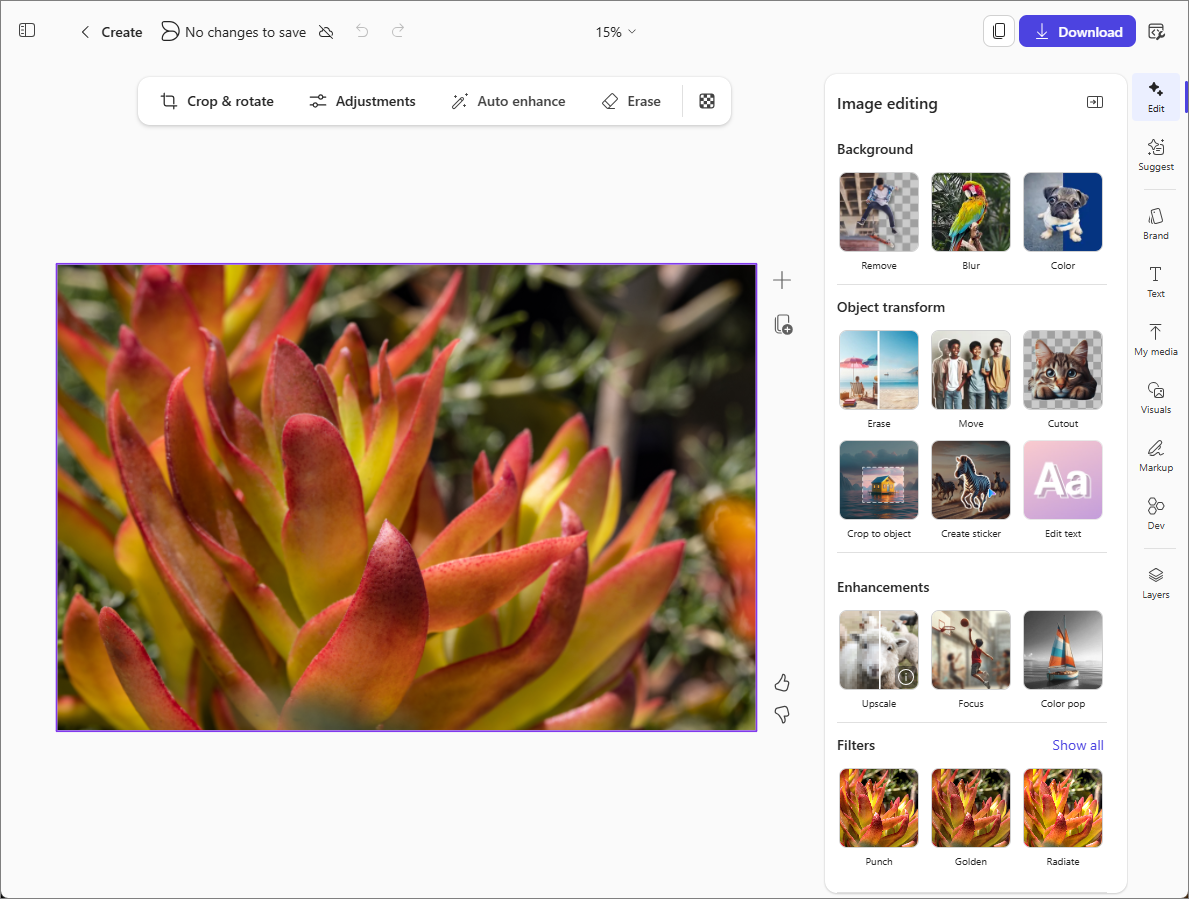
Válassza ki a jobb oldalon a használni kívánt képszerkesztő eszközt vagy képszerkesztő eszközöket.
Szerkesztés – Számos eszköz közül választhat a kép körülvágásához, a háttér módosításához vagy eltávolításához, a kép javításához vagy szűrők hozzáadásához stb.
Javaslat – AI-terveket javasol az aktuális kép alapján.
Márka – Válasszon színpalettát, emblémákat vagy betűtípusokat, ha a szervezete biztosított márkakészleteket a Copilot számára.
Szöveg – Szabványos vagy egyéni szöveg hozzáadása.
Saját média – Jelölje ki a képbe beszúrni kívánt egyéb képeket vagy médiafájlokat.
Vizuális elemek – Képek, alakzatok, ábrák és egyebek beszúrása ebbe a képbe. Akár azt is beállíthatja, hogy az AI hozzon létre egy új rendszerképet, amelyet beilleszthet a kívánt leírás alapján.
Korrektúra – Digitális tollak készletéből választhat, és rajzolhat a képre, vagy jegyzeteket fűzhet a képhez.
Rétegek – Háttérréteget adhat a képhez.
Tipp:
Ha meggondolja magát egy szerkesztéssel kapcsolatban, a lap tetején található Visszavonás gombbal visszavonhatja a módosítást.
Az eszközök a kép feletti eszköztáron is elérhetők.
- Körülvágás & elforgatás – Automatikusan körülvághatja a képet, vagy kiválaszthat egy másik oldalarányt.
- Beállítások – Szerkessze a képet a fényerő, a kontraszt, a telítettség és egyebek módosításával.
- Automatikus javítás – A mesterséges intelligenciával javíthatja a képet, ha kiválasztja ezt a lehetőséget. A verziók összehasonlításához húzza a kép közepén lévő csúszkát. Az ujját jobbra húzva megtekintheti az eredeti képet, balra pöccintve pedig a javított változatot. Ezután válassza az Elfogadás vagy Elvetés lehetőséget.
- Radírozás – Kijelölhet, ecsettel vagy rajzolhat egy téglalapot egy objektum köré a szerkesztéshez.
Ha elégedett a szerkesztésekkel, válassza a jobb felső sarokban található Letöltés gombot a frissített kép mentéséhez vagy másolásához.