
Legutóbb frissítve: 2026. augusztus
A fontos feladatok nem mindig dokumentumokban vagy rögzített értekezleteken történnek. Személyes beszélgetések, rajztábla-munkamenetek, gyors ötletgyűjtések, harmadik féltől származó videohívások és egyszerűen útközben zajlik. Akár az íróasztalától távol van iPhone-on, akár a Windows PC előtt ül egy Zoom- vagy Google Meet-hívásban, a Rögzítés ezeket a pillanatokat a Copilot Jegyzetfüzetek felületén hozza át – így semmi sem vész el, és minden kapcsolatban marad a munkájával.
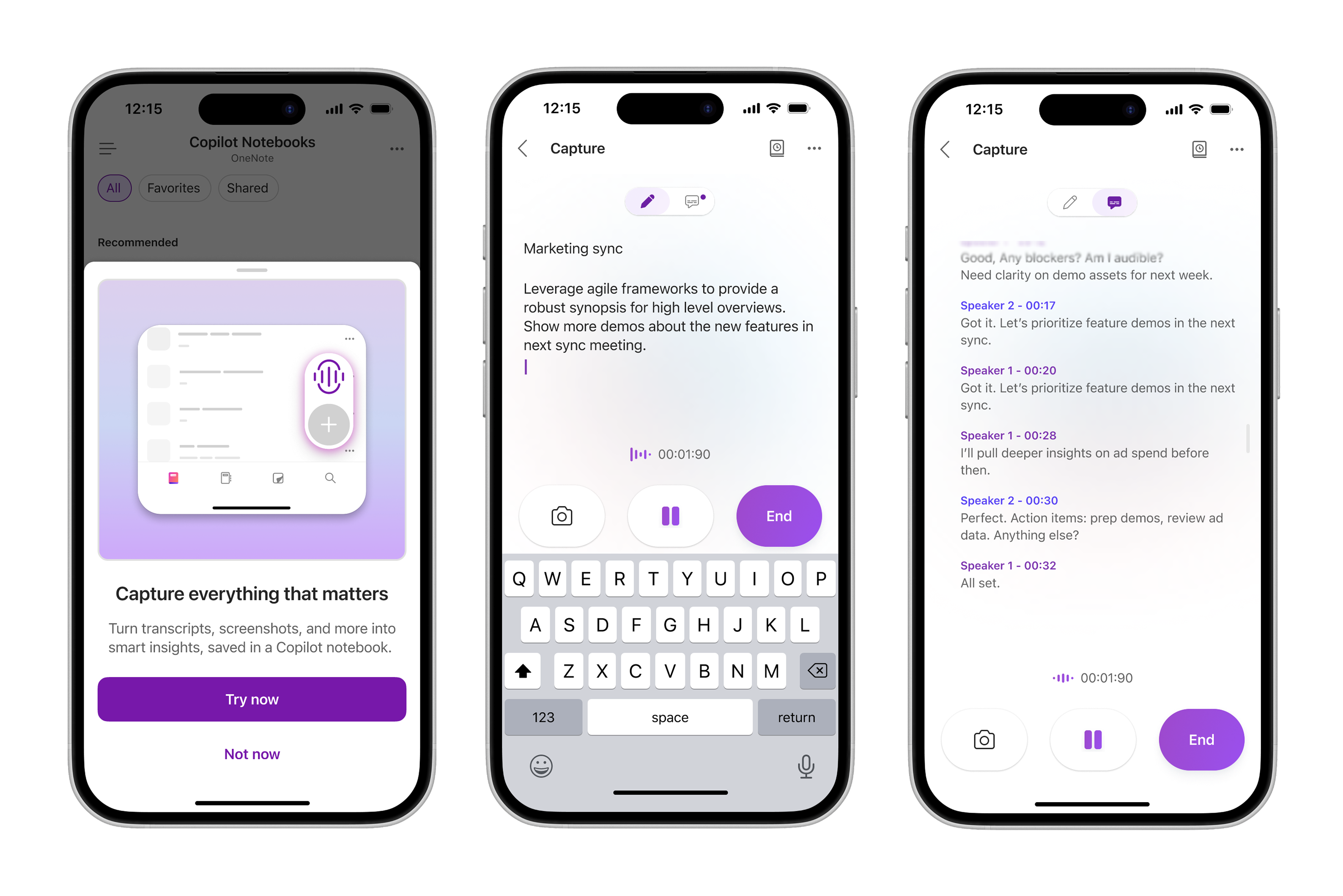
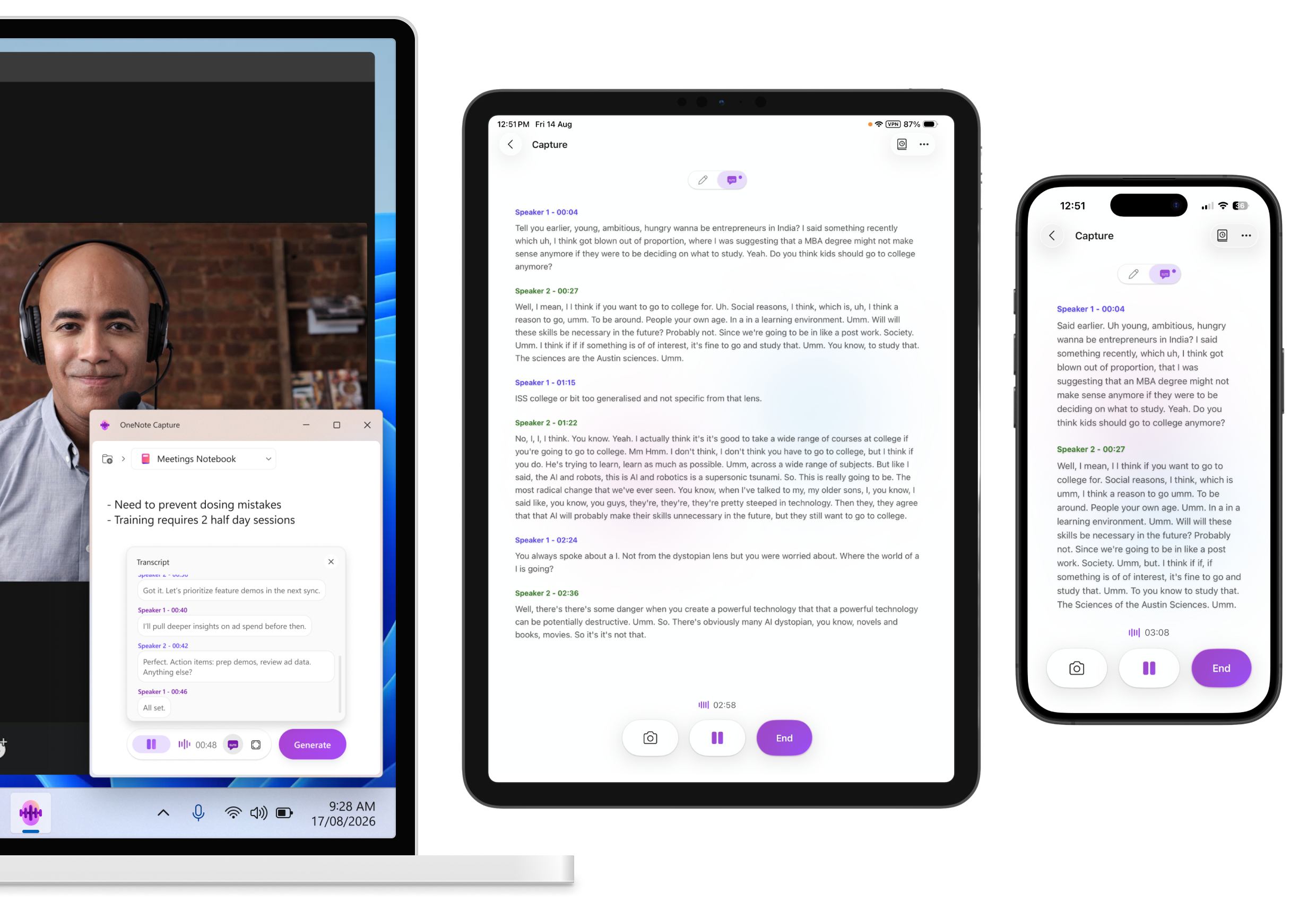
A Rögzítés funkcióval az offline és a nem Teams-pillanatokat is átviheti a Copilot Jegyzetfüzetekbe, így azokat a projekt tartalma mellett menti a rendszer. iOS rendszeren a telefonján élő beszélgetéseket írhat át, rajztáblákat készíthet, jegyzeteket készíthet és jegyzeteket gépelhet – mindezt egyetlen multimodális munkamenetben. Windows rendszeren a Rögzítés automatikusan észleli a külső találkozókat (Zoom, Webex, Google Meet stb.), és valós időben átírja azokat. Miután rögzítette bármelyik platformon, áttekintheti a tartalmat, kérdéseket tehet fel a Copilotnak, és felhasználhatja a folyamatban lévő munka részeként ugyanabban a jegyzetfüzetben – létrehozhat bemutatókat, dokumentumokat, gondolattérképeket, hangáttekintéseket és egyebeket.
Megjegyzés
A Copilot Jegyzetfüzetek használatához Microsoft Copilot-licenc szükséges, a jegyzetfüzetek létrehozásához pedig aktív SharePoint- vagy OneDrive-licenc szükséges. A Copilot Jegyzetfüzetek a Microsoft 365 Egyszemélyes verzió, a Családi verzió és a Prémium verzió előfizetői számára is elérhető; a Rögzítés funkció azonban csak munkahelyi vagy iskolai (Entra ID-) fiókkal rendelkező kereskedelmi Microsoft 365-felhasználók számára érhető el.
A Rögzítés funkció bevezetése fázisokban történik, és először az iPhone OneNote és az iPad OneNote-ban lesz elérhető. Ha nem látja a Rögzítés funkciót, előfordulhat, hogy még nem érhető el az Ön számára. Az elérhetőség idővel bővülni fog.
További információ a OneNote-ban található Microsoft Copilot jegyzetfüzetekről, a Microsoft Copilot licenceléséről és a Microsoft Copilot-csomagokról.
A Rögzítés használata iPhone-on és iPaden
Nyissa meg a OneNote appot iPhone vagy iPad készülékén.
Nyissa meg a Copilot Jegyzetfüzetek elemet.
A jegyzetfüzet listaoldalán koppintson a Rögzítés elemre.
A Rögzítés funkcióval átírhatja a beszélgetést, fényképeket készíthet és jegyzeteket készíthet a munkamenet során.
Amikor elkészült, koppintson a Befejezés gombra.
Válassza ki azt a jegyzetfüzetet, amelybe menteni szeretné a felvételt.
A Copilot létrehoz egy strukturált Copilot-oldalt az átirattal, a fotókkal, jegyzetekkel és a legfontosabb elemzésekkel, és menti a kiválasztott jegyzetfüzetbe, hogy Ön bármely Copilot Jegyzetfüzetek végpontról hozzáférhessen.
Kipróbálható esetek iPhone-on és iPaden
Személyes beszélgetések – a folyosói csevegések vagy a gyors szinkronizálások legfontosabb pontjainak, döntéseinek és nyomon követéseinek rögzítése
Rajztábla-munkamenetek – készítsen fényképet a rajztábláról, adjon hozzá jegyzeteket, és írja át a beszélgetést későbbi újbóli megtekintésre
Hangjegyzetek és ötletek – rögzítheti a gyors gondolatokat és ötleteket, és megőrizheti őket a jegyzetfüzet többi tartalmával együtt.
Ötletgyűjtés – rögzítse az ötleteket azok folyamán, és kombinálja a hang- és gépelt jegyzeteket egy teljes képért
A Rögzítés használata Windows rendszeren
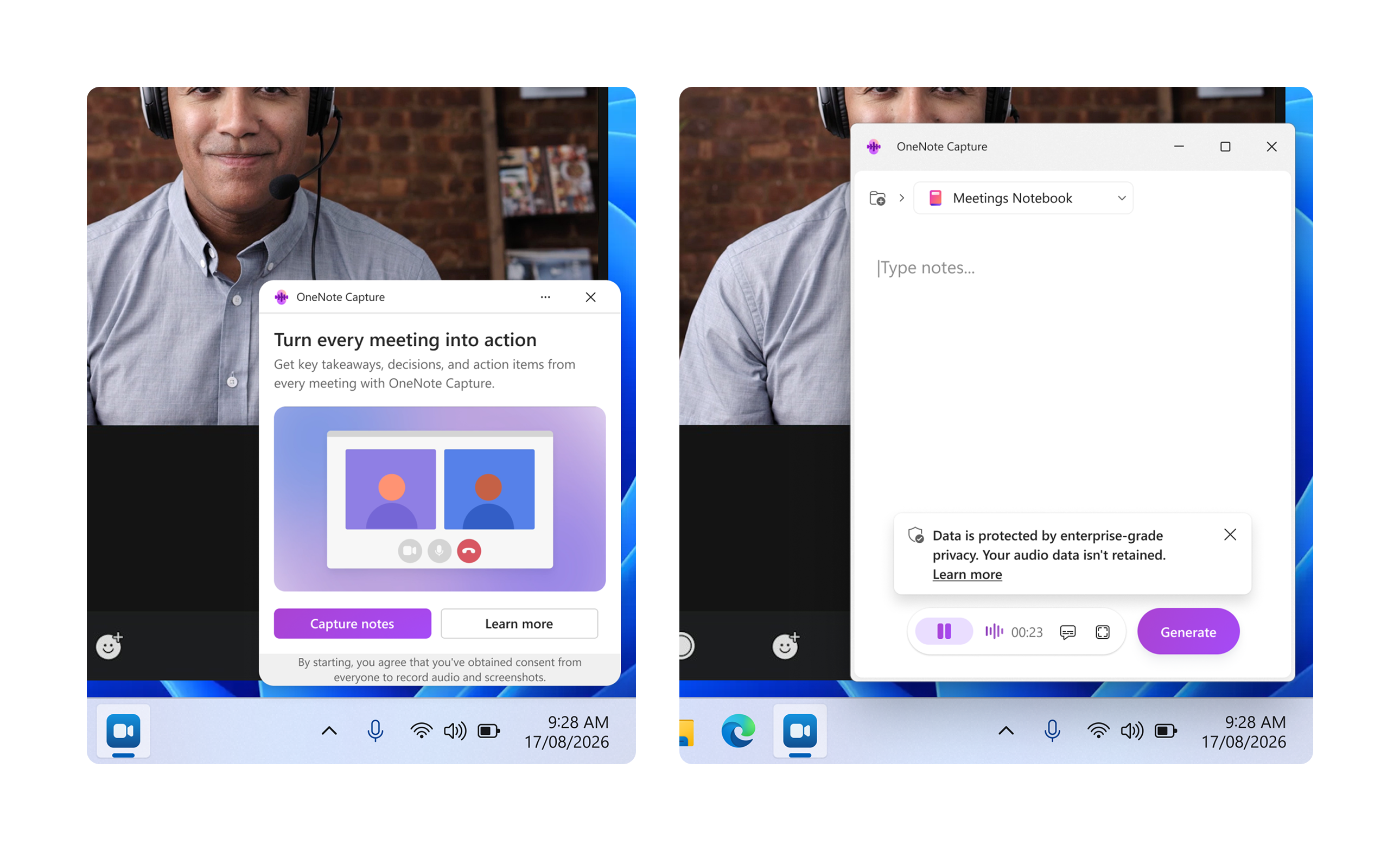
A Rögzítés Windows rendszeren a Microsoft Teamsen kívül zajló online értekezletekhez készült, beleértve a Zoom- és Webex-értekezleteket is. Automatikusan észleli, ha egy támogatott értekezlet aktív, és felajánlja annak valós idejű átírását, így soha nem marad le egyetlen részletről sem, függetlenül attól, hogy az értekezlet melyik platformon van.
Megjegyzés
A Windows Rögzítés offline és külső értekezletekhez jelenleg csak az Office Insiders bétaverzió ügyfelei számára érhető el.
A Rögzítés Windows rendszeren kétféleképpen indítható el: automatikusan, amikor a Rögzítés aktív külső értekezletet észlel, vagy manuálisan, bármikor a OneNote rendszertálcaikonjának használatával.
Csatlakozzon a Zoom-, Webex-, Google Meet- vagy böngészőalapú értekezlethez windowsos eszközén.
Amikor a Rögzítés észleli az értekezletet, keresse meg a parancsot a képernyő jobb alsó sarkában, és válassza a Jegyzetelés lehetőséget.
A Rögzítés megkezdi az értekezlet átírását, így a beszélgetést azonnal rögzítheti. A rögzítést bármikor szüneteltetheted a Szünet gombra kattintva.
Ha végzett a beszélgetés rögzítésével, válassza a Generálás lehetőséget.
A Copilot létrehoz egy strukturált Copilot-oldalt az átirattal és a legfontosabb elemzésekkel, majd menti a kiválasztott jegyzetfüzetbe – amely az összes Copilot Jegyzetfüzetek végponton elérhető
2. lehetőség: kézi indítás a OneNote tálcaikonján keresztül
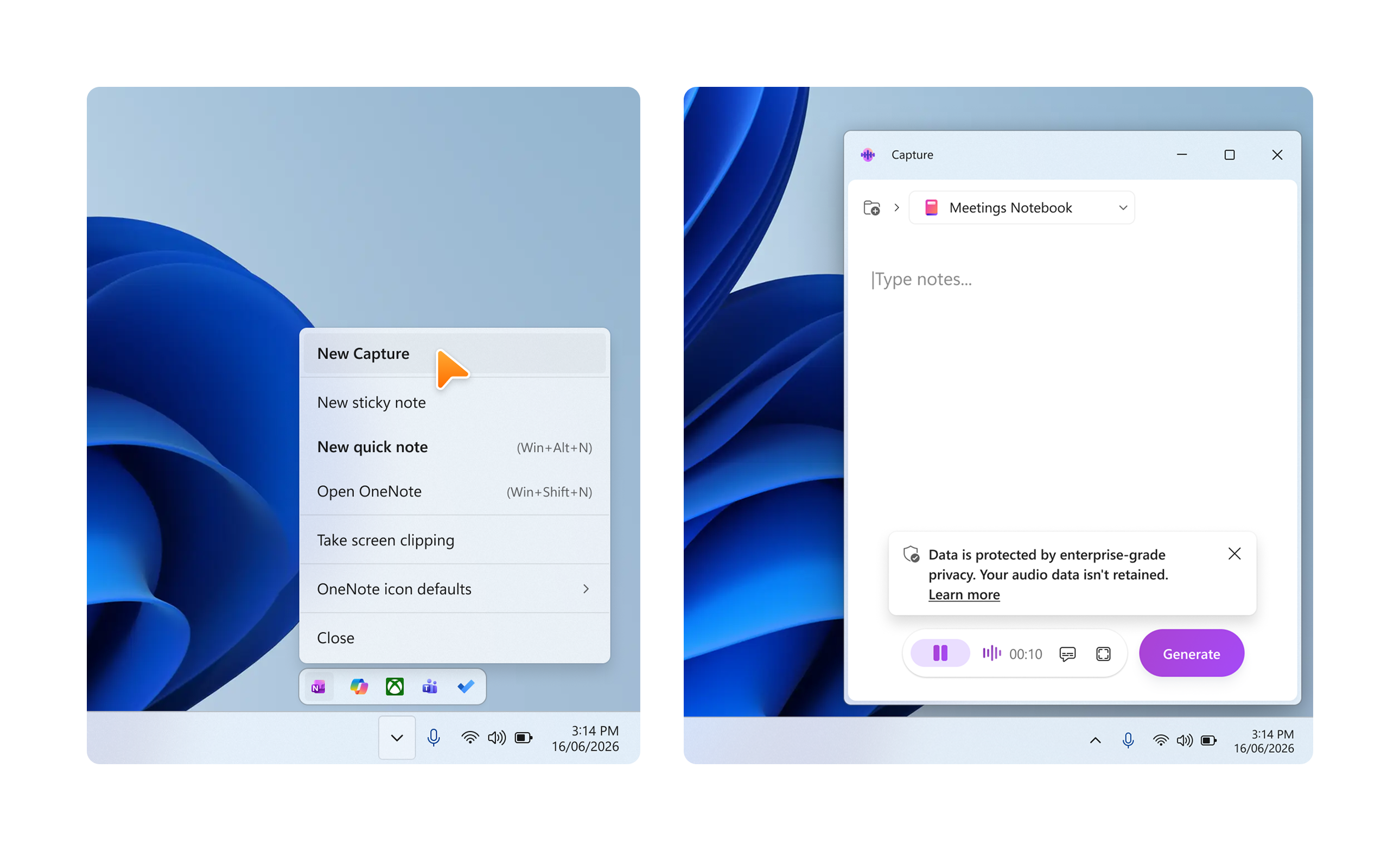
A Rögzítés munkamenetet bármikor elindíthatja – akár az észlelt értekezleten kívül is– közvetlenül a Windows tálcájáról.
A Windows tálcán keresse meg a OneNote ikont , és kattintson rá a tálcán (a képernyő jobb alsó sarkában).
A megjelenő menüben válassza az Új Rögzítés lehetőséget.
A Rögzítés megnyílik, és valós időben megkezdi az átírást. A rögzítés ideiglenes leállításához bármikor választhatod a Szünet lehetőséget.
Ha kész, válassza a Generálás lehetőséget.
A Copilot létrehoz egy strukturált Copilot-oldalt az átirattal és a legfontosabb elemzésekkel, majd menti a kiválasztott jegyzetfüzetbe – amely az összes Copilot Jegyzetfüzetek végpontján elérhető.
Tipp:
Kézi indítást használjon minden olyan hangbeszélgetéshez, amelyet a Rögzítés nem észlel automatikusan, ilyenek például a telefonhívások, az asztalánál folytatott személyes beszélgetések, vagy az automatikus észleléshez még nem támogatott platformokon folytatott értekezletek.
Kipróbálható forgatókönyvek Windows rendszeren
Harmadik féltől származó videoértekezletek – hagyja, hogy a Rögzítés átírja Zoom-, Webex- vagy Google Meet-hívásait, akárcsak a Teams-értekezleteket
Böngészőalapú értekezletek – bármely webkonferencia-eszközben zajló beszélgetések rögzítése alkalmazásváltás nélkül
Platformfüggetlen együttműködés – egységesen tarthatja nyilván a beszélgetéseket, függetlenül attól, hogy ügyfelei vagy partnerei melyik értekezletplatformot használják
Az adatvédelem és a hangtartalom
A Copilot Jegyzetfüzetek és a Microsoft 365 a Microsoft átfogó biztonsági, megfelelőségi és adatvédelmi megközelítésére épül. A Rögzítés a Microsoft 365 Nagyvállalati verziós adatokat, adatvédelmi és engedélyvezérlést használja.
Mint minden AI által létrehozott tartalom esetében, tekintse át a Copilot kimenetét, mielőtt megosztja vagy lépéseket tesz rajta.
Hangfeldolgozás
A valós idejű átírás létrehozásához a hangot belső puffereléssel és növekményes feldolgozással folyamatos adatfolyamként dolgozza fel a rendszer. A hangot a rendszer átmenetileg kezeli a megfelelő átírás létrehozásához, és az átírás befejezése után nem őrzi meg.
Hangszórók elkülönítése
Az átírás során a hangot ideiglenesen a beszélők elkülönítésére használják, ami azt jelenti, hogy az átirathoz megjegyzést fűznek azzal kapcsolatban, hogy mely beszélők tették az egyes kijelentéseket (például 1. beszélő, 2. beszélő, 3. beszélő). A beszélők elkülönítéséhez használt adatok az átírás után azonnal törlődnek. A hangszétválasztási adatok nem használhatók egyének azonosítására.
Adatmegőrzés
A Rögzítés során feldolgozott hangadatok az átírás után azonnal törlődnek, ezért nem használhatók más célra.
Beleegyezés beszerzése
Ön a felelős azért, hogy az összes résztvevő beleegyezését szerezze, mielőtt a Rögzítés használatával átír egy értekezletet. A Rögzítés munkamenet indításával elfogadja, hogy minden személytől megfelelő hozzájárulást kapott ahhoz, hogy a vonatkozó jogszabályoknak megfelelően hangot és fényképeket rögzíthessen. Egységes nyilvántartást tarthat a beszélgetésekről, függetlenül attól, hogy ügyfelei vagy partnerei melyik értekezletplatformot használják.
Megjegyzés
Ha Ön a szervezet informatikai rendszergazdája, használhatja a Rögzítés a mobileszközökhöz készült Copilot Jegyzetfüzetekfelhőbeli szabályzatát a funkció kezeléséhez. A Windows-házirendvezérlők akkor lesznek elérhetők, amikor a funkció szélesebb körben elérhetővé válik.
Visszajelzés
iOS rendszeren: Ha visszajelzést szeretne küldeni az iPhone-on futó OneNote-ból, jelölje ki a profilját a bal felső sarokban, majd koppintson a Súgó & Visszajelzés elemre.
Windows rendszeren: Visszajelzés küldéséhez válassza a visszajelzés ikont a Rögzítés felületen vagy használja a OneNote Súgó menüjének Visszajelzés lehetőségét