
Legutóbb frissítve: 2026. február
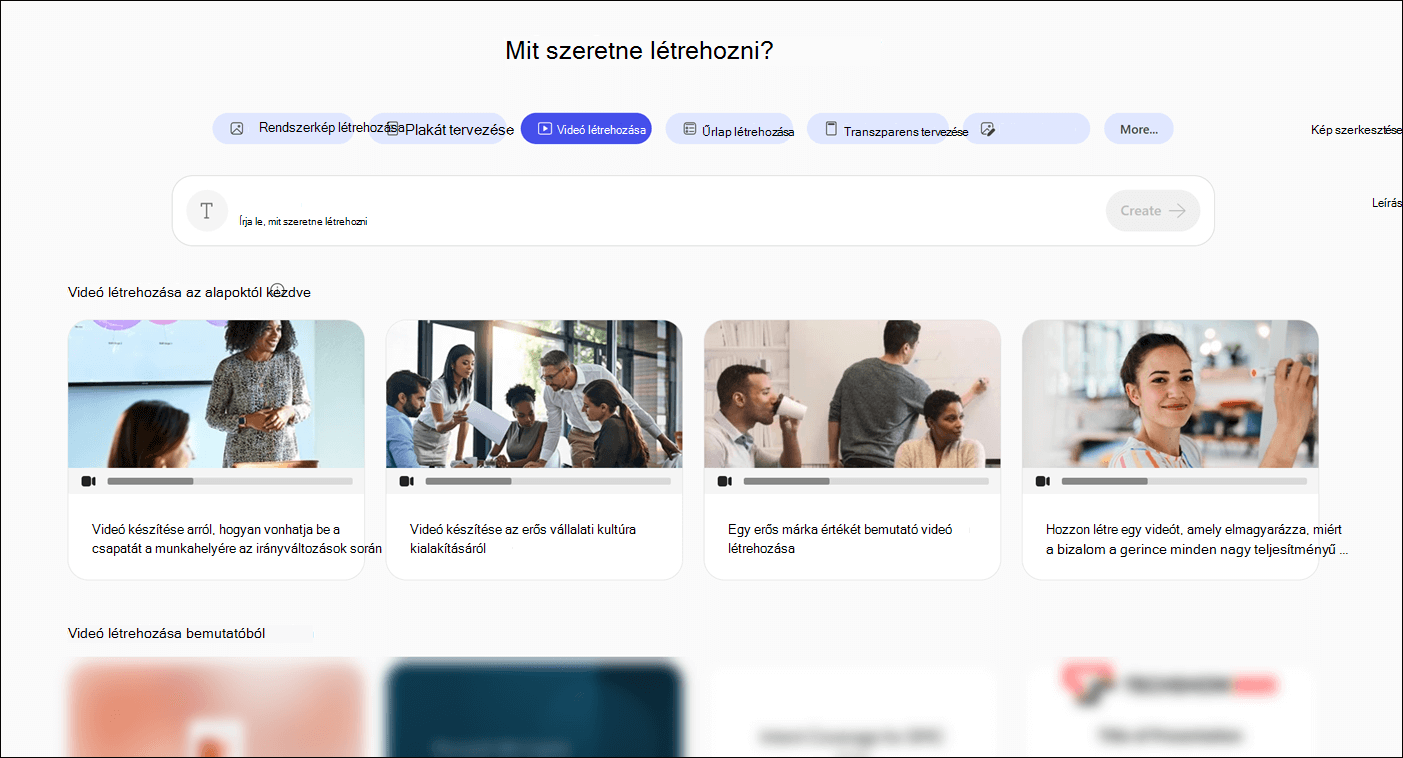
A Microsoft Copilot alkalmazással az AI szinte bármilyen témában létrehozhat egy rövid videót. A videó létrehozása után szerkesztheti és finomíthatja a kívánt módon.
Megjegyzés
A Microsoft Copilot-licenccel nem rendelkező felhasználók esetében a minőség és a teljesítmény a szolgáltatás elérhetőségétől függően változhat, és a nap folyamán is ingadozhat. Ha a szolgáltatás nem érhető el, a Copilot értesíti Önt. Nem szakít meg semmilyen folyamatban lévő tevékenységet. További részletekért lásd: Hogyan működik a Copilot Chat Microsoft Copilot-licenccel és anélkül.
Megjegyzés
A Clipchamp-et engedélyezni kell a szervezete számára, hogy megtekinthesse és használhassa a videókészítést a Copilot Create-ben.
Videó létrehozása a Microsoft Copilot alkalmazással
Előfeltételek
- Győződjön meg arról, hogy a Clipchamp engedélyezve van a szervezete számára. A Copilot Létrehozás funkcióban csak azoknak a szervezeteknek a felhasználói láthatják a Videó létrehozása lehetőséget, ahol a Clipchamp-et a rendszergazda engedélyezte.
Videó létrehozása
A Microsoft Copilot alkalmazásban válassza a Létrehozás lehetőséget a képernyő bal oldalán található navigációs sávon.
Válassza a Videó létrehozása lehetőséget.
Add meg a kívánt videó leírását. A legjobb eredmény érdekében legyen minél konkrétabb. Igény szerint hozzáadhat egy fájlt, amely segít a Copilotnak megérteni, hogy mit kell tartalmaznia a videónak. Ha a szervezete márkacsomagokat használ, a videóra márkakészletet is alkalmazhat.
 Készítsen videót arról, hogyan ismerheti fel az adathalász üzeneteket. Feltétlenül tájékozódjon a feladó címének gondosan vizsgálatáról, és emlékeztesse, hogy soha ne kattintson váratlan hivatkozásokra vagy mellékletekre.
Tipp:
Ha azt szeretné, hogy a Copilot videót hozzon létre egy meglévő PowerPoint-bemutatóból, a leírás beírása helyett válassza a PowerPoint-fájl hozzáadása lehetőséget. Vegye figyelembe, hogy a létrehozott videó nem örökli a forrásfájl bizalmassági címkéjét.
Válassza a Létrehozás lehetőséget. A videoklip elkészítése általában kevesebb mint egy percet vesz igénybe.
A videó szerkesztése
A kapott videó némi finomításra szorulhat. Ha a módosítások viszonylag kicsik, például a narráció hangjának módosítása férfiasról nőiesre, vagy más típusú háttérzene kiválasztása, ezeket a módosításokat a Szerkesztés mesterséges intelligenciával panelen választhatja ki.
Miután kiválasztotta a módosításokat, válassza az Új piszkozat létrehozása lehetőséget a videó új verziójának létrehozásához a módosításokkal. Ne aggódjon, ha úgy gondolja, hogy a módosítások nem jobbak; bármikor visszatérhet a videó bármelyik korábbi verziójához.
Ha a videó nagyobb módosításokat igényel, a Clipchamp, az online videószerkesztőnk készen áll a segítségre. Válassza a Szerkesztés a Clipchamp alkalmazással lehetőséget a képernyő tetején.
Videó szerkesztése a Clipchamp alkalmazásban
A videó mentése
Ha elégedett a videóval, és készen áll a mentésre, válassza az Exportálás és megosztás lehetőséget.