
Megjegyzés
A Home, a Copilot új kiindulópontja, ahol a Chat és a Cowork találkozik, még mindig bevezetés alatt áll, így a Copilot alkalmazásban megjelenő elemek eltérhetnek a jelen cikkben leírtaktól.
A cikk a következőkre vonatkozik: Az összes Microsoft Copilot-élmény – személyes fiókok (személyes, családi, prémium, pro), munkahelyi vagy iskolai fiókok és ingyenes Copilot Chat.
A Microsoft Copilot ötvözi a mesterséges intelligencia erejét az adatokkal és alkalmazásokkal, így szabadjára engedheti a kreativitást, hatékonyabb lehet, és gyorsan választ kaphat egy csevegési élményben. Ha munkahelyi vagy iskolai fiókkal jelentkezik be, a Copilot Chat a szervezet adatait, például a csevegéseket, az e-maileket és a fájlokat, valamint a webet használja. Ha személyes Microsoft-fiókkal jelentkezik be, a Copilot a saját tartalmaira és a webre támaszkodik.
A Copilot beszerzése a munkahelyen
- Nyissa meg a Copilotot egy webböngészőben, és jelentkezzen be munkahelyi vagy iskolai fiókjával.
- A Copilotot azokon az alkalmazásokon belül is használhatja, amelyekben már dolgozik, beleértve a webes, asztali és mobilos Microsoft 365 alkalmazást, a Microsoft Teamst, az Outlookot és egyebeket.
- Mobilon telepítheti az iOS-re vagy Androidra készült Microsoft Copilot mobilalkalmazást.
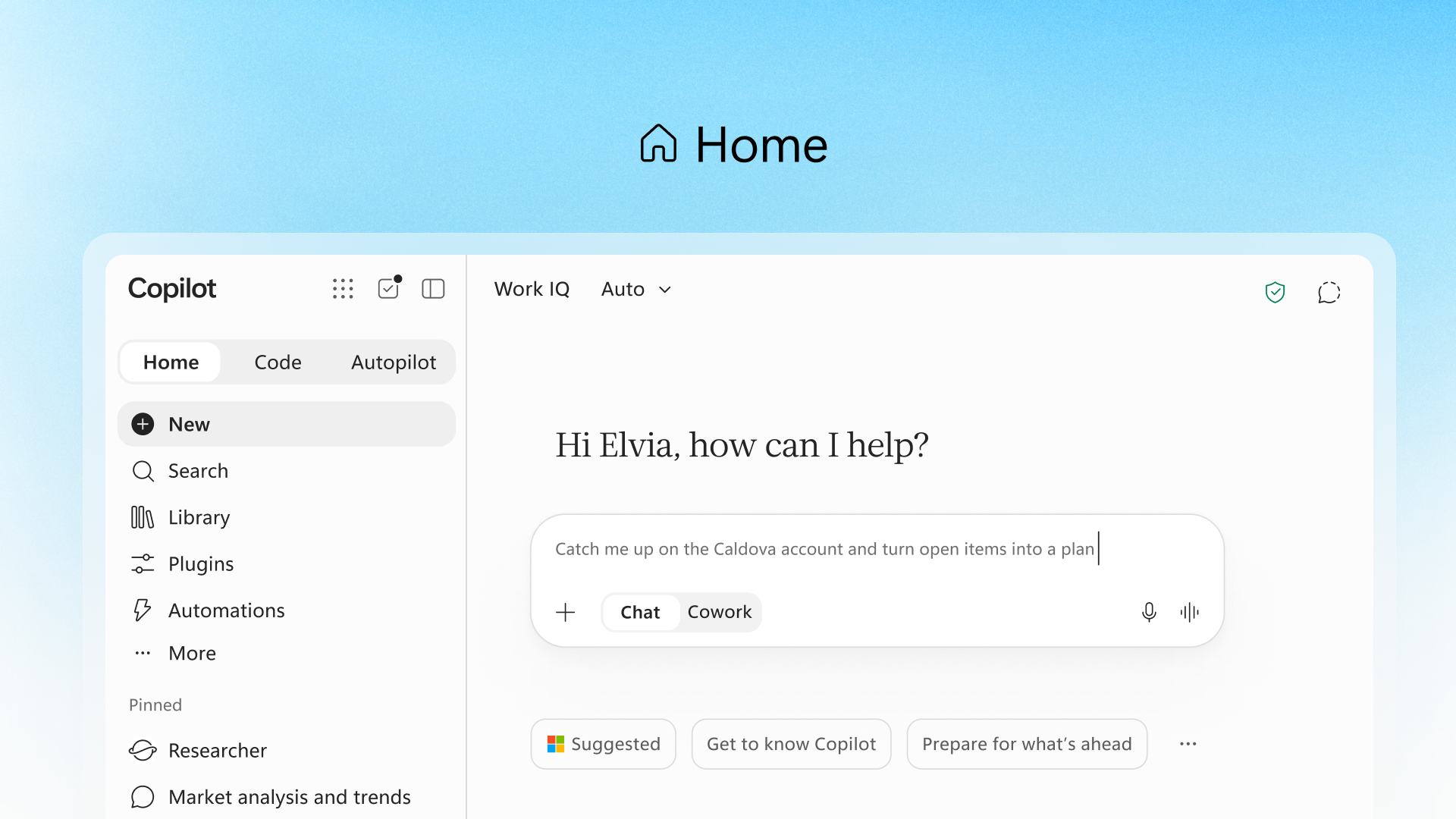
Miután belépett, kezdi a kezdőlapot, ahol a Chat és a Cowork találkozik. Ezek között a bal oldali navigációs sávból vagy a parancssori mezőből válthat:
- Chat beszélgetési kérdésekhez és válaszokhoz, összegzésekhez és vázlatkészítéshez.
- Cowork hosszabb, többlépéses munkához, amelyet átad a Copilotnak, hogy önálló végezze el. További információ: Get started with Cowork.
Emellett megjelenik a kódolási segéd feladatainak kódja, valamint az Új,a Keresés,a Könyvtár és a Bővítmények parancs. Ha van hozzáférése, az Automatizálások is megjelenik.
Megjegyzés
A Cowork és a Code elérése a licenctől és a szervezet beállításaitól függ. Ha még nem rendelkezik hozzáféréssel, megjelenhet a Hozzáférés kérése vagy a További információ lehetőség. Lásd: Get Started with Cowork.
Work IQ: hogyan használja fel a Copilot a szervezeti adatait
A Chat tetején megjelenik egy Work IQ vezérlő az Automatikus modellválasztó mellett. Válassza a Work IQ lehetőséget a be- vagy kikapcsolásához:
- Work IQ be (alapértelmezett): A Copilot a szervezet adatait, például fájljait, e-mailjeit, Teams-értekezleteit és az internetről származó információkat használja a kérdés megválaszolásához.
- Munka IQ kikapcsolva: A Copilot csak a webes és az AI-modell betanítási adataival válaszol, a Microsoft 365 adatai nem. A parancsjavaslatok és a hivatkozási menü csak a webalapú forrásokra korlátozódik, amíg ki van kapcsolva.
Tipp:
Mindkét beállítás vállalati szintű biztonságot, adatvédelmet és megfelelőséget kínál. A Copilot csak olyan munkahelyi tartalmakat használ, amelyekhez már rendelkezik hozzáféréssel, amikor válaszol a kéréseire. Lásd: Milyen információkat használ a Copilot a kérdésem megválaszolásához? további információ arról, hogy a Copilot hogyan fér hozzá és használja fel a szervezeti adatokat.
A Work IQ melletti Automatikus választó szabályozza, hogy melyik AI-modell válaszol a kérdésére, hasonlóan a személyes Copilot-felületen elérhető beszélgetési módokhoz.
Mire használható a Copilot Chat?
- Tartalom létrehozása és ötletgyűjtés. Új tartalmat készíthet egy történet, szkript, napirend vagy vezetői összefoglaló alapján. Lásd: Tartalom létrehozása a Copilot Chat használatával.
- Gyors válaszokat kaphat. Adott fájlokkal és üzenetekkel kapcsolatos kérdéseket tehet fel, vagy megkeresheti azokat az információkat, amelyekről tudja, hogy léteznek, de nem emlékszik, hogy hol tárolja azokat. Lásd: Kérdések feltevése és válaszok a Copilot Chat használatával.
- Felzárkózás menet közben. Nagy mennyiségű adatot összegezhet egyszerű, könnyen kivonatolható frissítésekben. Lásd: Zárkózzon fel a kihagyott dolgokkal Microsoft Copilot Chat használatával.
- Használja a hangparancsokat. Válassza ki a mikrofon gombot, hogy beszéljen a Copilot Chat-szel. Megszakíthatja a hangválaszt, és a Copilot válaszol az új bemenetre.
- Többlépéses munka átadása. A Cowork lapon hosszabb feladatokat kezelhet, amelyeket kevesebb oda-vissza feladattal szeretne végigdolgozni és befejezni. Lásd: Get Started with Cowork.
- Segítség a kódoláshoz. A kódolási segéd feladatokhoz a Kód lapot használhatja.
Írjon jó parancsokat
A jól összeállított parancsok jobb eredményeket hoznak.
- Legyen világos, tömör és konkrét azzal kapcsolatban, amit szeretne. Lásd: Parancsok a kipróbáláshoz.
- Fogadja el az iterációt. Ne elégedjen meg az első eredménnyel. Finomítsa és kísérletezzen, hogy közelebb kerüljön ahhoz, amire szüksége van.
- Konkrét tartalomra való hivatkozás. Írjon be egy perjelet (
/), majd egy fájl, személy vagy értekezlet nevét, hogy a Copilot a kívánt forrásra mutasson. Ha nem hivatkozik semmi konkrétra, a Copilot kiválasztja a válaszhoz a legjobb adatforrást.
Egy jó parancs általában a következőket tartalmazza:
| Rész | Hatás | Példa |
|---|---|---|
| Cél | Amit el szeretne érni? |
 Értekezlet ütemezése...::: |
| Környezet: | Releváns háttér |
... /(személy neve) használatával a projektfrissítés megbeszéléséhez... ::: |
| Részletek | Konkrét utasítások |
... 30 percig, amikor legközelebb mindketten elérhetőek leszünk...::: |
| Adatok | A használandó bemenet |
... munkanaptáraink használatával.::: |
A Copilot beszélgetési módban van, így ha az első válasz nem egészen megfelelő, kövesse nyomon. Kérje meg, hogy szűkítse le az időtartamot, módosítsa a formátumot, vagy menjen mélyebben egy pontra.
Vegyen részt az AI jövőjének alakításában
Az AI izgalmas technológia, de még a fejlesztés korai szakaszában jár. Néha előfordul, hogy a Copilot valamit eltéveszt, ezért fontos áttekinteni, hogy mit generál. A felfelé és lefelé mutató hüvelykujj gombokkal minden válasznál elmondhatja, mi működik, mi nem, és min javíthatnánk.
Ha személyes fiókot használ
Ha munkahelyi vagy iskolai fiók helyett személyes Microsoft-fiókkal jelentkezett be, a Copilot nagyjából ugyanúgy működik, néhány különbségtől:
- Több helyről is elérheti. A Copilot dedikált alkalmazásként érhető el Windows, macOS, iOS/iPadOS és Android rendszeren, a web mellett a Microsoft Copilot számára.
- Jelentkezzen be több típusú fiókkal. A weben, mobilon és macOS rendszeren bejelentkezhet Microsoft-fiókjával, Apple ID-jával vagy Google-fiókjával. A Windows alkalmazáshoz Microsoft-fiók szükséges.
- Nincs Work IQ kapcsoló. A Copilot a szervezet adatai helyett a saját tartalmait, például OneDrive-fájljait és Outlook.com e-mailjeit, valamint a webet használja, így nincs "munka a web" beállítás.
Kapcsolódó hivatkozások
- A Közös munka használatának első lépései
- Milyen információkat használ a Copilot a kérdésem/kérésem megválaszolásához?
- Hogyan működik a Copilot Chat Microsoft 365 Copilot-licenccel és anélkül
- Ellenőrizze Copilot-licencét
- Átláthatósági megjegyzés a Microsoft Copilot számára (magánszemélyeknek)
- A Microsoft Copilot Chat témával kapcsolatos gyakori kérdések