
A Microsoft Copilot-oldalak egy interaktív vászon, amely a Copilot válaszait szerkeszthető, megosztható tartalmakká alakítja. Egy központi helyet biztosít az ötletek valós idejű létrehozásához, rendszerezéséhez és finomításához. Ha a Microsoft Copilot Chat és a Copilot-oldalak egymás mellett vannak megnyitva, végigvezetheti a Copilotot a tartalom frissítésére vagy bővítésére vonatkozó kéréseken, és kérdéseket tehet fel a lappal kapcsolatban, hogy válaszokat kapjon az aktuális részletek alapján.
Megjegyzés
- Ha munkahelyi vagy iskolai (Entra ID) fiókkal rendelkezik, a Copilot-oldalak azok számára érhető el, akik SharePoint- vagy OneDrive-tárterülettel rendelkeznek, beleértve a Microsoft 365 Copilot-licenccel nem rendelkezőket is.
- Ha személyes Microsoft-fiókkal rendelkezik, a Copilot-oldalak akkor érhető el, ha Ön Microsoft 365 Egyszemélyes verzió, Családi, Prémium vagy Pro verzió előfizetője. További információ a Microsoft Copilot licenceléséről és a Microsoft Copilot-csomagokról.
Miért érdemes Copilot-oldalakat használni?
- Állandó: Mentse az AI által létrehozott tartalmakat Copilot-oldalakként, amelyeket projekteken keresztül szerkeszthet, újra felhasználhat és bővíthet.
- Megosztható: Oldalakat oszthat meg a Teams, az Outlook vagy a Microsoft 365 alkalmazáson keresztül, így csapata összhangban marad.
- Együttműködés: Valós időben közösen alkothat csapattársaival és a Copilottal. A Copilot szükség esetén létrehoz egy oldalt, és a visszajelzése alapján frissíti azt a csevegésből.
Hol találhatók a Copilot-oldalak
Jelentkezzen be a microsoft365.com-be. A képernyő bal alsó sarkában megjelenik a neve és a képe. Ha először hoz létre lapokat, olvasson tovább. Ha korábban már hozott létre lapokat, keresse meg őket a Microsoft Copilot-könyvtárban.
A Copilot-oldalak használata
A Copilot Chatben írjon egy parancsot az Üzenet Copilot szövegmezőbe, majd válassza a Küldés gombot
 .
.Tipp:
- Azzal, hogy kifejezetten megkéri a Copilotot, hogy "Hozzon létre egy oldalt..." vagy "Lap létrehozása...", a rendszer automatikusan létre tud hozni egy lapot, ha észleli, hogy tartós tartalmat (pl. egy rövid projektismertetőt) készít, és tovább finomítja Önnel együtt.
- AI-eszközöket adhat hozzá a Copilot Chat-parancsokhoz , hogy feladatspecifikusabb és részletesebb eredményeket kapjon a Copilottól.
Válassza a ceruza gombot
 Copilot válasza alatt lévő oldalak egy oldal létrehozásához és a Copilot Chat melletti megnyitásához. Ha át szeretné nevezni a címet, jelölje ki közvetlenül a lapon.
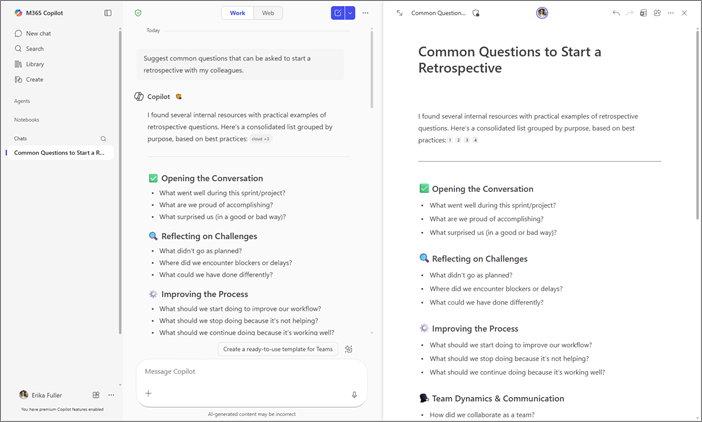
A Copilot Chattel együtt dolgozva valós időben finomíthatja a tartalmakat. Az Ön kéréseivel a Copilot frissítheti a meglévő tartalmat, vagy új tartalmat adhat hozzá az oldalhoz. Kérdéseket is feltehet az oldallal kapcsolatban, és a Copilot az aktuális tartalom alapján választ ad. Bármikor végezhet közvetlen szerkesztéseket a lapon.
A mentett lapokat bármikor megkeresheti , amikor szüksége van rájuk. Mindaddig elérhetők maradnak, amíg Ön úgy nem dönt, hogy törli őket. További információ az oldalmegőrzésről: A Loop-munkaterületek tárolásának és engedélyeinek áttekintése.
A Copilot-oldalak használatának megkezdése
Íme néhány példa, amelyek inspirálódhatnak. Másolhatja, beillesztheti és saját feladataihoz igazíthatja őket.
Készítsen egy egyoldalas projektrövid vázlatot: Gyors áttekintést szeretne kapni arról, hogy mivel jár a projekt. Kérdezd meg:
 Hozzon létre egy egyoldalas projektismertetőt [Cím] néven. Forrásként használja a következő fájlokat: /[fájlnév], /[fájlnév]. Tartalmazza a célt, a hatókört, a sikerességi metrikákat, az ütemtervtáblázatot tulajdonosokkal és kockázatokat kockázatcsökkentéssel. Írjon világos, egyszerű nyelven.
 |
|---|
Szállítólehetőségek összehasonlítása: Két szállítót szeretne egymás melletti összehasonlítással megjeleníteni. Kérdezd meg:
|
Hozzon létre egy összehasonlító táblázatot az [A szállító] és a [B szállító] számára a /[fájlnév] használatával. Oszlopok: képességek, megvalósítási idő, biztonsági helyzet, TCO 1. év, hivatkozások. Adjon hozzá egy rövid javaslatot, amely feltételezéseket és kockázatokat is tartalmaz. |
|---|
Ügyféloldali e-mail piszkozatának elkészítése: Azt szeretné, ha a csapattagok segítenének a piszkozatok finomításában egy támogatási jegyre való hivatkozással. Kérdezd meg:
|
Készítsen egy ügyfélkész e-mail-piszkozatot a(z) [szám] esetre adott válaszként. Legyen barátságos és professzionális hangnem. Foglalja össze a problémát, a műveleteinket és a következő lépést a várt ütemtervvel együtt. Adjon hozzá alább egy rövid GYIK szakaszt belső ellenőrzés céljából. |
|---|
További módszerek a Copilot-oldalak használatára
A Microsoft Copilot-oldalak működése
Tartalom piszkozatának készítése a Microsoft Copilot Chat és a Copilot-oldalak használatával