
A Microsoft Copilot Chat és a Microsoft Copilot-oldalak segítségével életre keltheti ötleteit. Kezdje a Copilot Chat-ben, hogy ötleteket gyűjtsön és finomítsa a gondolkodását, majd a Copilot-oldalak használatával kidolgozza a koncepcióit, tartalmakat gyűjthet, és együttműködhet a csapatával – mindezt egy megosztott térben.
Megjegyzés
- Ha munkahelyi vagy iskolai (Entra ID) fiókkal rendelkezik, a Copilot-oldalak azok számára érhető el, akik SharePoint- vagy OneDrive-tárterülettel rendelkeznek, beleértve a Microsoft 365 Copilot-licenccel nem rendelkezőket is.
- Ha személyes Microsoft-fiókkal rendelkezik, a Copilot-oldalak akkor érhető el, ha Ön Microsoft 365 Egyszemélyes verzió, Family, Premium vagy Pro előfizető. További információ a Microsoft Copilot licenceléséről és a Microsoft Copilot csomagokról.
Chat a Copilottal és a lap piszkozatának elkészítése
Az Üzenet Copilot szövegbeviteli mezőbe írja be a parancsot, majd válassza a küldés gombot
 .
.Tipp:
Azzal, hogy kifejezetten megkéri a Copilotot, hogy "Hozzon létre egy oldalt..." vagy "Lap létrehozása...", a rendszer automatikusan létre tud hozni egy lapot, ha észleli, hogy tartós tartalmat (pl. egy rövid projektismertetőt) készít, és tovább finomítja Önnel együtt.
Válassza a ceruza gombot
 Copilot válasza alatt lévő oldalak egy oldal létrehozásához és megnyitásához a Copilot Chat mellett. Ha át szeretné nevezni a címet, jelölje ki közvetlenül a lapon.
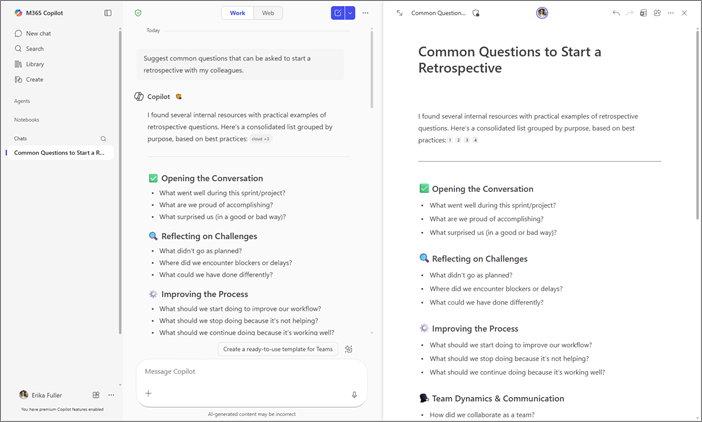
A Copilot Chat használatával együtt dolgozva valós időben finomíthatja a tartalmakat. Az Ön kéréseivel a Copilot frissítheti a meglévő tartalmat, vagy új tartalmat adhat hozzá az oldalhoz. Kérdéseket is feltehet az oldallal kapcsolatban, és a Copilot az aktuális tartalom alapján választ ad. Bármikor végezhet közvetlen szerkesztéseket a lapon.
Megjegyzés
Ha megkéri a Copilot Chat szolgáltatást, hogy frissítse a lapot, előfordulhat, hogy a korábbi beszélgetések bizonyos tartalmai el lesznek távolítva. A fontos adatok elvesztésének elkerülése érdekében ellenőrizze a lapot a szerkesztések után.
Tipp:
Felidéz egy korábbi csevegést, amelyet hozzá szeretne adni a laphoz? A bal oldali navigációs ablaktáblában válassza a Chat elemet a csevegési előzmények listájának áttekintéséhez, és válassza ki a kívánt csevegést. A csevegési válasz alján válassza az Oldalak ikont, majd a Hozzáadás a legutóbbi laphoz lehetőséget. Írja be a lap címét a keresőmezőbe, vagy jelölje ki a Legutóbbi lapok listában.
Kérje meg a Copilotot az oldal szerkesztésére
A lapon minden tartalom szerkeszthető. A Copilot használatával közvetlenül is módosíthatja és pontosíthatja az oldal tartalmát.
- Jelölje ki a frissíteni kívánt szöveget.
- Válassza A Copilot megkérdezése lehetőséget.
- Írja be a kérést, majd válassza a küldés gomb .
A Copilot felülvizsgálja Önnek a tartalmat.
További módszerek a Copilot-oldalak használatára
A Microsoft Copilot-oldalak használatának első lépései
Copilot Chat-válaszok hozzáadása több oldalhoz
A Microsoft Copilot-oldal korábbi verziójának megtekintése vagy visszaállítása
Copilot-parancsikonok használata a Microsoft Copilot-lap szerkesztéséhez