

Megjegyzés
A Home, a Copilot új kiindulópontja, ahol a csevegés és a közös munka találkozik, még mindig bevezetés alatt áll, így a Copilot alkalmazásban látottak eltérhetnek a jelen cikkben leírtaktól.
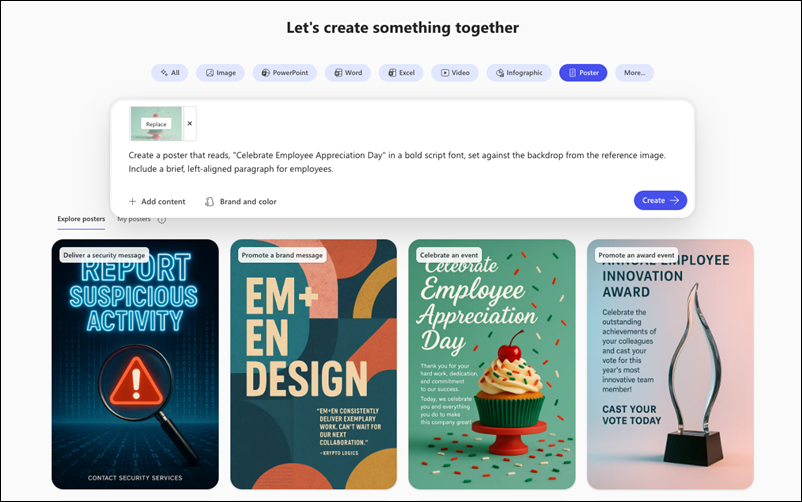
Megtudhatja, hogyan tervezhet plakátot a Microsoft Copilot alkalmazással. Kezdje egy sablonnal vagy paranccsal, alkalmazzon márkaszíneket, és szerkessze és töltse le az AI által létrehozott tervet.
Megjegyzés
A funkció használatához jogosult Microsoft 365-előfizetésre van szüksége. Ha előfizetett a Microsoft 365 Egyszemélyes verzió, a Családi, a Prémium vagy a Pro verzióra, a Copilot egyes képességeinek használati korlátai lehetnek, és idővel változhatnak. További információ a Copilot funkcióiról és AI-korlátairól Microsoft 365 Egyszemélyes verzió, Családi, Prémium és Pro előfizetésekben.
Megjegyzés
A Microsoft Copilot-licenccel nem rendelkező felhasználók esetében a minőség és a teljesítmény a szolgáltatás elérhetőségétől függ, és a nap folyamán változhat. Ha a szolgáltatás nem érhető el, a Copilot értesíti Önt. A folyamatban lévő tevékenységeket nem szakítja meg. További részletekért lásd: Hogyan működik a Copilot Chat Microsoft Copilot-licenccel és anélkül.
Plakát készítése
A Copilot Létrehozás szakaszát az alábbi módszerek egyikével érheti el:
- Nyissa meg a Mit szeretne létrehozni? elemet egy webböngészőben.
- Nyissa meg a Copilotot egy webböngészőben, válassza az Alkalmazások és egyebek ikont az ablak bal felső sarkában, majd válassza a Létrehozás ikont.
- Nyissa meg a Copilot alkalmazást, válassza az Alkalmazások és egyebek ikont az ablak bal felső sarkában, majd válassza a Létrehozás ikont.
Ha a rendszer kéri, a Létrehozás szakasz eléréséhez olyan fiókkal jelentkezzen be, amely érvényes Microsoft Copilot-előfizetéssel rendelkezik.
A Mit szeretne létrehozni? ablakban válassza a Plakát tervezése lehetőséget. Ha nem látja ezt a lehetőséget, válassza az Egyebek... elemet, majd a megjelenő menüben a Plakát parancsot.
Ha szeretne, válasszon egy sablont a Plakátok felfedezése szakaszból. Ha kiválaszt egy sablont, a kijelölt sablonon alapuló kérdés jelenik meg a Írja le a létrehozni kívánt posztert kérés mezőben. Használhatja ezt a parancsot úgy, ahogy van, vagy igény szerint módosíthatja.
Ha nem sablont használ, írja le a létrehozni kívánt posztert A létrehozni kívánt poszter leírása parancsmezőben. A legjobb eredmény érdekében a lehető legrészletesebben írja le a leírást.
Ha már van olyan tartalom, amelyet el szeretne helyezni a plakáton, válassza a + Tartalom hozzáadása lehetőséget a parancsmező bal alsó sarkában.
Ha szeretné, a Szín elemet választva a színpalettákról választhatja a plakát alapvető megjelenését és hangulatát.
A munkahelyi és iskolai fiókok esetében a Szín helyett a márka és a szín látható. A Márka és a Szín mezővel egy márkakészletet és színpalettát alkalmazhat a plakátra a szervezetétől. A márkakészletek csak akkor érhetők el, ha szervezete beállította őket. További információ: Hivatalos márkakészletek létrehozása és kezelése a Microsoft Copilot alkalmazásban.
Válassza a jobbra mutató nyilat ➜ a prompt mező jobb oldalán a plakátlétrehozási folyamat elindításához. A Copilot a megadott leírás és beállítások alapján generálja a plakátot.
Ha elégedett a plakáttal, másolhatja vagy letöltheti a Mentés és másolás paranccsal. Ellenkező esetben módosításokat hajthat végre, ha beírja a kívánt értéket az Átalakítás mesterséges intelligenciával parancsmezőbe. Módosíthatja a színmárkát/és a színt is. További finomításokat végezhet a jobb oldali eszközökkel, például a Szerkesztés és a Szöveg használatával, hogy valóban a saját ízléséhez tegye a plakátot. Tovább finomíthatja a plakátot, amíg az nem felel meg az elvárásainak.