

Megjegyzés
A Home, a Copilot új kiindulópontja, ahol a csevegés és a közös munka találkozik, még mindig bevezetés alatt áll, így a Copilot alkalmazásban látottak eltérhetnek a jelen cikkben leírtaktól.
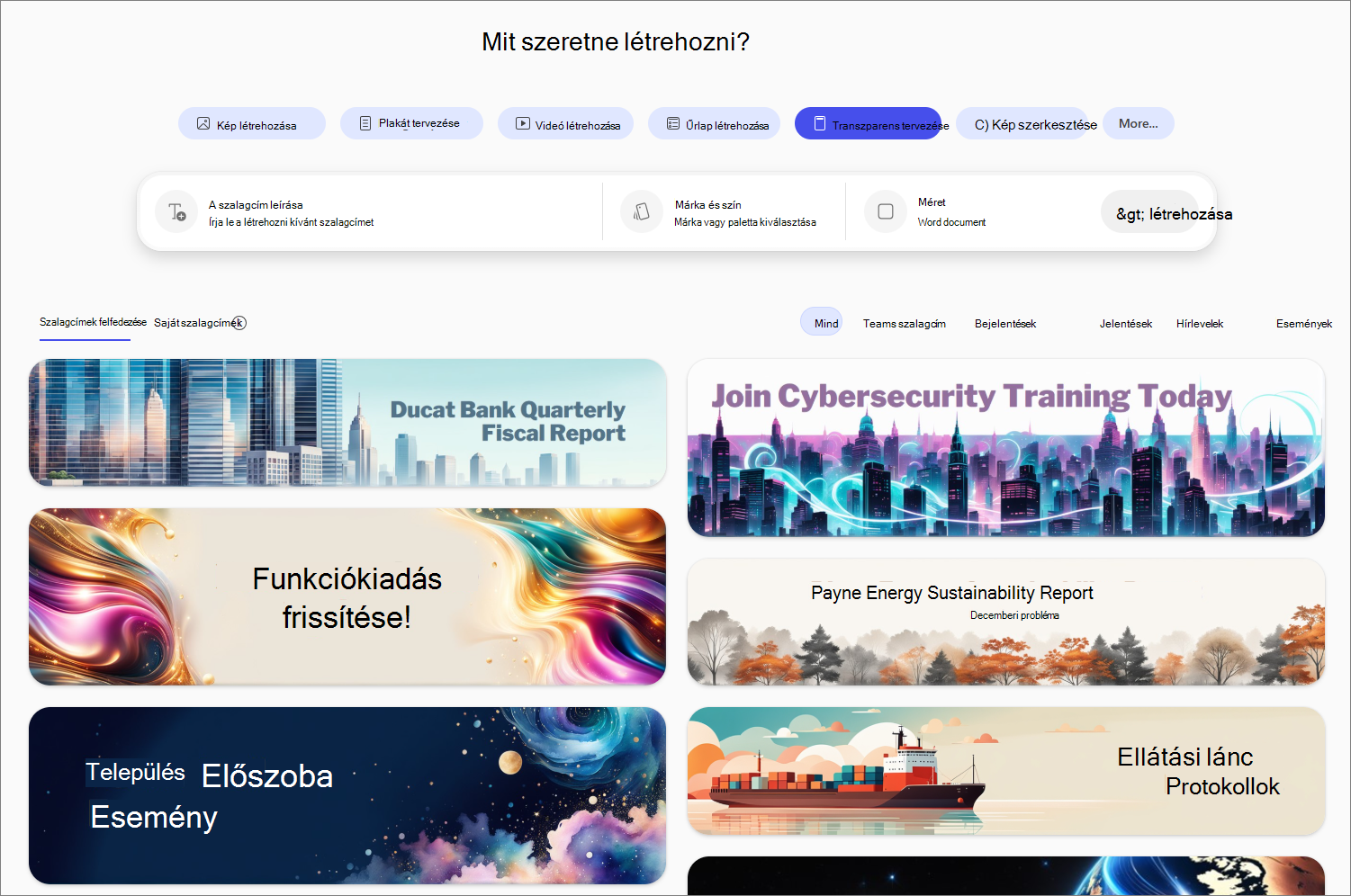
A Microsoft Copilot alkalmazás Létrehozás szakaszában található Transzparens tervezése lehetőséggel AI által létrehozott szalaghirdetéseket hozhat létre egy dokumentumhoz, jelentéshez vagy weblaphoz. Leírhat egy transzparenst, vagy sablonból indulhat ki, kiválaszthat egy színpalettát vagy márkakészletet és méretet, majd másolhatja, letöltheti vagy szerkesztheti a létrehozott transzparenst.
Megjegyzés
A funkció használatához jogosult Microsoft 365-előfizetésre van szüksége. Ha előfizetett a Microsoft 365 Egyszemélyes verzió, a Családi, a Prémium vagy a Pro verzióra, a Copilot egyes képességeinek használati korlátai lehetnek, és idővel változhatnak. További információ a Copilot funkcióiról és AI-korlátairól Microsoft 365 Egyszemélyes verzió, Családi, Prémium és Pro előfizetésekben.
Megjegyzés
A Microsoft Copilot-licenccel nem rendelkező felhasználók esetében a minőség és a teljesítmény a szolgáltatás elérhetőségétől függ, és a nap folyamán változhat. Ha a szolgáltatás nem érhető el, a Copilot értesíti Önt. A folyamatban lévő tevékenységeket nem szakítja meg. További részletekért lásd: Hogyan működik a Copilot Chat Microsoft Copilot-licenccel és anélkül.
Szalaghirdetés létrehozása a Microsoft Copilot alkalmazással
A Copilot Létrehozás szakaszát az alábbi módszerek egyikével érheti el:
- Nyissa meg a Mit szeretne létrehozni? elemet egy webböngészőben.
- Nyissa meg a Copilotot egy webböngészőben, válassza az Alkalmazások és egyebek ikont az ablak bal felső sarkában, majd válassza a Létrehozás ikont.
- Nyissa meg a Copilot alkalmazást, válassza az Alkalmazások és egyebek ikont az ablak bal felső sarkában, majd válassza a Létrehozás ikont.
Ha a rendszer kéri, a Létrehozás szakasz eléréséhez olyan fiókkal jelentkezzen be, amely érvényes Microsoft Copilot-előfizetéssel rendelkezik.
A Mit szeretne létrehozni? ablakban válassza a Transzparens tervezése lehetőséget. Ha nem látja ezt a lehetőséget, válassza az Egyebek... lehetőséget, majd a megjelenő menüben válassza a Transzparens lehetőséget.
Ha szeretné, válasszon egy sablont a Transzparensek felfedezése szakaszból. Ha kiválaszt egy sablont, a kijelölt sablonon alapuló kérdés jelenik meg a Írja le a létrehozni kívánt transzparenst mezőben. Használhatja ezt a parancsot úgy, ahogy van, vagy igény szerint módosíthatja.
Ha nem sablont használ, írja le a kívánt transzparenst A létrehozni kívánt transzparens leírása kérésmezőben. A legjobb eredmény érdekében a lehető legrészletesebben írja le a leírást.
Ha szeretné, a Szín lehetőséget választva a színpalettákról kiválaszthatja a transzparens alapvető megjelenését és működését.
A munkahelyi és iskolai fiókok esetében a Szín helyett a márka és a szín látható. A Márka és a Szín mezővel egy márkakészletet és egy színpalettát alkalmazhat a cégtől a szalaghirdetésre. A márkakészletek csak akkor érhetők el, ha szervezete beállította őket. További információ: Hivatalos márkakészletek létrehozása és kezelése a Microsoft Copilot alkalmazásban.
Válassza ki a Méretet , majd válassza ki a transzparens kívánt méretét. Az alábbi méretek és alakzatok közül választhat:
- Teams-bejegyzés lehetőséget.
- Word-dokumentum.
- Outlook levelezés.
- Outlook-esemény.
Válassza a jobb oldali nyilat ➜ a parancsmező jobb oldalán a szalaghirdetés létrehozásának elindításához. A Copilot a megadott leírás és beállítások alapján generálja a szalaghirdetést.
A transzparens létrehozásának befejezésekor több transzparens jelenik meg, amelyek közül választhat. Válassza ki a használni kívánt transzparenst.
Ha elégedett a kijelölt szalagcímmel, másolhatja vagy letöltheti a jobb alsó sarokban található Másolás vagy Letöltés ikon kiválasztásával. Egyéb esetben a transzparens jobb alsó sarkában található Szerkesztés lehetőséget választva végezheti el a módosításokat.
Ha úgy döntött, hogy szerkeszti a szalagcímet, az Átalakítás mesterséges intelligenciával ablakban beírhatja, hogy mit szeretne módosítani a Talált képek alatti parancssormezőben. Módosíthatja a Stílus, a Szín,/a Márka és a szín beállításait is. További finomításokat végezhet a jobb oldali eszközökkel, például a Szerkesztés és a Szöveg használatával, hogy a transzparens valóban a saját ízlésévé váljon. Tovább finomíthatja a transzparenst, amíg nem felel meg az elvárásainak.
Miután módosította a transzparenst, a Mentés és másolás lehetőséget választva másolhatja vagy letöltheti azt.