
Gazdag műtermékeket hozhat létre, beleértve diagramokat, táblázatokat, összetett diagramokat és kódblokkokat, amelyeket a Copilot segítségével hozott létre munkahelyi vagy webes adatokból. Ezek az interaktív elemek hozzáadhatók a Microsoft Copilot-oldalakhoz, hogy tovább szerkeszthessék és pontosíthassák a Copilottal és kollégáival. A lapok interaktívak, és szinkronban maradnak a Microsoft 365 között, amikor megosztják őket a közös munkához.
Megjegyzés
- Ha munkahelyi vagy iskolai (Entra ID) fiókkal rendelkezik, a Copilot-oldalak azok számára érhető el, akik SharePoint- vagy OneDrive-tárterülettel rendelkeznek, beleértve a Microsoft 365 Copilot-licenccel nem rendelkezőket is.
- Ha személyes Microsoft-fiókkal rendelkezik, a Copilot-oldalak akkor érhető el, ha Ön Microsoft 365 Egyszemélyes verzió, Családi, Prémium vagy Pro verzió előfizetője. További információ a Microsoft Copilot licenceléséről és a Microsoft Copilot-csomagokról.
Adja meg a parancsot
A Microsoft Copilot Chatben írjon be egy parancsot az Üzenet Copilot szövegmezőbe. A kérés első része például a következő lehet: "Hozzon létre egy sávdiagramot . . ."
Válassza a hozzáadás ikont
 lehetőséget, majd válassza a Tartalom hozzáadása lehetőséget.
Tipp:
A fájljait úgy is elérheti, hogy beírja / a parancsot. Írja be a kívánt fájl nevét, vagy válassza a Fájlok lehetőséget, majd a feltölteni kívánt fájlt.
Válassza a Fájlok lehetőséget, majd jelölje ki a feltölteni kívánt fájlt. A rendszer hozzáadja a fájlt a parancshoz. A teljes parancs például a következő lenne: "Sávdiagram létrehozása negyedéves metrics.xlsx-ből".
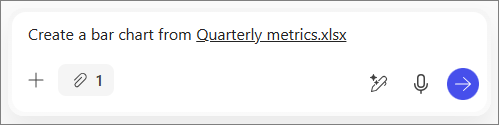
Válassza a Küldés gombot
 .
.
Az elem hozzáadása új vagy meglévő laphoz
Hozzáadás új laphoz
Válassza a ceruza gombot  Copilot válasza alatti oldalak. Ezzel létrehoz egy lapot, és megnyitja a Csevegés mellett, másolva és formázva a választ.
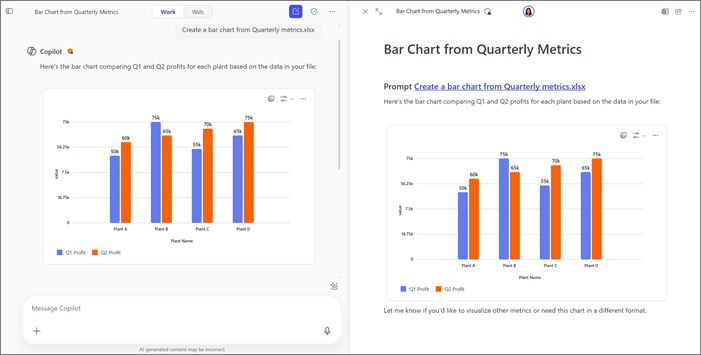
Hozzáadás meglévő laphoz
- A Copilot válasza alatt válassza a ceruza gomb melletti legördülő menü nyilat .
- Válassza a Hozzáadás a legutóbbi laphoz lehetőséget.
- A Legutóbbi lapok területen válassza ki a kívánt lapot.
Az elem a lap aljára lesz hozzáadva.
További módszerek a Copilot-oldalak használatára
A Microsoft Copilot-oldalak használatának első lépései