
A Microsoft Copilot-oldalak megkönnyíti az együttműködést. Ha több közreműködő, köztük a Copilot is érintett, hasznos tudni, hogy ki mit írt.
Megjegyzés
- Ha munkahelyi vagy iskolai (Entra ID) fiókkal rendelkezik, a Copilot-oldalak azok számára érhető el, akik SharePoint- vagy OneDrive-tárterülettel rendelkeznek, beleértve a Microsoft 365 Copilot-licenccel nem rendelkezőket is.
- Ha személyes Microsoft-fiókkal rendelkezik, a Copilot-oldalak akkor érhető el, ha Ön Microsoft 365 Egyszemélyes verzió, Family, Premium vagy Pro előfizető. További információ a Microsoft Copilot licenceléséről és a Microsoft Copilot csomagokról.
Azonosítsa, hogy ki mit írt és mikor
Nyissa meg az áttekinteni kívánt Copilot-lapot.
Tipp:
Nem biztos benne, hogy hol találja? Megtudhatja, hogyan keresheti meg Copilot-oldalait. Meg kell osztania a lapot? Megtudhatja, hogyan oszthatja meg Copilot-lapjait.
Jelölje ki a szövegterület tetszőleges pontját a lapon. Ha elérhetők szerzői adatok, a tartalom mellett profilkép vagy monogram látható.
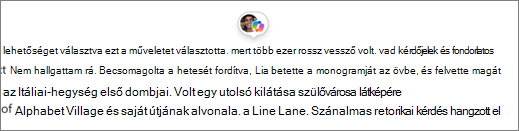
Ha többen szerkesztették a bekezdést, akkor látni fog egy profilképet, amelyet a +N billentyű követ, ahol N a további közreműködők számát jelöli.
A profilképre mutatva megtekintheti a közreműködő nevét, és azt, hogy a bekezdés mely részeit írta. A Copilot által létrehozott tartalom egyértelműen meg lesz jelölve a Copilot nevével és ikonjával, valamint annak a személynek a nevével, aki azt kérte.
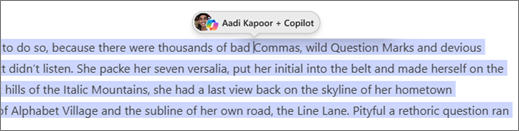
Válassza ki a profilképet a módosítás időpontjának megtekintéséhez, beleértve a dátumot és az időpontot is.
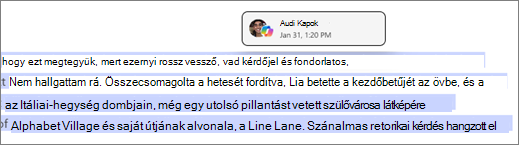
Ha többen szerkesztették a bekezdést, akkor azt is láthatja, hogy melyik részeket írták ki vagy ki.
További módszerek a Copilot-oldalak használatára
A Microsoft Copilot-oldalak használatának első lépései
Copilot Chat-válaszok hozzáadása több oldalhoz