
A Microsoft Copilot elemzőügynök egy AI-alapú segéd adatelemzéshez. Az Elemző ügynök olyan, mintha egy tapasztalt adatelemző lenne a keze ügyében, aki segít gyorsan értelmezni az adatokat anélkül, hogy fejlett szakértelemre lenne szüksége.
Miért érdemes használni az Elemzőt?
- Időt takaríthat meg: Nem kell több ezer sornyi adatot vagy több fájlt (például Excel-számolótáblákat, CSV-fájlokat, adatbázisokat stb.) átnéznie, majd megpróbálnia összesíteni ezeket az adatokat az elemzéshez. Az elemző megteszi Ön helyett!
- Nem kell adatelemzőnek lennie: Egyszerűen feltehet egy egyszerű kérdést az adataival kapcsolatban, és az Elemző olyan műveleteket végez, mint a statisztikák kiszámítása, a trendek azonosítása és a kiugró értékek megjelenítése.
- Könnyen olvasható jelentések : A kérdése alapján jelentést kap könnyen olvasható nyelven és formázással, amely fontos megállapításokat hoz létre, és vizualizációkat, például diagramokat és táblázatokat is tartalmazhat.
Hol található az Elemző?
Jelentkezzen be a microsoft365.com munkahelyi vagy iskolai fiókjával. A képernyő bal alsó sarkában megjelenik a neve és a képe.
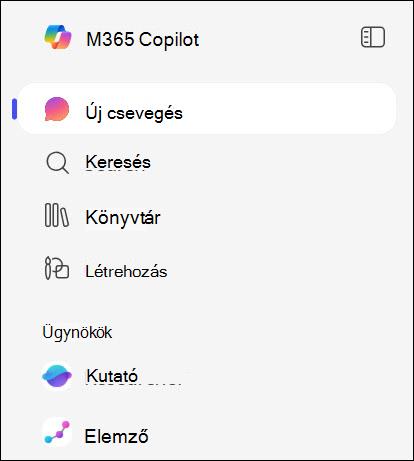
Az Elemző az Ügynökök csoportban található.
Az Elemző használata
Nyissa meg a Microsoft Copilot.
A bal oldali navigációs ablak Ügynökök területén válassza az Elemző lehetőséget.
Írjon be egy kérdést az elemezni kívánt adatokkal kapcsolatban.
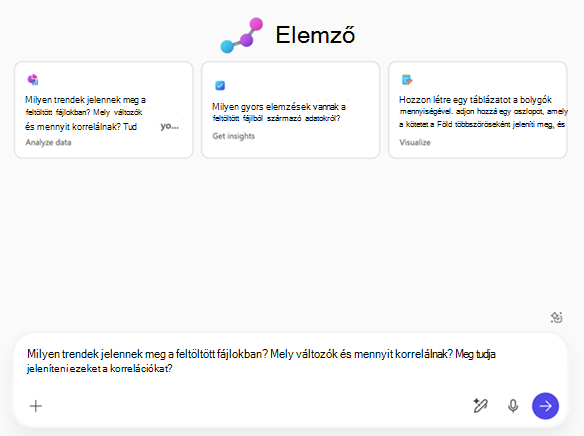
Válassza a + ikont, majd a Tartalom csatolása lehetőséget az elemezni kívánt adatokat tartalmazó fájl(ok) biztosításához.
Megjelenik a javaslatok listája, de kereshet is fájlokat. Ezenkívül feltölthet egy vagy több fájlt az eszközéről, vagy tartalmat csatolhat a felhőből a keresősáv melletti Feltöltés vagy OneDrive ikonra kattintva.

Első lépéseket keres?
Íme néhány példa, amelyek inspirálódhatnak.
Hasonlítsa össze az értékesítési teljesítményt: Tegyük fel, hogy szeretné összehasonlítani a különböző régiók és negyedévek értékesítési teljesítményét. Válassza ki az elemezni kívánt fájlokat, és kérdezze meg őket:
 Az értékesítési adatok régiónkénti és negyedéves összehasonlítása és a fő trendek kiemelése
 |
|---|
A legjobban teljesítő termékek keresése: Egy olyan jelentést hoz létre, amely megmutatja, hogy mely termékek értékesítették a legjobban. Válassza ki az elemezni kívánt fájlokat, és kérdezze meg őket:
|
A legjobban teljesítő termékek vagy szolgáltatások azonosítása az ügyfélkapcsolati metrikák alapján |
|---|
Megjegyzés
Ha az Elemző ügynök nem érhető el, előfordulhat, hogy a rendszergazda nem engedélyezte azt. A rendszergazdák az ügynökök kezeléséről a Microsoft 365 Felügyeleti központ Microsoft Copilot-ügynökeinek kezelése című témakörben tudhatnak meg többet.
Az ügynökök használatának további módjai
A Kutató használatának első lépései a Microsoft Copilot szolgáltatásban