
Megjegyzés
A Home, a Copilot új kiindulópontja, ahol a Chat és a Cowork találkozik, még mindig bevezetés alatt áll, így a Copilot alkalmazásban megjelenő elemek eltérhetnek a jelen cikkben leírtaktól.
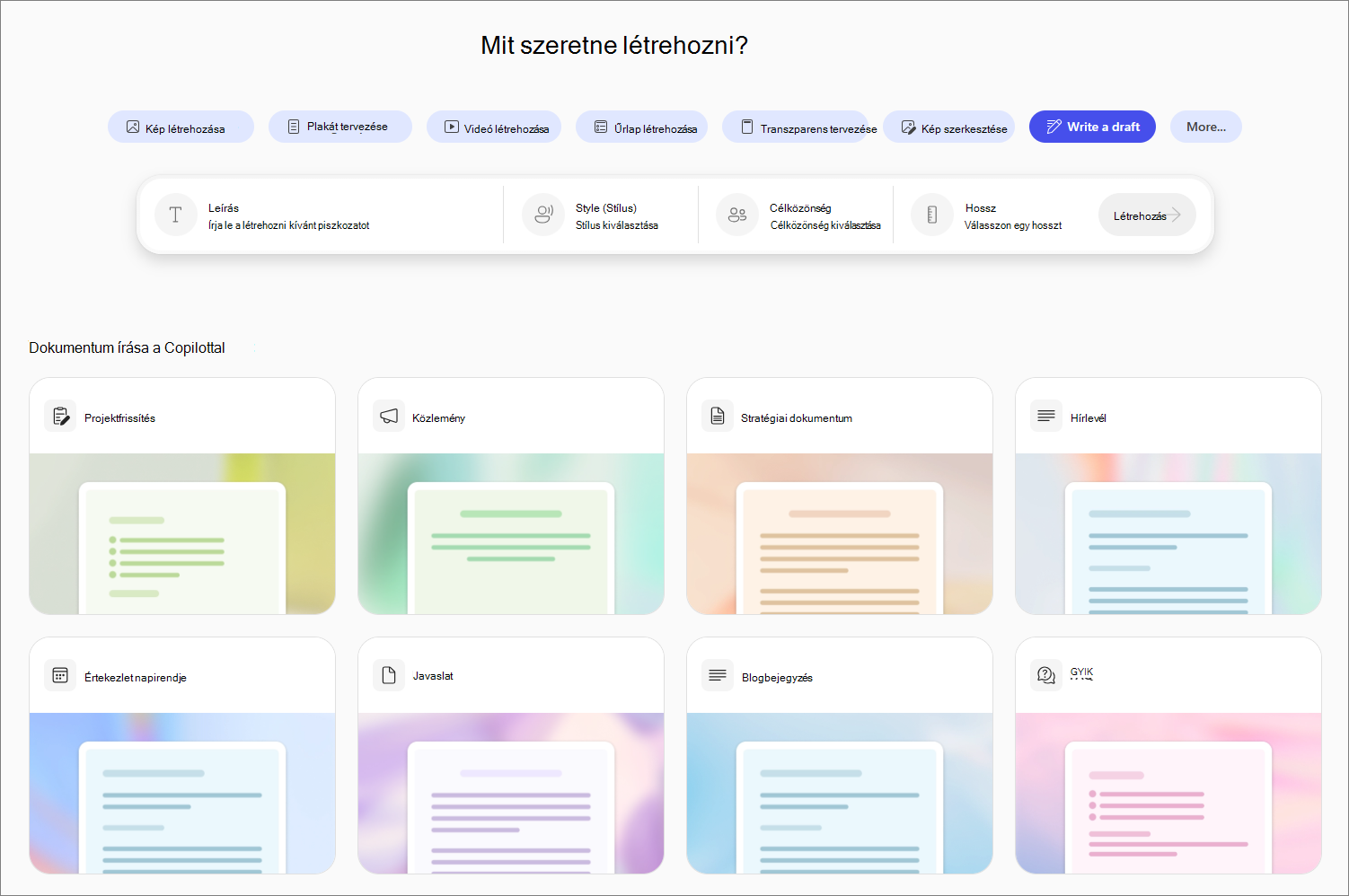
A Microsoft Copilot Create segítségével gyorsan készíthet e-maileket, dokumentumokat és egyéb tartalmakat. Csak adjon hozzá néhány részletet, és fedezze fel a Copilot javaslatait, hogy időt takarítson meg, és érthetően kommunikáljon.
Megjegyzés
A funkció használatához jogosult Microsoft 365-előfizetésre van szüksége. Ha előfizetett a Microsoft 365 Egyszemélyes verzió, Családi, Prémium vagy Pro verzióra, előfordulhat, hogy a Copilot egyes képességeinek használati korlátai vannak, és idővel változhatnak. További információ a Copilot funkcióiról és AI-korlátairól a Microsoft 365 Egyszemélyes verzió, Családi, Prémium és Pro előfizetésekben.
Piszkozat írása a Microsoft Copilot alkalmazással
A Copilot Létrehozás szakaszát az alábbi módszerek egyikével érheti el:
- Nyissa meg a Mit szeretne létrehozni? elemet egy webböngészőben.
- Nyissa meg a Copilotot egy webböngészőben, válassza az Alkalmazások és egyebek ikont az ablak bal felső sarkában, majd válassza a Létrehozás ikont.
- Nyissa meg a Copilot alkalmazást, válassza az Alkalmazások és egyebek ikont az ablak bal felső sarkában, majd válassza a Létrehozás ikont.
Ha a rendszer kéri, a Létrehozás szakasz eléréséhez jelentkezzen be egy érvényes Microsoft Copilot-előfizetéssel rendelkező fiókkal.
A Mit szeretne létrehozni? ablakban válassza a Piszkozat írása lehetőséget. Ha nem látja ezt a lehetőséget, válassza az Egyebek... elemet, majd a megjelenő menüben válassza a Piszkozat lehetőséget.
Ha szeretné, válasszon egy sablont a Dokumentum írása a Copilottal vagy a Kezdés sablonnal szakaszból. Ha kiválaszt egy sablont, a kiválasztott sablonon alapuló kérés jelenik meg a Írja le a létrehozni kívánt piszkozatot kérés mezőben. Használhatja ezt a parancsot úgy, ahogy van, vagy igény szerint módosíthatja.
Ha nem sablont használ, írja le a kívánt piszkozatot a Írja le a létrehozni kívánt piszkozatot kérésmezőben. A legjobb eredmény érdekében a lehető legrészletesebben írja le a leírást.
Ha olyan dokumentummal rendelkezik, amely tükrözi a kívánt stílust vagy formátumot, válassza a + Fájl hozzáadása lehetőséget, és utasítsa a Copilotot, hogy referenciaként használja.
Szervezetek esetén az alábbi lehetőségek közül is választhat a piszkozat további testreszabásához:
Stílus: Válassza ki a dokumentumhoz használni kívánt írási stílust, például egyszerű, inspiráló vagy meggyőző. Ezzel az opcióval márkakészletet is alkalmazhat a vázlatra. A márkakészletek csak akkor érhetők el, ha szervezete beállította őket. További információ: Hivatalos márkakészletek létrehozása és kezelése a Microsoft Copilot alkalmazásban.
Célközönség: Adja meg a célközönség típusát, például a felső vezetést, a csapatot vagy az ügyfeleket.
Hossz: A piszkozathoz az alábbi hosszúsági lehetőségek közül választhat:
- Egy bekezdés.
- Néhány bekezdés.
- Egy oldal.
- Több oldal.
Válassza a jobb oldali nyilat ➜ a parancsmező jobb oldalán a piszkozat létrehozásának elindításához. A Copilot a megadott leírás és beállítások alapján generálja a piszkozatot.