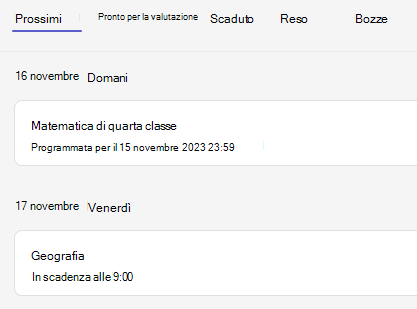
Organizza il lavoro in classe in anticipo! Crea attività in Microsoft Teams per l’istruzione Ora, imposta le date per pubblicarle automaticamente nella tua classe in un secondo momento.
Crea una nuova attività
Passare alla classe desiderata e selezionare Attività.
Selezionare Crea>attività.
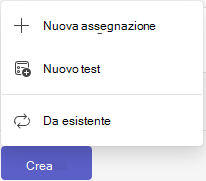
Assegna un titolo all'assegnazione: questa operazione è obbligatoria.
Assegnare attività a più classi o a singoli studenti usando gli elenchi a discesa. Per impostazione predefinita, l'attività sarà impostata su Tutti gli studenti della classe corrente.
Nota
È possibile assegnare attività ai singoli studenti solo in una classe alla volta.
Nei campi Data di scadenza e Ora di scadenza , selezionare Modifica sequenza temporale attività.
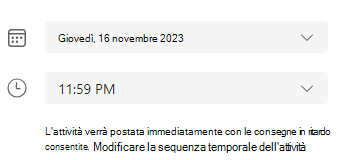
Verrà aperta la finestra Modifica sequenza temporale dell'attività . Selezionare la casella Programma da assegnare in futuro e scegliere la data in cui si vuole che l'attività venga pubblicata per gli studenti. È anche possibile modificare la data di scadenza e la data del termine dell’esercizio. Quando hai finito di modificare la sequenza temporale, seleziona Fine.
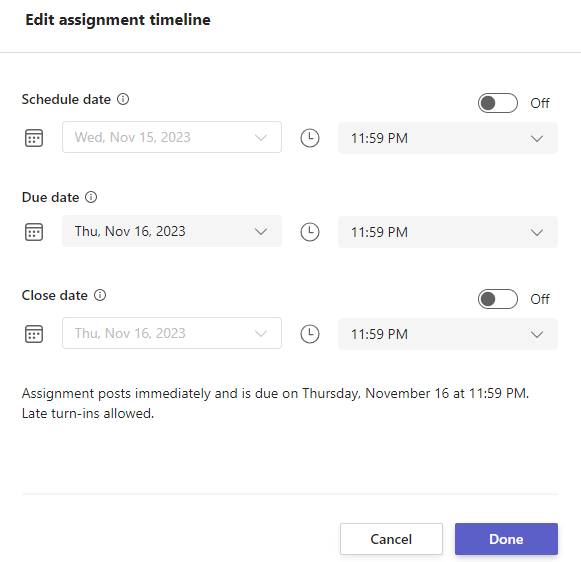
Completa l'aggiunta di dettagli alla tua attività:
- Titolo attività (obbligatorio)
- Istruzioni (facoltative)
- Imposta i punti con il punteggio massimo che preferisci. Ad esempio su un massimo di 100 punti, o di 10. (facoltativo)
- Allegare risorse all'esercizio selezionando Allega o +Nuovo. È possibile allegare un file di Word, Excel o PowerPoint vuoto che gli studenti devono consegnare durante questo passaggio (facoltativo).
- Aggiungi una categoria (facoltativo).
- Selezionare Aggiungi rubrica di valutazione per aggiungere dei criteri di valutazione.
Seleziona Pianifica. Gli studenti riceveranno una notifica della nuova attività il giorno scelto.
L'esercizio programmato apparirà nell'elenco del lavoro assegnato.