È possibile modificare l'aspetto dell'elenco dei messaggi e del riquadro di lettura in Outlook. Il messaggio di posta elettronica nell'elenco può essere visualizzato come messaggio singolo o raggruppato per conversazione.
Seleziona un'opzione della scheda di seguito per la versione di Outlook in uso.
Qual è la versione di Outlook in uso?
Nota
Se la procedura descritta in questa scheda Nuovo Outlook non funziona, è possibile che il nuovo Outlook per Windows non sia ancora in uso. Seleziona la scheda Outlook classico e segui questa procedura.
Nel nuovo Outlook, se si vuole modificare la modalità di visualizzazione dell'elenco dei messaggi, sono disponibili le opzioni seguenti:
Modificare la visualizzazione dei | messaggi di posta elettronicaPosta in arrivo | evidenziataOrganizzare i messaggi | Aspetto del | riquadro di letturaFormato dell'elenco dei messaggi
Modificare la modalità di visualizzazione dei messaggi di posta elettronica nel nuovo Outlook
Nella parte superiore della pagina selezionare Impostazioni >Layoutdi posta>.
Ordinare usando la Posta in arrivo evidenziata nel nuovo Outlook
- Nella parte superiore della pagina selezionare Impostazioni>Layoutdi posta>.
- In Posta in arrivo evidenziata, selezionare una delle opzioni a seconda che si voglia o meno concentrarsi su determinati messaggi.

Per altre informazioni, vedi Posta in arrivo evidenziata per Outlook.
Organizzare i messaggi nel nuovo Outlook
Nella parte superiore della pagina selezionare Impostazioni>Layoutdi posta>.
In Organizzazione messaggi scegliere una delle opzioni a seconda di come si vuole organizzare i messaggi:
- Come vuoi organizzare il tuo elenco di messaggi? Scegliere come raggruppare i messaggi o meno.
- Cosa si vuole visualizzare nel riquadro di lettura? Scegliere se si vogliono inserire tutti i messaggi di una conversazione o solo alcuni messaggi.
- Si vuole visualizzare gli elementi eliminati nelle conversazioni? È possibile visualizzare o nascondere gli elementi eliminati.
Impostare l'aspetto del riquadro di lettura nel nuovo Outlook
In Riquadro di lettura selezionare una delle opzioni a seconda di come si vuole visualizzare il riquadro di lettura, ad esempio Destra, In basso, Riempi schermo o Solo popout. È anche possibile scegliere l'operazione da eseguire quando si sposta o si elimina l'elemento visualizzato, ad esempio aprire l'elemento successivo, aprire l'elemento precedente o tornare all'elenco dei messaggi.
In Formato elenco messaggi selezionare un'opzione a seconda di come si vuole che vengano visualizzati i messaggi, ovvero il nome del mittente o prima l'oggetto.

Per Outlook classico, se si vuole modificare la modalità di visualizzazione dell'elenco dei messaggi, sono disponibili le opzioni seguenti:
Modificare la visualizzazione dell'elenco dei messaggi per mostrare le colonne in Outlook classico
Per aggiungere e rimuovere colonne, è necessario utilizzare una visualizzazione elenco. La visualizzazione predefinita per la Posta in arrivo è Compatta, con i messaggi raggruppati per conversazione.
Per passare dalla visualizzazione a una visualizzazione elenco:
- Selezionare il menu Visualizza , quindi Cambia visualizzazione.
- Seleziona Singolo o Anteprima.
Aggiungere o rimuovere colonne nella visualizzazione elenco in Outlook classico
Nel gruppo Visualizzazione corrente della scheda Visualizza selezionare Impostazioni visualizzazione.
Nella finestra Impostazioni di visualizzazione avanzate , selezionare Colonne.

Nell'elenco Colonne disponibili della finestra Mostra colonne selezionare un nome di colonna e quindi selezionare Aggiungi.
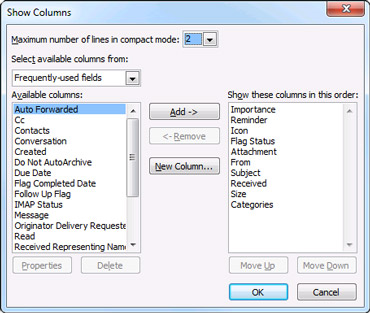
Se la colonna desiderata non è presente nell'elenco Colonne disponibili , fare clic sul menu a discesa Seleziona colonne disponibili da per visualizzare altri set di colonne.
Per creare una colonna personalizzata, selezionare Nuova colonna, immettere un nome per la colonna e quindi selezionare il tipo e il formato delle informazioni che si vuole visualizzare nella colonna.
Per rimuovere una colonna, nell'elenco Mostra queste colonne in questo ordine selezionare un nome di colonna e quindi selezionare Rimuovi.
Selezionare OK per salvare le modifiche e applicare la nuova visualizzazione.
Importante
Se la nuova colonna non viene visualizzata nella visualizzazione, è possibile che non si stia usando una visualizzazione elenco. Vedi la sezione Modificare la visualizzazione per mostrare le colonne per passare prima a una visualizzazione elenco, quindi ripetere i passaggi in questa sezione.
Modificare la visualizzazione della posta elettronica nelle versioni Web di Outlook.
In Outlook sul web o Outlook.com è possibile:
Modificare la visualizzazione dei | messaggi di posta elettronicaPosta in arrivo | evidenziataOrganizzare i messaggi | Aspetto del | riquadro di letturaFormato dell'elenco dei messaggi
Modificare la modalità di visualizzazione dei messaggi di posta elettronica in Outlook sul web o Outlook.com
Nella parte superiore della pagina selezionare Impostazioni>Layoutdi posta>.
Ordinare usando la Posta in arrivo evidenziata in Outlook sul web o Outlook.com
- Nella parte superiore della pagina selezionare Impostazioni>Layoutdi posta>.
- In Posta in arrivo evidenziata, selezionare una delle opzioni a seconda che si voglia o meno concentrarsi su determinati messaggi.
Per altre informazioni sull'uso della Posta in arrivo evidenziata, vedere Posta in arrivo evidenziata per Outlook.
Organizzare i messaggi in Outlook sul web o Outlook.com
Nella parte superiore della pagina selezionare Impostazioni>Layoutdi posta>.
In Organizzazione messaggi scegliere una delle opzioni in base a come si vuole organizzare i messaggi
- Come vuoi organizzare il tuo elenco di messaggi? Scegliere come raggruppare i messaggi o meno.
- Cosa si vuole visualizzare nel riquadro di lettura? Scegliere se si vogliono inserire tutti i messaggi di una conversazione o solo alcuni messaggi.
- Si vuole visualizzare gli elementi eliminati nelle conversazioni? È possibile visualizzare o nascondere gli elementi eliminati.
Impostare l'aspetto del riquadro di lettura in Outlook sul web o Outlook.com
In Riquadro di lettura selezionare una delle opzioni a seconda di come si vuole visualizzare il riquadro di lettura, ad esempio Destra, In basso, Riempi schermo o Solo popout.
In Formato elenco messaggi selezionare un'opzione a seconda di come si vuole che vengano visualizzati i messaggi, ovvero il nome del mittente o prima l'oggetto.
Articoli correlati
Posta in arrivo evidenziata per Outlook
Ordinare i messaggi di posta elettronica in Outlook
