Riepilogo
È possibile richiamare un messaggio di posta elettronica da Outlook nuovo o classico per Windows o da Outlook sul Web solo se sia l'utente che il destinatario hanno un account di posta elettronica aziendale o dell'istituto di istruzione di Microsoft 365 nella stessa organizzazione e il destinatario non ha ancora aperto il messaggio.
Gli account di posta elettronica personali (Gmail, Hotmail Outlook.com) non possono usare il richiamo dei messaggi. Per gli account personali, usa invece la funzionalità di ritardo "Annulla invio" nel nuovo Outlook per Windows o Outlook.com.
Se si usa Outlook per Mac, vedere Richiama un messaggio di posta elettronica in Outlook per Mac.
Nota
Se la procedura descritta in questa scheda Nuovo Outlook non funziona, è possibile che il nuovo Outlook per Windows non sia ancora in uso. Seleziona la scheda Outlook classico e segui questa procedura.
Per richiamare e sostituire un messaggio nel nuovo Outlook
- Selezionare Posta inviata nel riquadro delle cartelle a sinistra, quindi fare doppio clic sul messaggio inviato per aprirlo in una finestra separata.
- Sulla barra multifunzione selezionare
 Richiama messaggio, quindi selezionare OK nella finestra di dialogo di conferma.
- Poco dopo, riceverai un report di richiamo dei messaggi nella tua casella di posta. Seleziona il collegamento nel messaggio per vedere se il richiamo è riuscito, è in sospeso o non è riuscito.
Con Richiamo messaggio, un messaggio inviato viene recuperato dalle cassette postali dei destinatari che non l'hanno ancora aperto. È anche possibile inviare un messaggio sostitutivo. Se ad esempio si è dimenticato di includere un allegato, è possibile provare a richiamare il messaggio, quindi inviare un messaggio sostitutivo con l'allegato desiderato.
Per richiamare e sostituire un messaggio in Outlook classico
Nel riquadro delle cartelle a sinistra della finestra di Outlook scegliere la cartella Posta inviata .
Aprire il messaggio da richiamare. È necessario fare doppio clic per aprire il messaggio. Se il messaggio viene selezionato e appare nel riquadro di lettura, non sarà possibile richiamarlo.
Se si dispone della barra multifunzione classica, nel gruppo Sposta della scheda Messaggio selezionare Altre azioni di spostamento, quindi selezionare Richiama il messaggio.
Se si dispone della barra multifunzione semplificata, selezionare la scheda Messaggio e quindi selezionare Altri comandi (...). Posizionare il puntatore su Azioni e selezionare Richiama il messaggio.
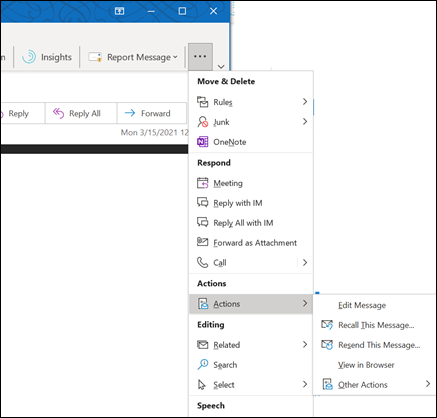
Nota
- Se il comando Richiama questo messaggio non è presente, è probabile che non si disponga di un account di Exchange o che la funzionalità non sia disponibile nell'organizzazione.
- Non è possibile richiamare un messaggio protetto da Azure Information Protection.
- Non è possibile richiamare un messaggio in Outlook sul web.
Selezionare Elimina le copie non lette del messaggio o Elimina le copie non lette e sostituiscile con un nuovo messaggio, quindi selezionare OK.
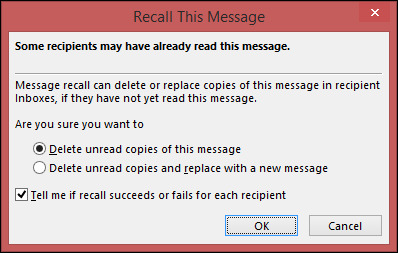
Se stai inviando un messaggio sostitutivo, componi il messaggio e quindi seleziona Invia.
Per controllare il richiamo in Outlook classico
Dopo aver inviato una richiesta di richiamo, in genere meno di 30 secondi dopo, si riceverà una notifica tramite posta elettronica con oggetto "Rapporto di richiamo del messaggio per il messaggio [oggetto del messaggio originale]".

Selezionare il collegamento Visualizza report di richiamo dei messaggi per visualizzare il report nel browser. Se richiesto, accedere con le credenziali della cassetta postale per visualizzare il report.

Le azioni di richiamo sono in genere rapide, indipendentemente dal numero di destinatari coinvolti. Tuttavia, se la richiesta di richiamo non può essere eseguita immediatamente per qualche motivo (ad esempio, la cassetta postale del destinatario è temporaneamente non disponibile), si continuerà a riprovare per un massimo di 24 ore prima di contrassegnare il richiamo come non riuscito.
Anche gli aggiornamenti di stato sono in genere piuttosto rapidi, ma a volte possono richiedere fino a cinque minuti per un messaggio con poche centinaia di destinatari. Per un numero elevato di destinatari (decine di migliaia) il richiamo stesso è ancora veloce, ma possono essere necessari fino a trenta minuti per recuperare lo stato di richiamo per tutti i destinatari.
Nota
Outlook per il web è la versione Web di Outlook per gli utenti aziendali con un account aziendale o dell'istituto di istruzione.
Richiamare un messaggio in Outlook sul Web
- Selezionare Posta inviata nel riquadro delle cartelle a sinistra, quindi fare doppio clic sul messaggio inviato per aprirlo in una finestra separata.
- Sulla barra multifunzione selezionare Richiama messaggio, quindi selezionare OK nella finestra di dialogo di conferma.
- Poco dopo, riceverai un report di richiamo dei messaggi nella tua casella di posta. Seleziona il collegamento nel messaggio per vedere se il richiamo è riuscito, è in sospeso o non è riuscito.
Nota
Outlook.com è la versione Web di Outlook per gli utenti che accedono con un account Microsoft personale ad esempio Outlook.com o Hotmail.com.
È possibile ricordare un messaggio in Outlook.com?
Supponiamo di aver appena inviato un messaggio di posta elettronica a qualcuno per errore in Outlook.com. Come lo ricordi?
Purtroppo, non è possibile.
Il richiamo dei messaggi non è disponibile per gli utenti con indirizzi di posta elettronica che terminano con @outlook.com, @hotmail.com, @live.como @msn.com. Si tratta di servizi di posta elettronica basati sul Web in cui una volta inviato un messaggio di posta elettronica, questo passa dal server di posta elettronica e sfugge al proprio controllo.
Configura l'annullamento dell'invio in Outlook.com
Anche se non è possibile richiamare un messaggio dopo l'invio, quando si attiva l'opzione Annulla invio Outlook.com ritarda l'invio del messaggio, quindi è possibile annullarlo se si cambia idea.
Puoi ritardare l'invio del messaggio per un massimo di 30 secondi. Per attivare l'opzione annulla invio:
- Nella parte superiore della pagina selezionare Impostazioni
 >Mail>:Compose.
- In Annulla invio scegliere Outlook.com tempo di attesa per l'invio dei messaggi.
- Selezionare Salva.
Annullare l'invio in Outlook.com
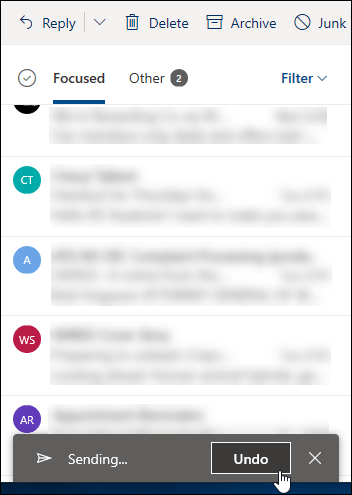
Dopo aver configurato Annulla invio, verrà visualizzata una richiesta di annullamento in fondo all'elenco dei messaggi ogni volta che si invia un nuovo messaggio. La richiesta sarà disponibile per il periodo di tempo impostato in Compose.
Serve ulteriore assistenza?

|
Per ottenere supporto in Outlook.com, tocca o fai clic qui o seleziona Guida sulla barra dei menu e immetti la query. Se l'assistenza self-service non risolve il problema, scorrere verso il basso fino a Serve ulteriore assistenza? e selezionare Sì.
Se i passaggi precedenti non funzionano o se non riesci ad accedere, tocca o fai clic qui. |

|
Per altre informazioni sull'account Microsoft e sugli abbonamenti, visitare la pagina Assistenza per l'account & la fatturazione. |

|
Per ottenere assistenza e risolvere problemi in altri prodotti e servizi Microsoft, immetti qui il problema. |

|
Pubblica domande, segui le discussioni e condividi le tue conoscenze nella Community Outlook.com. |
Articoli correlati
Richiamare un messaggio di posta elettronica in Outlook per Mac
Richiamo dei messaggi basato sul cloud in Exchange Online - Microsoft Community Hub
Verificare se si ha un account di Exchange in Outlook classico
