
Puoi creare un'edizione da zero, partendo da un set di impostazioni o utilizzando modelli personalizzati.
Creare un'edizione in Outlook Newsletter
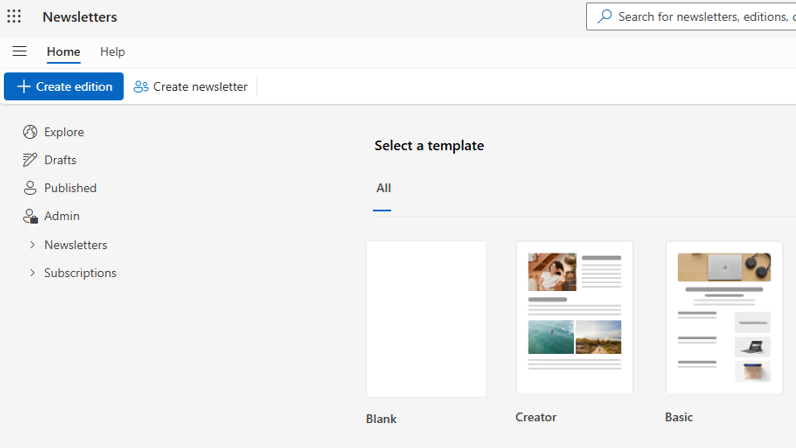
1. Nella scheda Home , seleziona Crea edizione.
2. In Seleziona un modello seleziona un modello vuoto, un modello preimpostato o un modello personalizzato, se disponibile.
3. Nella finestra di dialogo Salva, aggiungi un titolo per la tua edizione, seleziona Edizione o Modello dal menu a discesa, e dal menu a discesa Seleziona newsletter, seleziona il nome della newsletter in cui deve essere salvata l'edizione. Selezionare Salva.
Creare un modello nelle newsletter di Outlook
I modelli sono simili alle edizioni, ma non possono essere pubblicati. Anche gli autori e i collaboratori non possono essere invitati ai template.
Puoi usare un modello predefinito come Creator o Basic oppure creare un modello personalizzato salvando la bozza come modello.
I modelli verranno associati a una newsletter in modo che possano essere riutilizzati da tutti i proprietari della newsletter. Per usare il modello, passare alla pagina della serie di newsletter associata nella barra di spostamento sinistra. Dopo aver fatto clic su "Crea edizione", il tuo modello verrà visualizzato dopo quelli predefiniti.
Come inviare feedback per le newsletter di Outlook
Ci piacerebbe saperne di più sulla tua esperienza con le newsletter di Outlook!
Usare il feedback in-app in Outlook (Feedback della Guida>) nella barra multifunzione superiore per condividere feedback e suggerimenti o segnalare problemi. Per una diagnostica più utile, inviare un feedback mentre la newsletter o la bozza dell'edizione è aperta (o mentre si è nel modulo Newsletter).
Assicurati di selezionare "Raccogli log per il feedback" e, se segnali un problema con una bozza specifica, seleziona l'opzione per condividere il contenuto in modo che possiamo includere la diagnostica pertinente e analizzare in modo più efficace.