

Se è stata configurata una regola per gestire i messaggi nella cartella Posta in arrivo di Outlook e sembra non funzionare, esistono diversi modi per diagnosticare il problema.
Verificare prima di tutto la versione di Outlook in uso. Se nella parte superiore dello schermo viene visualizzato il file , significa che si sta usando Outlook classico. In caso contrario, si sta usando il nuovo Outlook o una versione sul Web. Individuare la versione in uso di seguito e seguire le istruzioni.
Correggere una regola nel nuovo Outlook
Non tutte le condizioni o le azioni delle regole disponibili nella versione classica di Outlook funzionano allo stesso modo nel nuovo Outlook. Uno dei motivi per cui una regola potrebbe non funzionare nel nuovo Outlook potrebbe essere che si tratta di una regola lato client migrata da Outlook classico. Ciò significa che le condizioni e le azioni delle regole si sono verificate solo sul dispositivo, anziché sul server di posta.
In questo caso, la regola visualizza un avviso che indica che la regola non può essere modificata o visualizzata.

Se viene visualizzata una regola con questo avviso, non sarà possibile modificarla o visualizzarla. Provare a creare di nuovo la regola nel nuovo Outlook. Vedere Creare una regola nel nuovo Outlook. In molti casi questo sarà sufficiente, ma può anche dipendere da cosa si vuole che la regola faccia perché alcune azioni o condizioni non sono attualmente supportate.
Ad esempio, se si sta tentando di ricreare la regola nel nuovo Outlook e non viene visualizzata la condizione o l'azione usata in precedenza in Outlook classico, significa che tale azione non è attualmente supportata.
Nota
Il nuovo Outlook non supporta le regole lato client. Scopri la differenza tra regole lato server e lato client.
Modificare una regola della posta in arrivo nel nuovo Outlook
Nei casi in cui si vuole che una regola si comporti in modo diverso, è possibile modificarla:
- Nella parte superiore della pagina, selezionare Impostazioni
 .
. - SelezionareRegoledi posta>.
- Nella regola che vuoi modificare, seleziona Modifica
 .
. - Premere Salva per salvare la regola modificata.
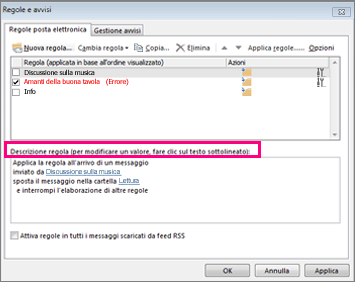
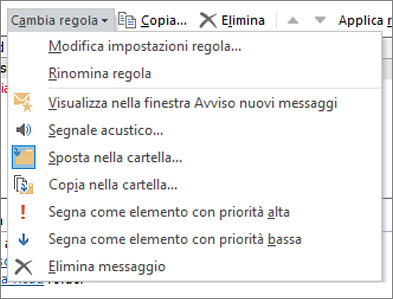


Differenza tra regole lato server e lato client
Le regole vengono eseguite prima che un messaggio o un elemento raggiunga il dispositivo (lato server) o quando il messaggio o l'elemento arriva nel dispositivo (lato client). Il modo in cui vengono eseguite le regole dipende dalle condizioni e dalle azioni in esse incluse.
Il nuovo Outlook non supporta le regole lato client.
Regole lato server
Regole lato client
Regole lato server usano le condizioni e le azioni gestite dal server Exchange e vengono eseguite che si acceda o meno ad Outlook nel computer. Ecco un esempio di regola lato server:
Spostare la cartella nella <lista di persone o di distribuzione nell'elenco indirizzi globale o nell'elenco>< contatti>
Questa regola utilizza tutte le informazioni di Exchange Server, ad esempio quando si sposta un messaggio da un mittente presente in un elenco indirizzi globale a una cartella specifica della cassetta postale di Exchange. Le regole lato server consentono di spostare la posta in una cartella specificata, ad esempio, se tale cartella esiste anche sul server. Una regola sul lato server non può spostare la posta in una cartella che esiste solo nel dispositivo.
Importante
Solo Outlook classico supporta le regole lato client e lato server. I nuovi Outlook, Outlook sul web e Outlook.com supportano solo le regole lato server.
Le regole lato client presentano almeno una condizione o un'azione che usa una funzionalità di Outlook e non vengono eseguite finché non si accede alla versione classica di Outlook per Windows con l'account usato per creare la regola. Ecco, ad esempio, una regola solo client:
Da <persone o lista di> distribuzione, contrassegnare un messaggio per <la riproduzione di un suono>
In questo esempio, si chiede alla regola di riprodurre un suono alla ricezione di un messaggio e questa condizione può essere eseguita solo da Outlook, pertanto si tratta di una regola solo client.
Inizio pagina
Esempi di Outlook classico di azioni e condizioni per le regole solo client
Le condizioni e le regole lato client seguenti sono supportate solo in Outlook (versione classica).
Esempi di condizioni comuni specificate in una regola che la rendono una regola lato client:
Esempi di azioni comuni specificate in una regola che la rendono una regola lato client:
- Con parole specifiche nell'oggetto
- Con il contrassegno Priorità
- Con il contrassegno Riservatezza
- Con il contrassegno azione
- Con parole specifiche nel testo del messaggio
- Con parole specifiche nell'intestazione del messaggio
- Con parole specifiche nell'indirizzo del mittente
- Con parole specifiche nell'indirizzo del destinatario
- Appartenente alla categoria
- Assegna il messaggio alla categoria
- Elimina definitivamente il messaggio
- Contrassegna il messaggio per completare in questo momento
- Cancellare il contrassegno del messaggio
- Stampa
- Riproduci un suono
- Segna come già letto
- Visualizzare un messaggio specifico nella finestra di avviso dei nuovi elementi
- Visualizzare un avviso sul desktop
Inizio pagina
Caratteristiche delle regole supportate dalla versione di Outlook
| Funzionalità | Outlook classico | Nuovo Outlook |
|---|---|---|
| Applicare i criteri di conservazione | Disponibile | Disponibile |
| Applica regola al messaggio ricevuto | Disponibile | Disponibile |
| Assegnare a una categoria specifica | Disponibile | Parzialmente disponibile |
| Assegnato a _______ categoria | Disponibile | Non supportato |
| Categorizza | Disponibile | Disponibile |
| Cancella categorie | Disponibile | Non supportato |
| Cancellare i contrassegni dei messaggi | Disponibile | Non supportato |
| Copiare | Disponibile | Disponibile |
| Rinviare la consegna di x minuti | Disponibile | Non supportato |
| CANC | Disponibile | Disponibile |
| Visualizzare un messaggio personalizzato nella finestra di avviso nuovo elemento | Disponibile | Non supportato |
| Visualizzare un avviso sul desktop | Disponibile | In arrivo |
| Contrassegno con orario specifico | Disponibile | Non supportato |
| Tipo di modulo | Disponibile | Non supportato |
| Inoltrare come allegato | Disponibile | Disponibile |
| Inoltra a | Disponibile | Disponibile |
| Da | Disponibile | Disponibile |
| Ha allegato | Disponibile | Disponibile |
| Non sono sulla linea To | Disponibile | Disponibile |
| Sono sulla linea CC | Disponibile | Disponibile |
| Sono sulla linea A | Disponibile | Disponibile |
| Sono sulla linea To o CC | Disponibile | Disponibile |
| Sono l'unico destinatario | Disponibile | Disponibile |
| Contrassegna come prioritario | Disponibile | Disponibile |
| Contrassegna come posta indesiderata | Non supportata | Disponibile |
| Contrassegnare un messaggio come già letto | Disponibile | Disponibile |
| Contrassegnare un messaggio come già letto | Disponibile | Disponibile |
| Contrassegna con importanza | Disponibile | Disponibile |
| Contrassegnato con importanza | Disponibile | Disponibile |
| Contrassegnato con sensibilità | Disponibile | Disponibile |
| Dimensioni messaggio: al massimo | Parzialmente disponibile | Disponibile |
| Il corpo del messaggio include | Disponibile | Disponibile |
| L'intestazione del messaggio include | Disponibile | Disponibile |
| Il messaggio include un contrassegno | Disponibile | Disponibile |
| Dimensioni messaggio: almeno | Parzialmente disponibile | Disponibile |
| Tipo di messaggio: Risposta automatica | Disponibile | Disponibile |
| Tipo di messaggio: Inoltrato automaticamente | Disponibile | Disponibile |
| Tipo di messaggio: crittografia | Disponibile | Disponibile |
| Tipo di messaggio: Risposte agli eventi | Disponibile | Disponibile |
| Tipo di messaggio: Inviti alle riunioni | Disponibile | Disponibile |
| Tipo di messaggio: non recapito | Disponibile | Disponibile |
| Tipo di messaggio: Autorizzazione controllata | Disponibile | Disponibile |
| Tipo di messaggio: Conferma di lettura | Disponibile | Disponibile |
| Tipo di messaggio: Richiesta di approvazione | Disponibile | Disponibile |
| Tipo di messaggio: Firmato | Disponibile | Disponibile |
| Tipo di messaggio: Segreteria telefonica | Disponibile | Disponibile |
| Sposta in | Disponibile | Disponibile |
| Solo su questo computer | Disponibile | Non supportato |
| Elimina definitivamente | Disponibile | Non supportato |
| Riproduci un suono | Disponibile | In arrivo |
| Stampare la lettera | Disponibile | Non supportato |
| Ricevuto: Dopo | Parzialmente disponibile | Disponibile |
| Ricevuto: Prima | Parzialmente disponibile | Disponibile |
| L'indirizzo del destinatario include | Disponibile | Disponibile |
| Reindirizza a | Disponibile | Disponibile |
| Rispondi con un modello specifico | Disponibile | Non supportato |
| Feed RSS | Disponibile | Non supportato |
| Inviare una risposta automatica al server | Disponibile | Non supportato |
| L'indirizzo del mittente include | Disponibile | Disponibile |
| Mittente in _____ rubrica | Disponibile | Non supportato |
| Il mittente è nella rubrica specificata | Disponibile | Non supportato |
| Parole specifiche nell'indirizzo del destinatario | Disponibile | Disponibile |
| Interrompi l'elaborazione di altre regole | Disponibile | Disponibile |
| L'argomento include | Disponibile | Disponibile |
| Il soggetto o il corpo include | Disponibile | Disponibile |
| Tramite l'account specificato | Disponibile | Parzialmente disponibile |
| Per | Disponibile | Disponibile |
| Utilizza la maschera | Disponibile | Non supportato |
| Con proprietà selezionate di documenti o moduli | Disponibile | Non supportato |
Inizio pagina