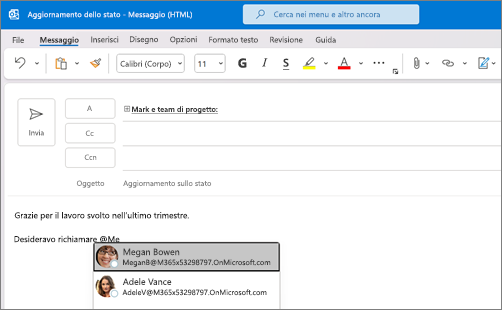
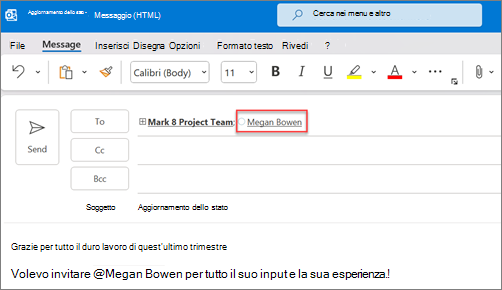
Per attirare l'attenzione di qualcuno in un messaggio di posta elettronica o in un invito a una riunione, digitare il simbolo @ seguito dal nome della persona all'interno del messaggio o dell'invito. In questo modo verrà evidenziato il nome e richiesto a Outlook di aggiungerli alla riga A, assicurandosi che lo notino e aggiungendo il simbolo @ accanto al messaggio nella Posta in arrivo.
Seleziona un'opzione della scheda di seguito per la versione di Outlook in uso. Qual è la versione di Outlook in uso?
Nota
Se la procedura descritta in questa scheda Nuovo Outlook non funziona, è possibile che il nuovo Outlook per Windows non sia ancora in uso. Seleziona Outlook classico e segui invece questa procedura.
Per il nuovo Outlook: usare @ nel corpo di un messaggio o un invito a una riunione
- Nel corpo del messaggio di posta elettronica o dell'invito del calendario immettere il simbolo @ e le prime lettere del nome o del cognome del contatto.
- Quando il nuovo Outlook offre uno o più suggerimenti, scegliere il contatto che si vuole menzionare. Per impostazione predefinita, il nome completo del contatto viene incluso e aggiunto alla riga A:.
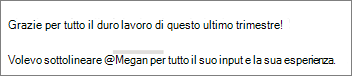
- È possibile eliminare una parte della menzione, lasciando ad esempio solo il nome proprio della persona.
Filtra per i messaggi che ti menzionano
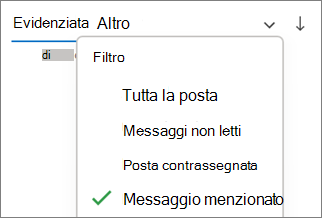
Se si ricevono molti messaggi di posta elettronica, è possibile filtrare i messaggi in una cartella per recuperare solo quelli in cui si è menzionati.
- Nella parte superiore dell'elenco dei messaggi selezionare
 Filtro.
 - Seleziona @ Mi menziona.
Nota
La caratteristica Messaggi menzionati è disponibile solo per i destinatari che utilizzano Exchange Server 2016, Exchange Server 2019, Exchange Online o Outlook.com. L'indicatore @ (simbolo della chiocciola) è disponibile solo per Exchange Online o Outlook.com.
Aggiungi Menzione alle colonne di posta elettronica per visualizzare dove si è menzionati
Nel nuovo Outlook per Windows, @mention tag vengono visualizzati automaticamente nell'elenco dei messaggi.