
Gli Elenchi Microsoft consentono di organizzare, collaborare e condividere le informazioni importanti.
È possibile creare e condividere elenchi che consentono di tenere traccia di problemi, risorse, routine, contatti, inventari e così via. Inizia dall'app Elenchi Microsoft, Microsoft Teams o SharePoint usando un modello, un file di Excel o da zero.
Questo articolo illustra i modelli di elenco inclusi in Microsoft 365. Informazioni su come creare un elenco da un modello.
Modelli di elenco
I modelli consentono di creare elenchi usando layout preconfigurati che includono colonne, formattazione dei colori e struttura dei dati. È possibile personalizzare ogni elenco in base alla propria situazione, modificando la formattazione per evidenziare i dati importanti, configurando i moduli in modo che siano visualizzati a colpo d'occhio e impostando promemoria per tenere tutti gli utenti e il team aggiornati su ciò che accade.
Dopo aver creato un elenco basato su un modello di Elenchi Microsoft, sono disponibili opzioni per personalizzarlo in base alle esigenze specifiche dell'organizzazione. Altre informazioni sulla modifica degli elenchi, sulla personalizzazione delle colonne e sul cambiamento dell'ordine delle colonne. Per altre informazioni sulle voci di elenco, vedere Aggiungere, modificare o eliminare voci di elenco.
Selezionare uno dei modelli di elenco seguenti per informazioni dettagliate sulle colonne per il nuovo elenco creato.
Gestore patrimoniale

Il modello Gestione risorse consente di tenere traccia delle risorse fisiche usate dal team, in modo da sapere chi ha quale risorsa, quali risorse sono in riparazione e quali sono le date di check-in e check-out per ognuna.
Elenco di esempio

Dettagli colonna elenco
| Colonna elenco | Descrizione | Tipo di colonna |
|---|---|---|
| Tag risorsa | Numero di identificazione dell'asset | Testo su riga singola |
| Stato | Scegli tra disponibile, riservato, in uso, in riparazione o ritirato | Opzione |
| Produttore | Produttore dell'asset | Opzione |
| Modello | Modello/marca del dispositivo | Testo su riga singola |
| Tipo di asset | Scegliere il tipo di risorsa | Opzione |
| Colore | Scegli il colore della risorsa | Opzione |
| Numero di serie | Numero di serie associato all'asset | Testo su riga singola |
| Data acquisto | Immettere una data in cui è stato acquistato l'asset | Data e ora |
| Prezzo di acquisto | Prezzo di acquisto del bene | Valuta |
| Numero ordine | Numero di ordine o fattura per il bene | Testo su riga singola |
| Proprietario attuale | Nome o indirizzo e-mail della persona che sta utilizzando la risorsa | Persona |
| Proprietario precedente | Nome o indirizzo di posta elettronica dell'ultima persona che ha utilizzato la risorsa | Persona |
| Scadenza | Data in cui l'asset verrà restituito | Data e ora |
| Note sulle condizioni | Note sulla condizione attuale dell'asset | Testo su più righe |
| Allegati | Inserire un file correlato alla risorsa | File esterno |
Utilità di pianificazione dei contenuti

Il modello Pianificazione contenuto consente di pianificare e gestire la strategia per i contenuti. Filtra in basso in base agli elementi in scadenza a breve o ricevi notifiche quando gli autori archiviano le loro bozze.
Elenco di esempio
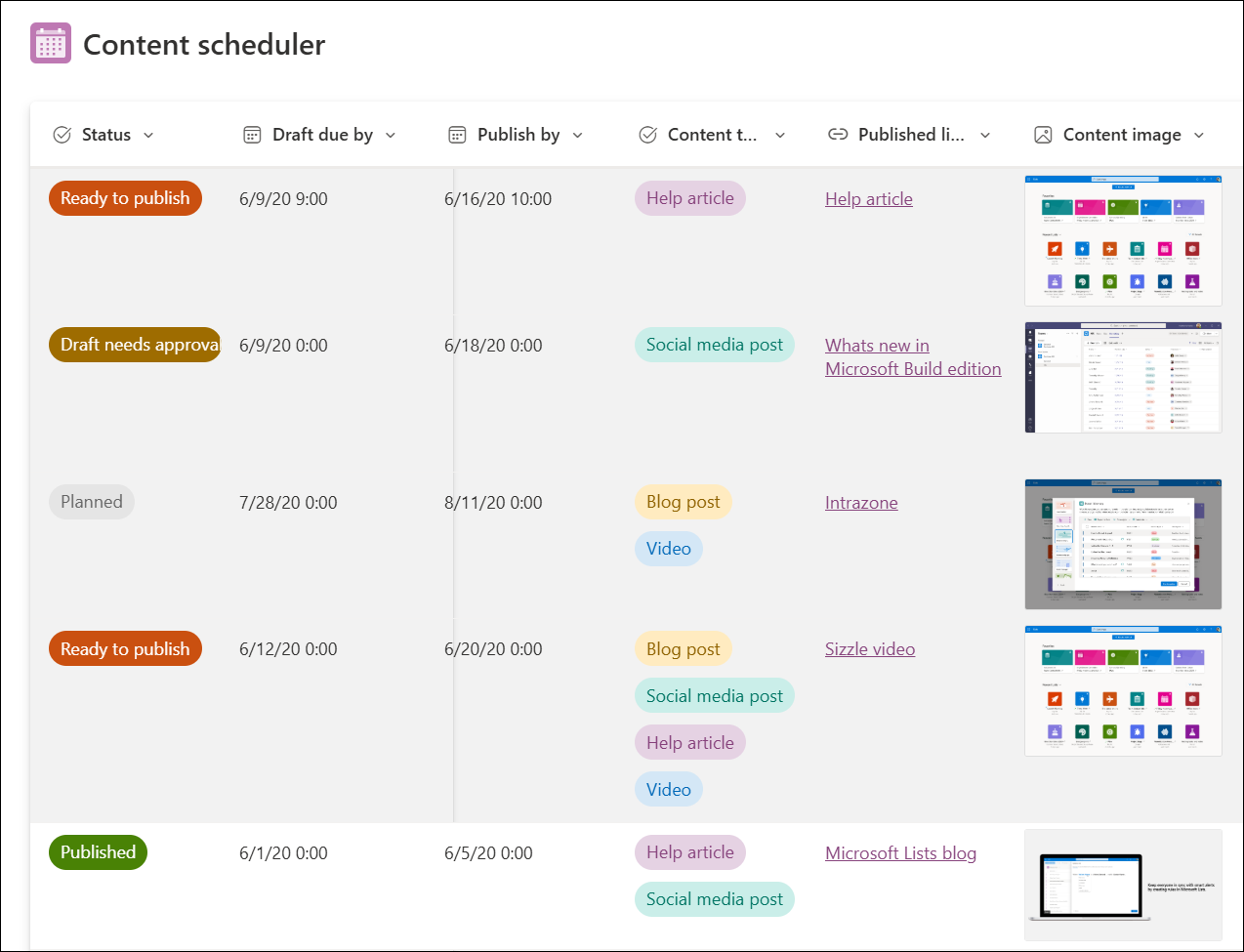
Dettagli colonna elenco
| Colonna elenco | Descrizione | Tipo di colonna |
|---|---|---|
| Titolo del contenuto | Nome per il contenuto | Testo su riga singola |
| Descrizione | Descrizione del contenuto | Testo su più righe |
| Autore | Creatore di contenuti | Persona |
| Stato | Scegliere tra pianificato, assegnato, bozza richiede approvazione, pronto per la pubblicazione, pubblicazione | Opzione |
| Bozza con scadenza entro | Data di scadenza del contenuto | Data e ora |
| Pubblica da | Data di pubblicazione del contenuto in data | Data e ora |
| Tipo di contenuto | Scegli tra articolo della guida, post di blog, video o post sui social media | Opzione |
| Collegamento pubblicato | Creare un collegamento al contenuto pubblicato | Collegamento ipertestuale |
| Immagine del contenuto | Copia del contenuto | Immagine |
| File di contenuto | Allegato alla copia del contenuto, se archiviato in un file | File esterno |
Onboarding dei dipendenti

Il modello di onboarding dei dipendenti semplifica la gestione del processo di onboarding dei nuovi dipendenti e li guida attraverso i contatti e le risorse pertinenti.
Elenco di esempio

Dettagli colonna elenco
| Colonna elenco | Descrizione | Tipo di colonna |
|---|---|---|
| Lavoro | Nome dell'elemento di lavoro | Testo su riga singola |
| Descrizione | Riepilogo dell'elemento di lavoro | Testo su più righe |
| Completato da | Scadenza in data in cui i lavori devono essere completati | Data e ora |
| Completare | Contrassegna quando il lavoro è completato | Sì/No |
| Completato il | Data di completamento dei lavori | Data e ora |
| Mentore | Punto di contatto per assistenza per l'elemento di lavoro | Persona |
| Collegamento pertinente | Collegamento per supportare l'elemento di lavoro | Collegamento ipertestuale |
| File rilevanti | File per supportare l'elemento di lavoro | File esterno |
Itinerario dell'evento

Il modello Itinerario dell'evento consente di organizzare tutti i dettagli importanti dell'evento in un unico posto, in modo che tutto fili liscio. Passando alla visualizzazione calendario, si ottiene un quadro chiaro delle attività degli eventi nel tempo (giorno, settimana, mese).
Elenco di esempio

Dettagli colonna elenco
| Colonna elenco | Descrizione | Tipo di colonna |
|---|---|---|
| Nome della sessione | Nome dell'evento | Testo su riga singola |
| Codice sessione | ID associato all'evento | Testo su riga singola |
| Relatore(i) | Nome/i dello/degli oratore dell'evento | Persona |
| Tipo di sessione | Tipo di evento | Testo su riga singola |
| Descrizione | Descrizione dell'evento | Testo su più righe |
| Data e ora di inizio | Data e ora di inizio dell'evento | Data e ora |
| Data e ora di fine | Data e ora di fine dell'evento | Data e ora |
| Durata | Durata dell'evento | Testo su riga singola |
| Capacità | Numero massimo di persone | Numero |
| Posizione | Luogo dell'evento | Testo su riga singola |
| Note | Informazioni relative all'evento | Testo su più righe |
Strumento di rilevamento dei problemi

Il modello Gestione problemi consente di tenere traccia, gestire e risolvere i problemi rendendo questo
È facile impostare le priorità nella colonna Stato e inviare notifiche ai membri del team in caso di problemi.
Elenco di esempio
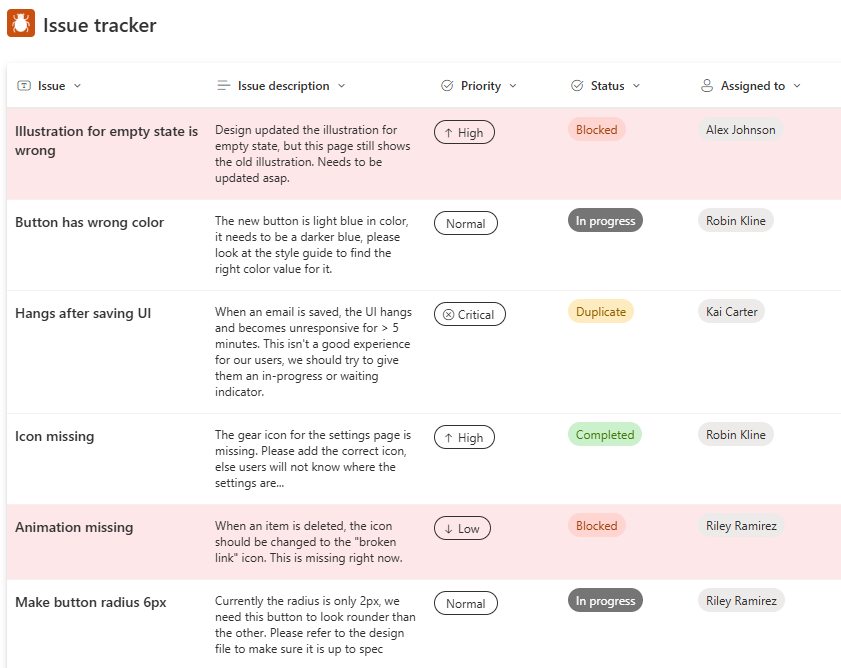
Dettagli colonna elenco
| Colonna elenco | Descrizione | Tipo di colonna |
|---|---|---|
| Problema | Nome del problema | Testo su riga singola |
| Descrizione del problema | Descrizione del problema | Testo su più righe (editor di testo RTF) |
| Priority | Scegliere Critico, Alto, Normale o Basso | Opzione |
| Stato | Scegli bloccato, in corso, completato, duplicato, per progettazione, non verrà corretto, nuovo | Opzione |
| Assegnato a | Nome della persona o del gruppo a cui è assegnato il problema | Persona |
| File associati | Files associati al problema | Allegati |
| Problema correlato | Scegliere uno degli altri elementi dell'elenco da contrassegnare come correlati | Ricerca |
Formattazione personalizzata
Nota
L'aggiornamento delle scelte della colonna Stato rimuoverà la formattazione personalizzata, è possibile fare riferimento a un altro elenco per aggiornare il JSON e seguire le indicazioni: Usare la formattazione delle colonne per personalizzare SharePoint.
Usare un callout personalizzato per apportare modifiche rapide allo stato del problema facendo clic sul valore della pillola. Per aggiornare gli elementi, è anche possibile usare la visualizzazione Griglia normale o l'esperienza di modifica della maschera.

Regole automatiche
Questo modello include due regole predefinite per l'invio di messaggi di posta elettronica alla persona assegnata. Puoi aggiungere altre regole, modificarle o rimuoverle in qualsiasi momento andando al menu a discesa Automatizza e selezionando Gestisci regole.

Strumento di monitoraggio del reclutamento

Il modello di monitoraggio del reclutamento consente di monitorare e gestire la pipeline di reclutamento nell'organizzazione o nel team, consentendo di tenere sotto controllo il feedback di tutti i candidati.
Elenco di esempio

Dettagli colonna elenco
| Colonna elenco | Descrizione | Tipo di colonna |
|---|---|---|
| Nome del candidato | Nome del candidato | Testo su riga singola |
| Posizione | Posizione per cui il candidato si candida | Opzione |
| Stato di avanzamento | Posto nel processo di assunzione | Opzione |
| Selezionatore | Nome della persona che gestisce le assunzioni | Persona |
| Data della domanda | Data di presentazione della domanda | Data e ora |
| Dettagli dello schermo del telefono | Schermata della data del telefono | Data e ora |
| Screener del telefono | Persona che seleziona il candidato | Persona |
| Data del colloquio | Data e ora del colloquio | Data e ora |
| Intervistatore(i) | Nome/i delle persone che intervisteranno il candidato | Persona |
| Note | Note sul candidato e/o sulla posizione | Testo su più righe |
| Profilo LinkedIn | Link al profilo LinkedIn del candidato | Collegamento ipertestuale |
| Curriculum vitae | Allegato al curriculum vitae del candidato | File esterno |
Richieste di viaggio

Il modello Richieste di viaggio consente di gestire tutte le richieste di viaggio e tenere sotto controllo i budget.
Elenco di esempio

Dettagli colonna elenco
| Colonna elenco | Descrizione | Tipo di colonna |
|---|---|---|
| Titolo del viaggio | Nome della richiesta di viaggio | Testo su riga singola |
| Motivo del viaggio | Motivo della richiesta di viaggio | Testo su più righe (editor di testo RTF) |
| Richiedente | Nome della persona che richiede il viaggio | Persona |
| Destinazione | Luogo in cui la persona si reca | Posizione |
| Data di inizio viaggio | Data di inizio del viaggio | Data e ora |
| Data fine viaggio | Data di fine del viaggio | Data e ora |
| Durata del viaggio | Numero di giorni in cui si svolgerà il viaggio | Numero |
| Compagnia aerea | Scegli il nome della compagnia aerea | Opzione |
| Biglietto aereo stimato | Stima il costo del biglietto aereo | Valuta |
| Hotel | Nome dell'hotel per il viaggiatore | Testo su riga singola |
| Costo stimato dell'hotel | Stima il costo dell'hotel | Valuta |
| Approvato | La richiesta di viaggio è approvata | Sì/No |
Tracker di lavoro
Il modello di monitoraggio del lavoro consente di tenere traccia delle priorità e dello stato di avanzamento nella fornitura di prodotti e servizi.
Elenco di esempio
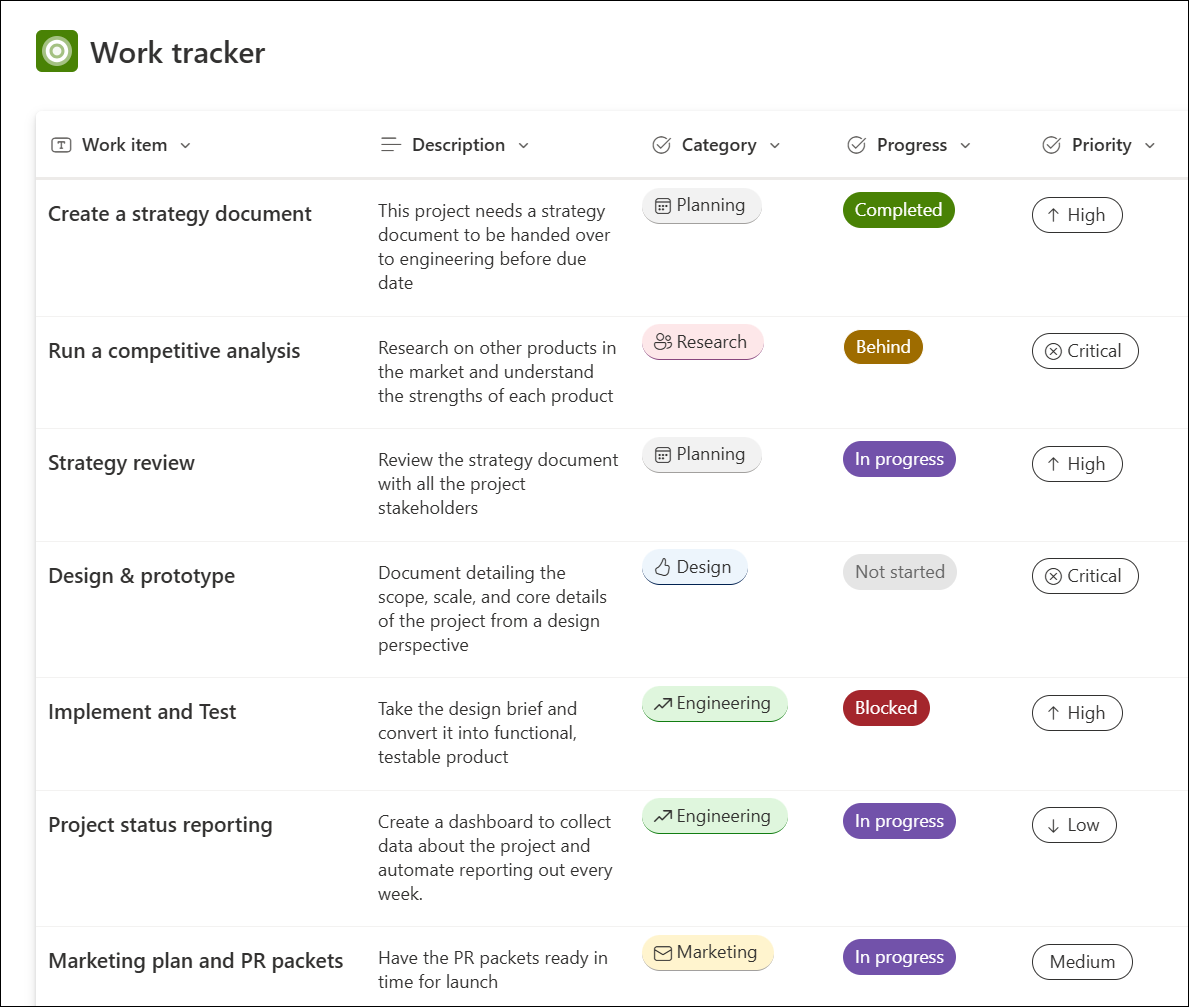
Dettagli colonna elenco
| Colonna elenco | Descrizione | Tipo di colonna |
|---|---|---|
| Elemento di lavoro | Nome del lavoro da eseguire | Testo su riga singola |
| Descrizione | Descrizione dell'elemento di lavoro | Testo su più righe |
| Categoria | Scegli pianificazione, progettazione, ingegneria, marketing | Opzione |
| Stato di avanzamento | Scegli non avviato, in corso, completato, bloccato, dietro | Opzione |
| Priority | Scegli critico, alto, medio, basso | Opzione |
| Data di inizio | Data in cui è stato avviato l'elemento di lavoro | Data e ora |
| Scadenza | Data in cui l'elemento di lavoro deve essere completato il | Data e ora |
| Assegnato a | Persona o gruppo a cui è assegnato l'elemento di lavoro | Persona |
| Note | Aggiungere note specifiche per l'elemento di lavoro | Testo su più righe |
| Principali parti interessate | Aggiungi persone per rimanere informato sui progressi | Persona |
Regole automatiche
Questo modello include due regole predefinite per l'invio di messaggi di posta elettronica in base ai campi Priorità e Stato. Puoi aggiungere altre regole, modificarle o rimuoverle in qualsiasi momento andando al menu a discesa Automatizza e selezionando Gestisci regole.

Nota
- Elenchi Microsoft si integra con Power Automate per automatizzare le attività comuni tra SharePoint e altri servizi di Microsoft 365 e di terze parti. Per altre informazioni, vedere Introduzione a Power Automate.
- È possibile personalizzare gli elenchi usando Microsoft Power Apps, un ambiente di sviluppo di applicazioni per creare app personalizzate per le esigenze aziendali. Dopo aver creato un nuovo elenco, aprire il modulo Nuovo elemento e selezionare Modifica modulo>Personalizza con Power Apps. Per altre informazioni, vedere Creare una Power App per un elenco in SharePoint.