
Microsoft Copilot Create를 사용하면 전자 메일, 문서 및 기타 콘텐츠의 초안을 빠르게 작성할 수 있습니다. 몇 가지 세부 정보를 추가하고 Copilot의 제안을 살펴보면 시간을 절약하고 명확하게 의사소통할 수 있습니다.
참고
이 기능을 사용하려면 적격 Microsoft 365 구독이 필요합니다. Microsoft 365 Personal, Family, Premium 또는 Pro를 구독하는 경우 일부 Copilot 기능에는 사용 제한이 있을 수 있으며 시간이 지남에 따라 변경될 수 있습니다. Microsoft 365 Personal, Family, Premium 및 Pro 구독의 Copilot 기능 및 AI 제한에 대해 자세히 알아봅니다.
Microsoft Copilot 앱으로 초안을 작성하는 방법
다음 방법 중 하나를 사용하여 Copilot 만들기 섹션에 액세스합니다.
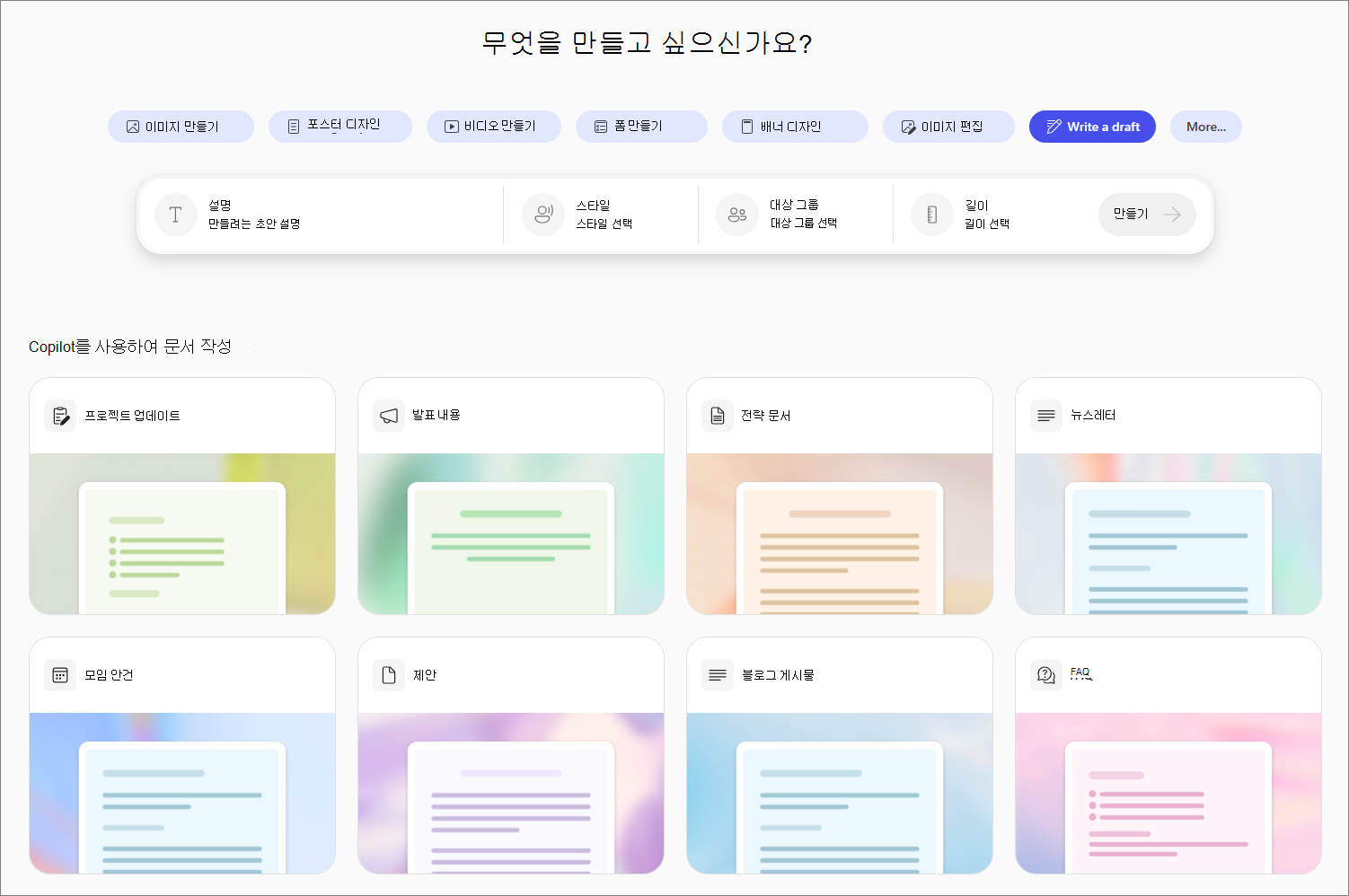
- 무엇을 만들고 싶으신가요? 웹 브라우저에서.
- 웹 브라우저에서 Copilot 으로 이동하여 창의 왼쪽 위에 있는 앱 및 기타 아이콘을 선택한 다음 만들기 아이콘을 선택합니다.
- Copilot 앱을 열고 창의 왼쪽 위에 있는 앱 및 기타 아이콘을 선택한 다음 만들기 아이콘을 선택합니다.
메시지가 표시되면 유효한 Microsoft Copilot 구독이 있는 계정으로 로그인하여 만들기 섹션에 액세스합니다.
무엇을 만들고 싶으신가요? 창에서 초안 작성을 선택합니다. 이 옵션이 표시되지 않으면 자세히...를 선택한 다음 표시되는 메뉴에서 초안 을 선택합니다.
원하는 경우 Copilot을 사용하여 문서 작성 또는 템플릿으로 시작 섹션에서 템플릿을 선택합니다. 서식 파일을 선택하면 선택한 서식 파일을 기반으로 하는 프롬프트가 만들려는 초안 설명 프롬프트 상자에 나타납니다. 이 프롬프트를 그대로 사용하거나 필요에 따라 변경할 수 있습니다.
서식 파일을 사용하지 않는 경우 프롬프트 상자를 만들려는 초안 설명 상자에 원하는 초안을 설명합니다. 최상의 결과를 얻으려면 설명을 최대한 자세히 작성하세요.
목표로 하는 스타일이나 형식을 반영하는 문서가 있는 경우 + 파일 추가 를 선택하고 Copilot이 참조로 사용하도록 지시합니다.
조직의 경우 다음 옵션 중 하나를 선택하여 초안을 추가로 사용자 지정할 수도 있습니다.
스타일: 간단하거나, 영감을 주거나, 설득력 있는 등 문서에 원하는 문장 유형을 선택합니다. 이 옵션을 사용하여 브랜드 키트를 초안에 적용할 수도 있습니다. 브랜드 키트는 조직에서 설정한 경우에만 사용할 수 있습니다. 자세한 내용은 Microsoft Copilot 앱에서 공식 브랜드 키트 만들기 및 관리를 참조하세요.
대상: 경영진, 팀 또는 고객과 같은 대상 그룹 유형을 지정합니다.
길이: 초안에 대해 다음 길이 옵션 중 하나를 선택할 수 있습니다.
- 한 단락입니다.
- 몇 단락.
- 한 페이지.
- 두 페이지 이상입니다.
프롬프트 상자의 오른쪽에 있는 오른쪽 화살표 ➜ 를 선택하여 초안 만들기 프로세스를 시작합니다. Copilot은 사용자가 제공한 설명과 설정에 따라 초안을 생성합니다.