
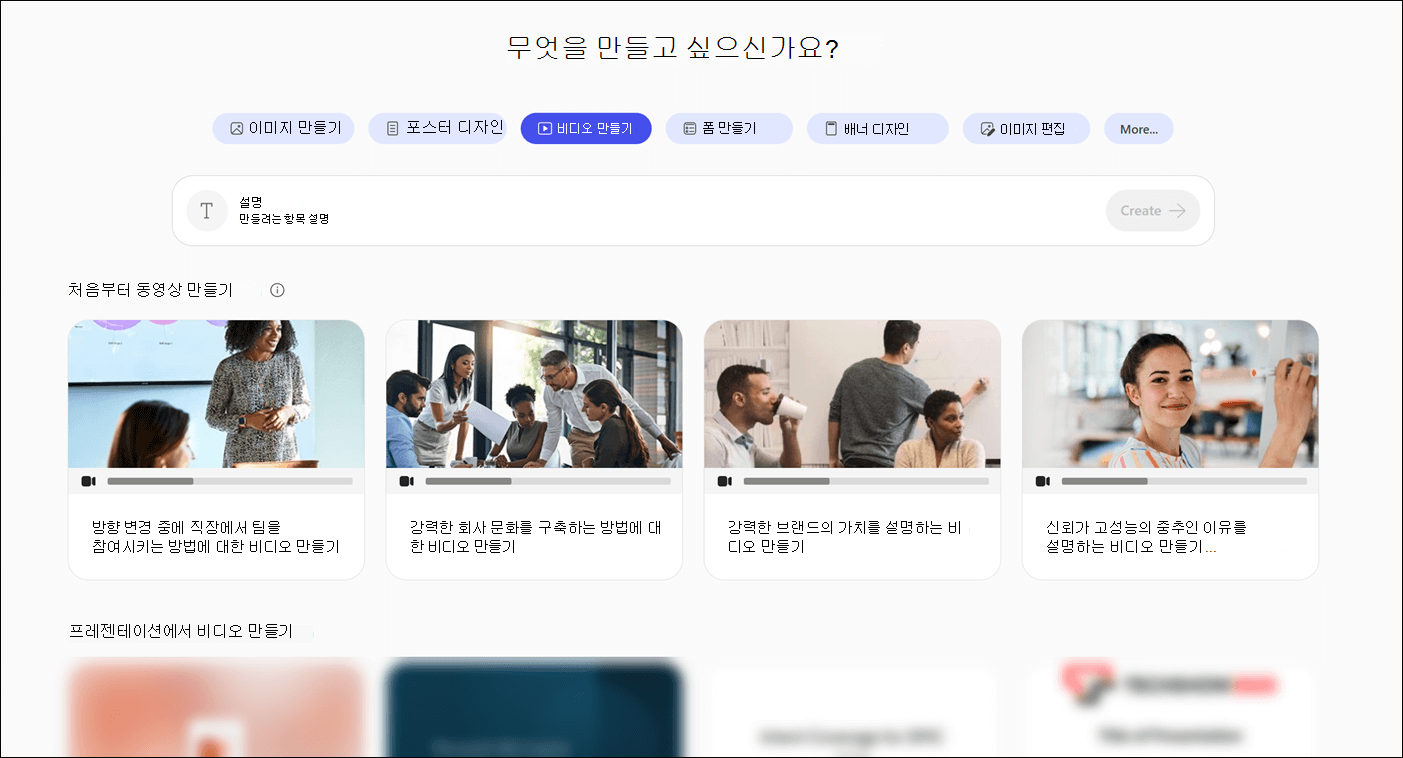
거의 모든 주제에 대해 Microsoft Copilot 앱을 사용하여 비디오를 만든 다음, 필요에 맞게 편집하고 구체화하세요.
참고
Microsoft Copilot 라이선스가 없는 사용자의 경우 품질 및 성능은 서비스 가용성에 따라 달라질 수 있으며 하루 종일 다를 수 있습니다. 서비스를 사용할 수 없는 경우 Copilot이 사용자에게 알려줍니다. 진행 중인 작업이 중단되지 않습니다. 자세한 내용은 Microsoft Copilot 라이선스가 있을 때와 없을 때 Copilot Chat의 작동 방식을 참조하세요.
참고
Copilot Create에서 동영상 만들기를 보고 사용하려면 조직에서 Clipchamp를 사용하도록 설정해야 합니다.
Microsoft Copilot 앱으로 비디오를 만드는 방법
필수 구성 요소
조직에 Clipchamp가 활성화되어 있는지 확인합니다. 관리자가 Clipchamp를 사용하도록 설정한 조직의 사용자만 Copilot Create에서 비디오 만들기 옵션을 볼 수 있습니다.
비디오 만들기
다음 방법 중 하나를 사용하여 Copilot 만들기 섹션에 액세스합니다.
- 로 이동합니다. 웹 브라우저를 통해 다운로드할 수 있습니다.
- 웹 브라우저를 통해 Copilot 으로 이동하고 창의 왼쪽 위에 있는 앱 및 기타 아이콘을 선택한 다음 만들기 아이콘을 선택합니다.
- Copilot 앱을 열고 창의 왼쪽 위에 있는 앱 및 기타 아이콘을 선택한 다음 만들기 아이콘을 선택합니다.
메시지가 표시되면 유효한 Microsoft Copilot 구독이 있는 계정으로 로그인하여 만들기 섹션에 액세스합니다.
무엇을 만들고 싶나요? 창에서 비디오 만들기를 선택합니다. 이 옵션이 표시되지 않으면 더보기... 를 선택한 다음 나타나는 메뉴에서 비디오를 선택합니다.
원하는 경우 Copilot을 사용하여 비디오 만들기, 처음부터 비디오 만들기 또는 프레젠테이션에서 비디오 만들기 섹션에서 템플릿을 선택합니다. 서식 파일을 선택하면 선택한 서식 파일을 기반으로 하는 프롬프트가 만들 려는 내용 설명 프롬프트 상자에 나타납니다. 이 프롬프트를 그대로 사용하거나 필요에 따라 변경할 수 있습니다.
서식 파일을 사용하지 않는 경우 만들려는 내용 설명 프롬프트 상자에 원하는 비디오에 대한 설명을 입력합니다. 최상의 결과를 얻으려면 최대한 구체적으로 작성하세요.
원하는 경우 프롬프트 상자의 왼쪽 아래에 있는 + 파일 추가 를 선택하여 Copilot이 비디오에 포함해야 하는 내용을 이해하는 데 도움이 되는 파일을 추가합니다. 예를 들어 기존 PowerPoint 프레젠테이션에서 비디오를 만들려면 PowerPoint 파일을 선택합니다.
원하는 경우 브랜드 및 색상 을 선택하여 조직의 브랜드 키트와 색상 팔레트를 비디오에 적용합니다. 브랜드 키트는 조직에서 설정한 경우에만 사용할 수 있습니다. 자세한 내용은 Microsoft Copilot 앱에서 공식 브랜드 키트 만들기 및 관리를 참조하세요.
프롬프트 상자의 오른쪽에 있는 오른쪽 화살표 ➜ 를 선택하여 비디오 만들기 프로세스를 시작합니다. Copilot은 사용자가 제공한 설명과 설정에 따라 비디오를 생성합니다.
비디오가 생성되면 비디오 미리 보기 화면으로 이동하여 비디오를 보고 대본을 볼 수 있습니다.
비디오가 마음에 들면 내보내기 & 공유를 선택하여 다운로드할 수 있습니다. 그렇지 않으면 변환 을 선택하고 AI 프롬프트 상자에 원하는 내용을 입력하여 변경할 수 있습니다. 조정과 같은 변환 아래의 다른 옵션을 사용하여 다음을 통해 자신만의 동영상을 만들 수도 있습니다.
- 음악을 변경합니다.
- 예를 들어 내레이터의 목소리를 남성에서 여성으로 변경합니다.
- 조직에서 브랜드 키트와 색상표를 선택합니다. 브랜드 키트는 조직에서 설정한 경우에만 사용할 수 있습니다.
기대에 부합할 때까지 비디오를 계속 다듬을 수 있습니다.
비디오에 더 큰 변화를 주어야 하는 경우, Microsoft 온라인 비디오 편집기인 Clipchamp를 사용할 수 있습니다. Clipchamp에서 비디오를 열려면 화면 상단에서 Clipchamp에서 열기 를 선택합니다. Clipchamp에 대한 자세한 내용은 Clipchamp에서 동영상을 편집하는 방법을 참조하세요