

최종 업데이트: 2026년 4월
워크플로는 자연어를 사용하여 Microsoft 365에서 작업을 자동화하는 데 도움이 되는 Microsoft Copilot의 에이전트입니다. 단계 또는 커넥터를 수동으로 구성하는 대신 원하는 것을 설명하기만 하면 워크플로가 지원되는 Microsoft 365 서비스를 사용하여 작업 워크플로를 생성합니다.
워크플로를 사용하면 다음을 수행할 수 있습니다.
- Outlook, SharePoint, Teams, Planner와 같은 앱에서 작업을 자동화하세요.
- 일정에 따라 또는 이벤트에 대한 응답으로 작업을 트리거합니다.
- Teams에서 적응형 카드를 사용하여 사용자 입력을 수집하고 저장합니다.
- 코드를 작성하지 않고 일정, 작업 또는 목록과 같은 Microsoft 365 데이터를 사용합니다.
- 비주얼 디자이너에서 워크플로를 테스트하고 관리합니다.
필수 구성 요소
워크플로 에이전트를 사용하려면 Frontier 프로그램에 참여해야 합니다.
참고
- 워크플로는 현재 미국 및 영어(en-us)부터 시작하여 일부 시장 및 언어의 Microsoft 365 Personal, Family, Premium 및 Pro 플랜에 대한 Frontier 조기 액세스로 배포되고 있습니다. 확장 액세스가 곧 제공될 예정입니다.
- Frontier에는 실험적 기능에 대한 조기 액세스가 포함되어 있으며, 이는 Microsoft가 개선함에 따라 기능이 변경될 수 있음을 의미합니다.
에이전트 스토어에서 Copilot에 워크플로 에이전트(Frontier)를 추가합니다. Microsoft Copilot 라이선스가 있는 경우 다음 단계에 따라 워크플로를 추가합니다.
- Microsoft Copilot에 로그인합니다.
- 왼쪽 탐색 창에서 에이전트를 선택합니다.
- 워크플로 에이전트(Frontier)를 찾아 추가합니다. 에이전트 아래의 왼쪽 탐색 창에 워크플로가 표시되어야 합니다.
워크플로를 사용하려면 Power Platform 관리 센터의 DLP 정책에 다음이 포함되어야 합니다.
- 커넥터: SharePoint, 승인, Teams, Planner, M365Copilot 및 Outlook.
추가 정보: 데이터 정책 - AI 작업: AI 작업은 Power Platform의 커넥터 입니다.
- AI 프롬프트: AI 프롬프트 는 해당 환경의 Power Platform 관리 센터에서 활성화해야 하는 기능 입니다. 아직 활성화하지 않은 경우 환경 수준에서 Dataverse 조직에서 PredictionSchema 를 활성화/활성화해야 합니다.
- Power Platform 관리 센터의 환경으로 이동합니다.
- 설정 ->리소스 ->모든 레거시 설정
- 레거시 설정 영역에서 프로세스를 선택합니다.
- 보기를 모든 프로세스로 전환합니다.
- PredictionSchema 활성화
- 커넥터: SharePoint, 승인, Teams, Planner, M365Copilot 및 Outlook.
워크플로 빌드
워크플로에서 수행할 작업을 설명합니다.
- Microsoft Copilot에 로그인합니다.
- 왼쪽 탐색 창의 에이전트에서워크플로 에이전트(Frontier)를 선택합니다.
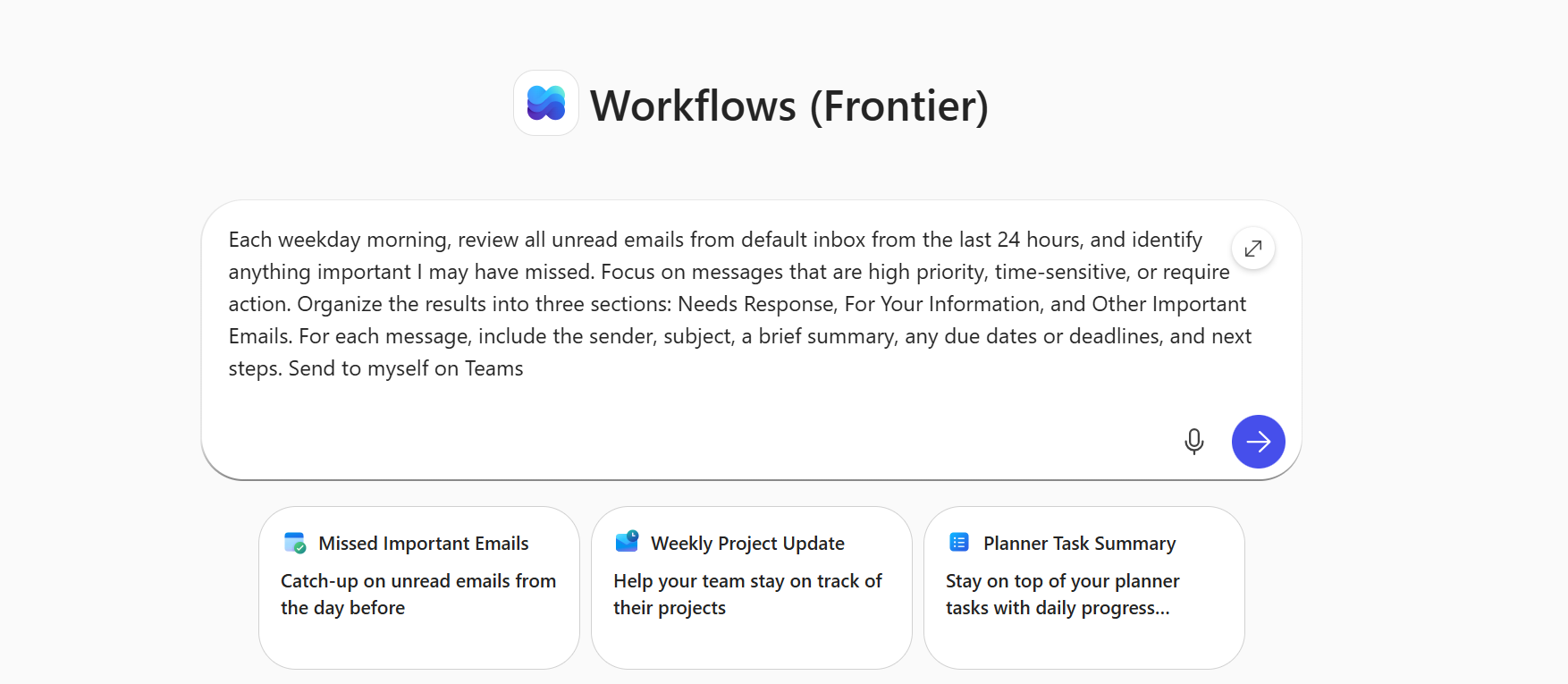
- 텍스트 상자에 프롬프트를 입력합니다. 예를 들면 다음과 같습니다.
평일 아침, 지난 24시간 동안 기본 받은 편지함에서 읽지 않은 모든 전자 메일을 검토하고 내가 놓쳤을 수 있는 중요한 항목을 파악합니다. 우선 순위가 높거나, 시간에 민감하거나, 조치가 필요한 메시지에 집중합니다. 결과를 응답 필요, 정보 및 기타 중요한 이메일의 세 섹션으로 구성합니다. 각 메시지에 대해 보낸 사람, 제목, 간략한 요약, 기한 또는 마감일, 다음 단계를 포함합니다. Teams에서 나에게 보내기
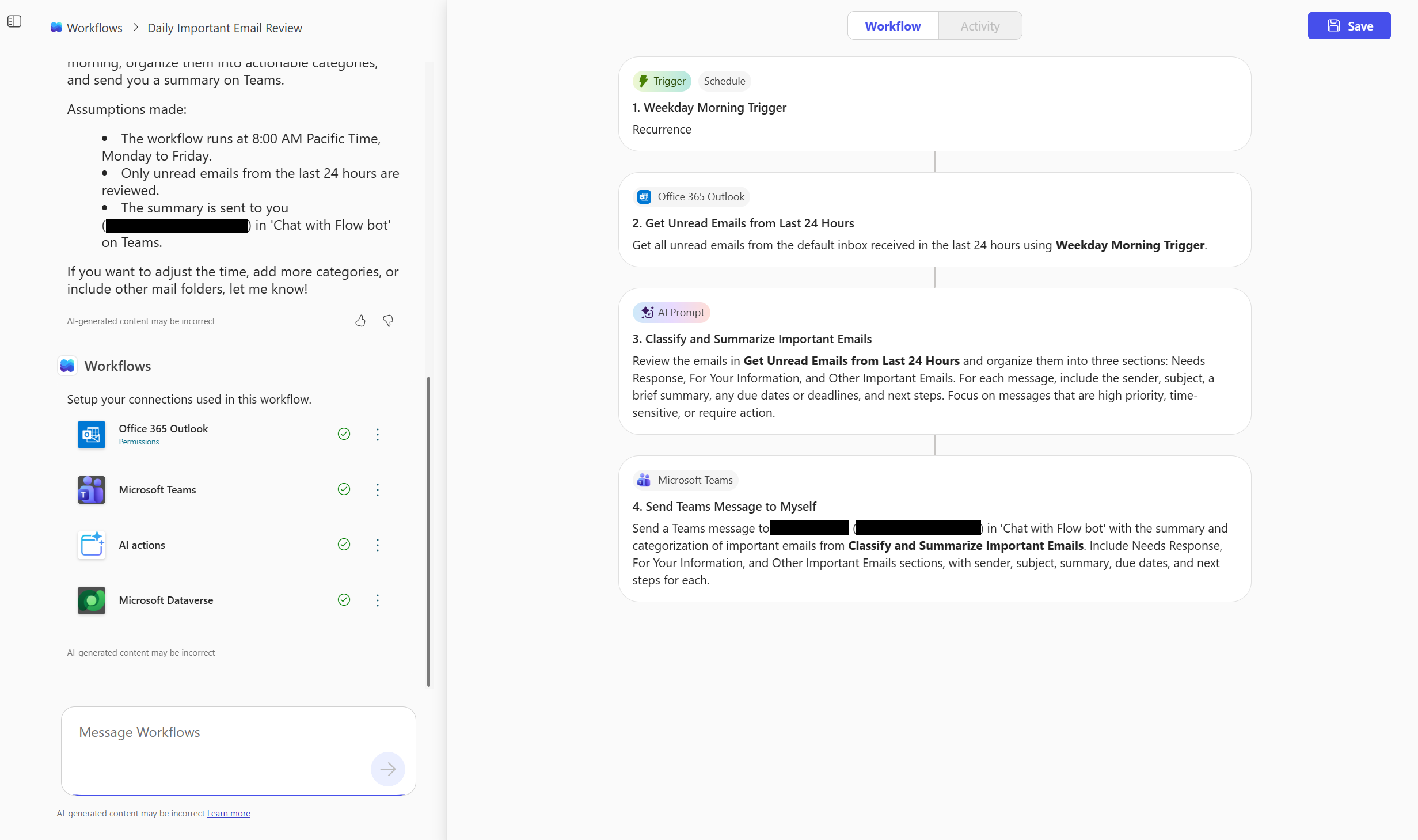
워크플로는 다음을 수행합니다.
- 매주 평일 아침에 트리거됩니다.
- 기본 받은 편지함에서 지난 24시간 동안 읽지 않은 전자 메일을 검토합니다.
- 우선 순위가 높거나, 시간에 민감하거나, 실행 가능한 메시지를 식별합니다.
- 결과를 응답 필요, 정보 및 기타 중요한 이메일로 구성합니다.
- 여기에는 각 메시지의 보낸 사람, 제목, 요약, 마감일 및 다음 단계가 포함됩니다.
Microsoft 365 서비스에 연결
워크플로 에이전트는 프롬프트에 포함하는 이름을 기반으로 서비스를 식별하고 연결합니다.
프롬프트에 다음을 멘션합니다.
- Outlook 받은 편지함 또는 사서함: 읽지 않은 전자 메일을 검토할 위치를 지정합니다.
- Teams 채팅 또는 채널: 요약을 보낼 위치를 나타냅니다.
- Dataverse에 대한 AI 프롬프트: 데이터를 요약하고 구성하는 방법을 정의합니다(예: "응답 필요, 정보 및 기타 중요한 이메일로 그룹화").
워크플로 에이전트는 Microsoft 365 계정을 사용하여 이러한 서비스에 연결합니다. 일치하는 항목을 찾을 수 없는 경우 Teams 채널 또는 SharePoint 사이트를 확인하거나 제공하라는 메시지가 표시될 수 있습니다.
워크플로 테스트 및 관리
워크플로가 만들어지면 워크플로 우 또는 활동 탭과 워크플로우 홈 페이지에서 직접 테스트, 모니터링 및 관리할 수 있습니다.
워크플로 테스트
워크플로를 저장하면 채팅에서 워크플로를 테스트하라는 메시지가 표시됩니다. 또는 워크플로 페이지의 맨 위에 있는 테스트를 선택할 수 있습니다.
트리거를 시뮬레이션하려면 테스트를 선택합니다.
실행 기록, 출력 및 오류를 검토합니다.
필요한 경우 다시 테스트합니다.
워크플로 모니터링
워크플로가 실행된 방법을 보려면 활동 페이지를 선택합니다.
각 트리거 및 작업에 대한 분석이 표시됩니다. 각 단계는 성공 또는 실패 여부를 보여줍니다.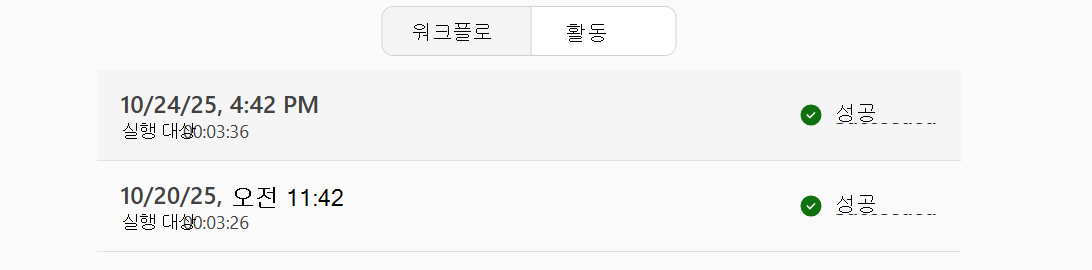
발생한 상황에 대한 자세한 인사이트를 얻으려면 특정 실행을 선택합니다.
워크플로 관리
워크플로 목록에서 다음을 수행할 수 있습니다.
- 만든 모든 워크플로를 봅니다.
- 줄임표를 사용하여 워크플로를 켜거나 끕니다(
 ). 워크플로를 끄면 자동화가 일시 중지됩니다.
 - 워크플로를 영구적으로 삭제합니다. 워크플로를 삭제하면 워크플로가 완전히 제거되며 실행 취소할 수 없습니다.
지원되는 커넥터 및 작업
워크플로는 작업 자동화에 일반적으로 사용되는 핵심 Microsoft 365 서비스를 지원합니다. 다음 표에서는 Workflows가 트리거 및 작업을 통해 지원하는 Microsoft 전반의 제품, 기능 또는 서비스 목록을 볼 수 있습니다.
트리거란?
트리거는 워크플로를 시작하는 이벤트입니다. 예를 들어 누군가 전자 메일을 보낼 때 Microsoft Teams에서 알림을 받으려고 합니다. 이 경우 이메일 수신은 이 워크플로를 시작하는 트리거입니다.
추가 정보: 흐름의 트리거
작업이란?
동작은 트리거가 시작되는 이벤트를 기반으로 수행할 워크플로를 구성하는 것입니다. 예를 들어 SharePoint 사이트에서 파일을 업로드하는 작업이 될 수 있습니다.
추가 정보: 흐름의 작업
| Service(서비스) | 지원되는 트리거/동작 |
|---|---|
| 기본 제공 |
|
| Microsoft Copilot |
|
| Outlook |
|
| Teams |
|
| SharePoint |
|
| 플래너 | 내 작업 나열 |
| 승인 |
|
| Office 365 사용자 |
|
| Dataverse(AIB) | AI 프롬프트 |
고급 워크플로의 경우 또는 타사 서비스에 연결하려면 Power Automate 또는 타사 파트너가 게시한 모든 커넥터 목록 | Microsoft Learn.
워크플로 가시성 및 관리자 제어
관리 설정
관리자는 Microsoft 365 앱 관리 설정을 사용하여 워크플로 가용성을 제어합니다.
액세스를 관리하려면 다음을 수행합니다.
Microsoft 365 관리 센터에 로그인합니다.
왼쪽 탐색 창에서 Copilot>설정> 에이전트를 선택합니다.
필요에 따라 모든 사용자 또는 특정 사용자/그룹 에 대한 액세스 권한을 설정합니다.
워크플로는 다른 Microsoft 365 앱과 동일한 거버넌스 및 규정 준수 규칙을 따릅니다.
Microsoft Copilot의 에이전트 관리에서 자세히 알아보세요.
관리 관리
Microsoft 365 관리 센터
관리자는 Copilot> 에이전트 아래의 Microsoft 365 관리 센터에서 워크플로 에이전트를 관리할수 있습니다. 사용 가능한 컨트롤은 다음과 같습니다.
- 에이전트 사용 또는 사용 안 함
- 액세스 권한 할당, 차단 또는 제거
- "사용자가 에이전트에 액세스할 수 있도록 허용"을 사용하여 가시성 제어
워크플로 에이전트는 Microsoft 365 관리 센터 및 PPAC(Power Platform 관리 센터)에 구성된 테넌트 수준 설정을 준수합니다. 이러한 설정에 따라 다음이 결정됩니다.
- 워크플로 에이전트 사용 여부
- 분석 및 원격 분석이 수집되는지 여부
- 사용자가 사용할 수 있는 Copilot 기능
피드백 수집(엄지손가락 위로/아래, 선택적 축어)은 워크플로 에이전트에 대해 M365에서 단독으로 제어합니다.
Power Platform 관리 센터
- 데이터 상주: 워크플로 에이전트를 통해 테넌트에서 생성된 모든 워크플로는 지역 간 마이그레이션을 원하지 않는 한 테넌트의 지리적 위치에 있는 Microsoft Copilot 워크플로 환경이라는 테넌트의 특수 용도 환경에 있습니다.
- DSR 및 PPAC 인벤토리: 시스템 관리자는 워크플로 에이전트에 대한 DSR 내보내기/삭제를 수행하기 위해 워크플로 에이전트에 대한 DSR(데이터 주체 요청) 수행을 따를 수 있습니다. Power Platform 관리 센터 인벤토리의 테넌트에서 만든 워크플로, 에이전트, 워크플로를 볼 수도 있습니다.
- DLP: 기본적으로 Microsoft Copilot 워크플로 환경은 워크플로 에이전트에서 전체 기능을 보장하는 데 필요한 커넥터만 허용합니다. 테넌트별 데이터 정책은 Microsoft Copilot 워크플로 환경에 영향을 주지 않습니다.
제한 사항
- AI 생성 워크플로를 프로덕션에서 사용하기 전에 항상 검토하고 테스트하세요.
- 워크플로에서 만든 워크플로는 공유할 수 없습니다.
- 워크플로는 제한된 Microsoft 365 커넥터 집합을 지원합니다. 타사 및 사용자 지정 커넥터는 지원되지 않습니다.
- 워크플로는 기존 워크플로의 오류를 자동으로 수정할 수 없습니다.
- 워크플로는 채팅의 자연어 입력에 의존하여 SharePoint 사이트 또는 Teams 채널과 같은 위치를 지정하므로 이름이 모호하거나 유사한 경우 잘못된 사이트 또는 채널을 식별할 수 있습니다.
- 워크플로는 영어로만 제공됩니다.