

Microsoft Copilot 앱으로 포스터를 디자인하는 방법을 알아보세요. 템플릿이나 프롬프트로 시작하고, 브랜드 색을 적용하고, AI가 생성한 디자인을 편집하고 다운로드하세요.
참고
이 기능을 사용하려면 적격 Microsoft 365 구독이 필요합니다. Microsoft 365 Personal, Family, Premium 또는 Pro를 구독하는 경우 일부 Copilot 기능에는 사용 제한이 있을 수 있으며 시간이 지남에 따라 변경될 수 있습니다. Microsoft 365 Personal, Family, Premium 및 Pro 구독의 Copilot 기능 및 AI 제한에 대해 자세히 알아봅니다.
참고
Microsoft Copilot 라이선스가 없는 사용자의 경우 품질과 성능은 서비스 가용성에 따라 달라지며 하루 종일 변동될 수 있습니다. 서비스를 사용할 수 없는 경우 Copilot이 사용자에게 알려줍니다. 진행 중인 작업을 중단하지 않습니다. 자세한 내용은 Microsoft Copilot 라이선스를 사용하는 경우와 없는 Copilot Chat 작동 방식을 참조하세요.
포스터 만들기
다음 방법 중 하나를 사용하여 Copilot 만들기 섹션에 액세스합니다.
- 무엇을 만들고 싶으신가요? 웹 브라우저에서.
- 웹 브라우저에서 Copilot 으로 이동하여 창의 왼쪽 위에 있는 앱 및 기타 아이콘을 선택한 다음 만들기 아이콘을 선택합니다.
- Copilot 앱을 열고 창의 왼쪽 위에 있는 앱 및 기타 아이콘을 선택한 다음 만들기 아이콘을 선택합니다.
메시지가 표시되면 유효한 Microsoft Copilot 구독이 있는 계정으로 로그인하여 만들기 섹션에 액세스합니다.
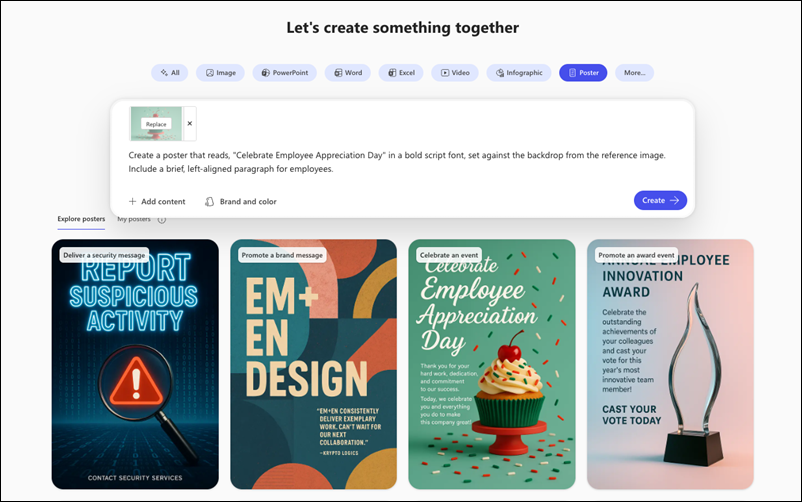
무엇을 만들고 싶나요? 창에서 포스터 디자인을 선택합니다. 이 옵션이 표시되지 않으면 자세히...를 선택한 다음 표시되는 메뉴에서 포스터 를 선택합니다.
원하는 경우 포스터 살펴보 기 섹션에서 템플릿을 선택합니다. 서식 파일을 선택하면 선택한 서식 파일을 기반으로 하는 프롬프트가 만들 려는 포스터 설명 프롬프트 상자에 나타납니다. 이 프롬프트를 그대로 사용하거나 필요에 따라 변경할 수 있습니다.
서식 파일을 사용하지 않는 경우 만들려는 포스터 설명 프롬프트 상자에 원하는 포스터를 설명합니다. 최상의 결과를 얻으려면 설명을 최대한 자세히 작성하세요.
포스터에 원하는 기존 콘텐츠가 있는 경우 프롬프트 상자의 왼쪽 아래에 있는 + 콘텐츠 추가 를 선택합니다.
원하는 경우 색상 팔레트에서 색상을 선택하여 포스터의 기본 모양과 느낌을 설정합니다.
회사 및 학교 계정의 경우 색 대신 브랜드와 색을 사용할 수 있습니다. Brand and Color를 사용하여 organization의 브랜드 키트와 색상 팔레트를 포스터에 적용합니다. 브랜드 키트는 organization에서 설정한 경우에만 사용할 수 있습니다. 자세한 내용은 Microsoft Copilot 앱에서 공식 브랜드 키트 만들기 및 관리를 참조하세요.
프롬프트 상자의 오른쪽에 있는 오른쪽 화살표 ➜ 를 선택하여 포스터 만들기 프로세스를 시작합니다. Copilot은 사용자가 제공한 설명과 설정에 따라 포스터를 생성합니다.
포스터가 마음에 들면 복사하거나 저장 후 복사를 사용하여 다운로드할 수 있습니다. 그렇지 않으면 AI로 변환 프롬프트 상자에 원하는 내용을 입력하여 변경할 수 있습니다. 색/브랜드 및 색을 변경할 수도 있습니다. 편집 및텍스트 와 같은 오른쪽에 있는 도구를 사용하여 더 구체화하여 포스터를 실제로 나만의 것으로 만들 수 있습니다. 기대에 부응할 때까지 포스터를 계속 다듬을 수 있습니다.
팁
Copilot 라이브러리에서 만든 포스터를 찾을 수 있습니다.