

참고
- 회사 또는 학교 (Entra ID) 계정이 있는 경우 Microsoft 365 Copilot 라이선스가 없는 사용자를 포함하여 SharePoint 또는 OneDrive 스토리지가 있는 사용자가 Copilot 페이지를 사용할 수 있습니다.
- 개인 Microsoft 계정이 있는 경우 Microsoft 365 Personal, Family, Premium 또는 Pro 구독자인 경우 Copilot 페이지를 사용할 수 있습니다. Microsoft Copilot 라이선싱 및 Microsoft Copilot 플랜에 대해 자세히 알아보세요.
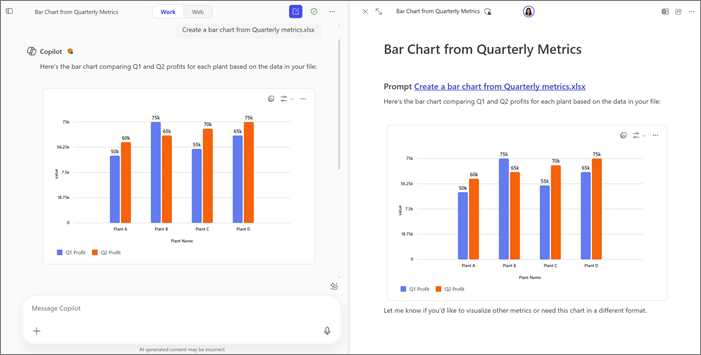
회사 또는 웹 데이터에서 Copilot을 사용하여 만든 차트, 테이블, 복잡한 다이어그램 및 코드 블록을 비롯한 풍부한 아티팩트를 빌드할 수 있습니다. 이러한 대화형 요소를 Microsoft Copilot 페이지에 추가하여 Copilot 및 동료와 함께 추가로 편집하고 구체화할 수 있습니다. 페이지는 대화형이며 공동 작업을 위해 공유할 때 Microsoft 365에서 동기화 상태를 유지합니다.
프롬프트 제공
Microsoft Copilot Chat에서 메시지 Copilot 작성 상자에 프롬프트를 입력합니다. 예를 들어 프롬프트의 첫 번째 부분은 "에서 막대 차트를 만듭니다. . ."
추가 아이콘
 을 선택한 다음 콘텐츠 추가를 선택합니다.
팁
프롬프트 뒤에 / 를 입력하여 파일에 액세스할 수도 있습니다. 원하는 파일 이름을 입력하거나 Files를 선택한 다음 업로드할 파일을 선택합니다.
Files를 선택한 다음 업로드할 파일을 선택합니다. 파일이 프롬프트에 추가됩니다. 예를 들어 전체 프롬프트는 "분기별 metrics.xlsx에서 막대 차트 만들기"입니다.
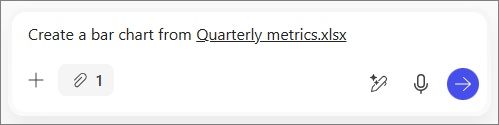
보내기 버튼
 .
.
새 페이지나 기존 페이지에 요소 추가
새 페이지에 추가
Copilot의 응답 아래  를 선택합니다. 그러면 페이지가 만들어지고 Chat과 나란히 열리며 응답을 복사하고 서식을 지정합니다.
기존 페이지에 추가
- Copilot의 응답 아래에서 연필 단추 옆에 있는 드롭다운 화살표를 선택합니다. 입니다.
- 최근 페이지에 추가를 선택합니다.
- 최근 페이지에서 원하는 페이지를 선택합니다.
요소가 해당 페이지의 맨 아래에 추가됩니다.