

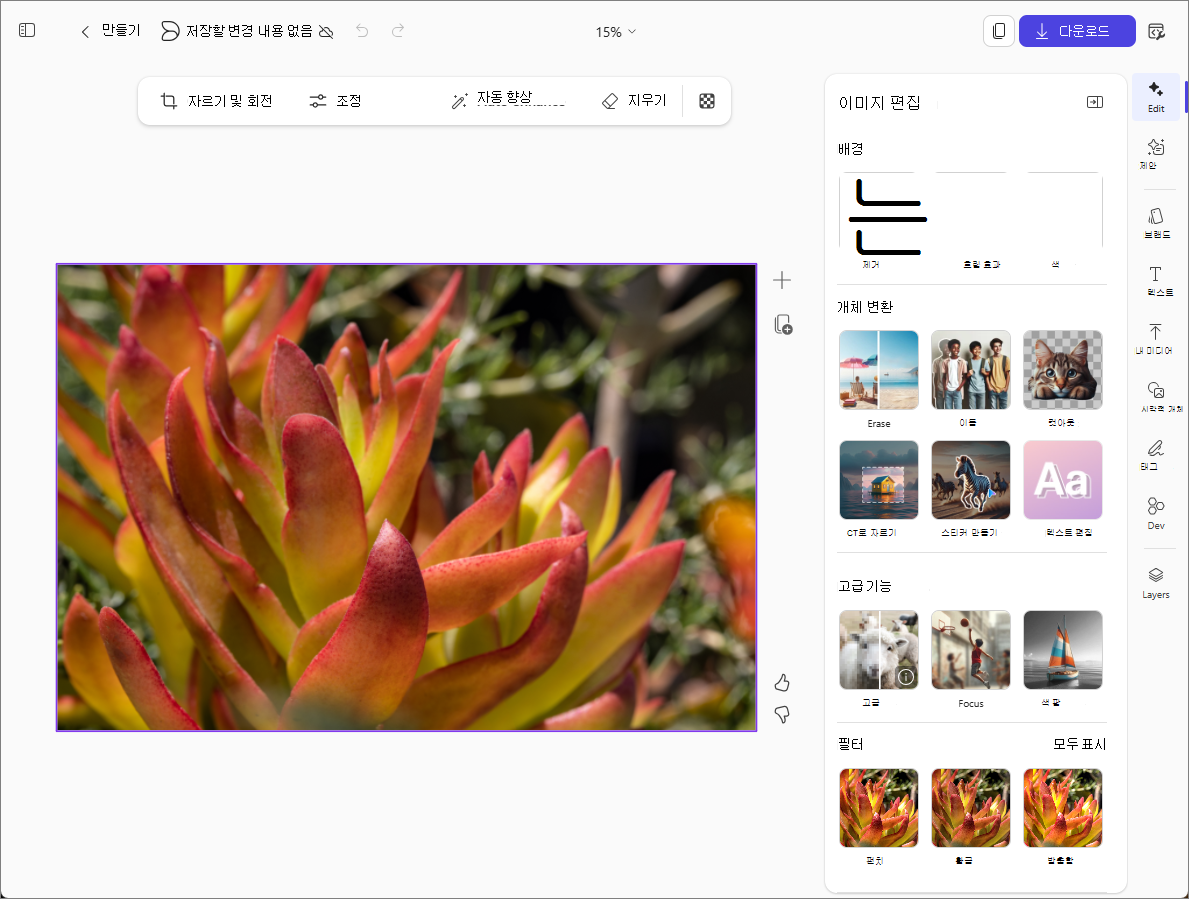
Microsoft Copilot 앱을 사용하면 AI 기반 도구로 이미지를 편집할 수 있습니다. 개체를 자르고, 조정하고, 향상하고, 지우고, 텍스트를 추가하고, 효과를 적용하여 세련되고 전문적인 결과를 얻을 수 있습니다.
참고
이 기능을 사용하려면 적격 Microsoft 365 구독이 필요합니다. Microsoft 365 Personal, Family, Premium 또는 Pro를 구독하는 경우 일부 Copilot 기능에는 사용 제한이 있을 수 있으며 시간이 지남에 따라 변경될 수 있습니다. Microsoft 365 Personal, Family, Premium 및 Pro 구독의 Copilot 기능 및 AI 제한에 대해 자세히 알아봅니다.
이미지를 편집하는 방법
다음 방법 중 하나를 사용하여 Copilot 만들기 섹션에 액세스합니다.
- 무엇을 만들고 싶으신가요? 웹 브라우저에서.
- 웹 브라우저에서 Copilot 으로 이동하여 창의 왼쪽 위에 있는 앱 및 기타 아이콘을 선택한 다음 만들기 아이콘을 선택합니다.
- Copilot 앱을 열고 창의 왼쪽 위에 있는 앱 및 기타 아이콘을 선택한 다음 만들기 아이콘을 선택합니다.
메시지가 표시되면 유효한 Microsoft Copilot 구독이 있는 계정으로 로그인하여 만들기 섹션에 액세스합니다.
무엇을 만들고 싶나요? 창에서 이미지 편집을 선택합니다. 이 옵션이 표시되지 않으면 자세히... 를 선택한 다음 표시되는 메뉴에서 이미지 편집 을 선택합니다.
+ 이미지 추가를 선택한 다음 이미지를 상자로 끌어오거나 장치에서 업로드를 선택하여 편집할 이미지를 선택합니다.
편집할 이미지를 선택한 후 편집 ➜를 선택합니다.
오른쪽에서 사용하려는 이미지 편집 도구를 선택합니다.
편집 - 다양한 도구 중에서 선택하여 이미지를 자르고, 배경을 변경 또는 제거하고, 이미지를 향상하고, 필터를 추가하는 등의 작업을 수행할 수 있습니다.
제안 - 현재 이미지를 기반으로 AI가 제안한 디자인을 가져옵니다.
브랜드 - organization에서 Copilot이 사용할 브랜드 키트를 제공하는 경우 색상 팔레트, 로고 또는 글꼴을 선택합니다.
텍스트 - 표준화된 텍스트나 사용자 지정 텍스트를 추가합니다.
내 미디어 - 이 이미지에 삽입할 다른 이미지 또는 미디어를 선택합니다.
시각적 개체 - 이 이미지에 그림, 도형, 일러스트레이션 등을 삽입합니다. AI가 원하는 내용에 대한 설명을 기반으로 삽입할 새 이미지를 생성하도록 할 수도 있습니다.
마크업 - 디지털 펜 세트에서 선택하여 이미지에 그림을 그리거나 주석을 답니다.
레이어 - 이미지에 배경 레이어를 추가합니다.
팁
편집 내용이 바뀌면 페이지 맨 위에 있는 실행 취소 단추를 사용하여 되돌릴 수 있습니다.
이미지 위의 도구 모음에서 다음 도구도 사용할 수 있습니다.
- 자르기 & 회전 - 이미지를 자동으로 자르거나 다른 가로 세로 비율을 선택합니다.
- 조정 - 밝기, 대비, 채도 등을 조정하여 이미지를 편집합니다.
- 자동 향상 - 이 옵션을 선택하여 AI를 사용하여 이미지를 향상시킵니다. 버전을 비교하려면 이미지 가운데의 슬라이더를 끕니다. 오른쪽으로 밀면 원본 이미지가 표시되고 왼쪽으로 밀면 향상된 버전이 표시됩니다. 그런 다음 편집 내용을 수락하거나취소 합니다.
- 지우기 - 개체 주위에 상자를 선택, 브러시 또는 그리며 편집합니다.
편집 내용이 마음에 들면 오른쪽 위에 있는 저장 및 복사 단추를 선택하여 업데이트된 이미지를 저장하거나 복사합니다.