마음에 드는 에이전트를 만든 후에는 혼자만 유지하지 마세요. 이를 공유하면 시간을 절약하거나 작업 및 결과의 일관성을 가져오는 등 팀이나 organization 전체의 효율성을 높일 수 있습니다. 공유 에이전트는 받는 사람이 편집할 수 없습니다. 에이전트 소유자는 모든 편집 권한을 보유합니다.
에이전트 공유
만들기 프로세스가 끝나면 에이전트에 대한 링크가 표시됩니다. 복사
 을 클릭하여 링크를 클립보드에 저장합니다.

공유 설정 변경을 선택합니다.
에이전트를 얼마나 광범위하게 공유할 것인지 선택합니다. SharePoint 파일 및 폴더를 지식 원본으로 사용하는 에이전트의 경우 이름 또는 보안 그룹별로 해당 원본에서 가져온 정보에 액세스할 수 있는 사람을 정확히 지정할 수 있도록 organization 내 특정 사용자를 선택하는 것이 좋습니다.

중요
에이전트는 사용자 액세스 권한을 존중하며 권한이 없는 출처의 응답에 정보를 포함하지 않습니다.
저장을 클릭합니다.
클립보드의 링크를 이메일, Teams 채팅 또는 기타 위치에 붙여 넣어 에이전트를 다른 사용자와 공유합니다.
참고
공유 옵션은 계정 유형과 상담원이 사용하는 지식 원본에 따라 달라질 수 있습니다. 회사 또는 학교 계정으로 로그인하면 organization의 사용자와 에이전트를 공유할 수 있습니다.
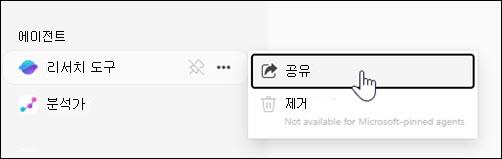
아직 에이전트를 공유할 준비가 되지 않았나요? Microsoft Copilot 앱을 방문하여 왼쪽 창에서 에이전트를 선택한 다음 다음을 선택하여 언제든지 에이전트를 공유할 수 있습니다. (더보기)>몫. 위의 6단계에 따라 공유합니다.