

Copilot 전자 필기장은 콘텐츠와 원본을 통합할 수 있는 AI 기반 작업 영역으로, Copilot이 전체 그림을 이해하고 보다 관련성이 높고 상황에 맞는 응답을 제공할 수 있습니다. Microsoft Copilot 전자 필기장을 시작하는 방법에 대해 자세히 알아보세요.
참고
Copilot 전자 필기장은 Microsoft Copilot 및 Copilot Chat 라이선스가 있는 사용자가 사용할 수 있습니다. 전자 필기장을 만들려면 계정에 SharePoint 또는 OneDrive 라이선스(서비스 계획)가 있어야 합니다. Copilot 전자 필기장은 Microsoft 365 Personal, Family, Premium 및 Pro 구독자도 사용할 수 있습니다. Microsoft Copilot 라이선싱 및 Microsoft Copilot 플랜에 대해 자세히 알아보세요.
Copilot 전자 필기장은 어떻게 작동하나요?
Copilot 전자 필기장은 범위가 지정된 지능형 작업 영역으로 작동합니다. 전자 필기장을 만들 때 Word 문서, PowerPoint 데크, Excel 시트, Copilot 페이지 등의 참조를 추가할 수 있습니다. 그러면 Copilot은 이 선별된 콘텐츠만 사용하여 다음을 지원합니다.
- 전자 필기장의 콘텐츠에 맞는 집중적인 답변을 받을 수 있습니다.
- 프로젝트가 발전함에 따라 실시간으로 업데이트되는 참조를 계속 추가하세요.
- 프롬프트를 제공하기 위한 지침을 설정하여 Copilot의 응답을 개인 설정합니다.
- 이동 중에도 자료를 보다 쉽게 파악할 수 있는 오디오 개요를 들어 보세요.
- Copilot 앱을 벗어나지 않고도 작은 작업에서 더 큰 프로젝트까지 모든 작업을 수행할 수 있습니다.
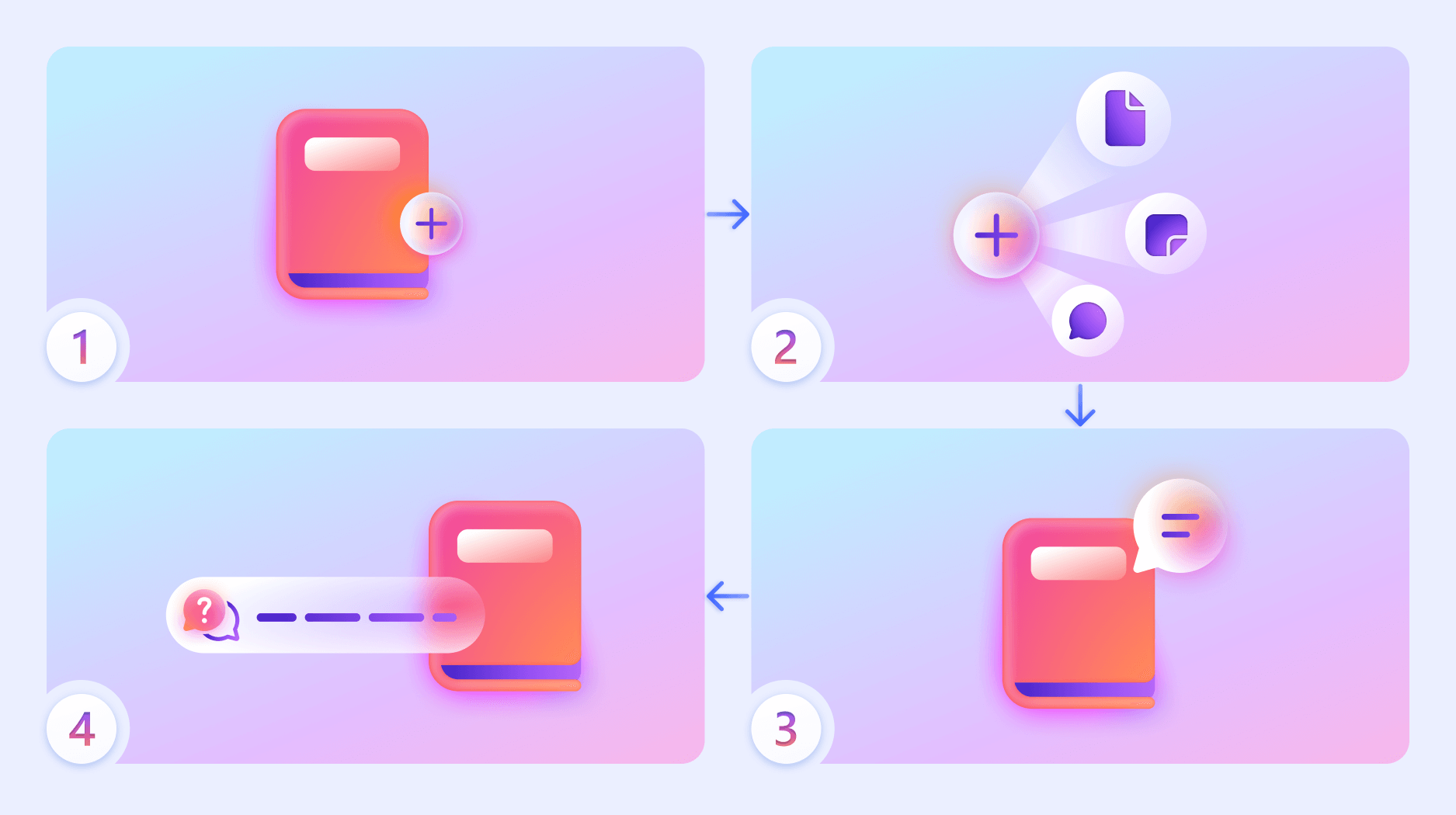
Copilot 전자 필기장의 상위 수준 워크플로:
- 새 전자 필기장을 만듭니다.
- Microsoft 365 파일, Copilot 페이지 및 기타 유형의 참조를 추가합니다.
- Copilot에게 전자 필기장의 콘텐츠에 대해 질문합니다.
- 전자 필기장에 추가한 참조만을 기반으로 Copilot에서 집중적인 답변을 얻으세요.
지침(예: 톤 또는 형식) 을 설정하여 Copilot의 동작을 개인 설정 하고 오디오 개요를 사용하여 이동 중에 자료를 파악할 수도 있습니다.
Copilot 전자 필기장에서 무엇을 할 수 있나요?
요약 및 분석: Copilot에게 핵심 사항을 추출하거나, 테마를 식별하거나, 전자 필기장의 문서를 요약하도록 요청합니다. 예를 들면 다음과 같습니다.
 2분기 전략 덱 및 회의 노트의 주요 내용을 요약합니다.
콘텐츠 초안 작성: 선택한 자료에 기반한 이메일, 계획 또는 보고서를 생성합니다. 예를 들면 다음과 같습니다.
업로드된 제품 개요 및 고객 피드백을 사용하여 시장 진출 계획의 초안을 작성합니다.질문에 대답: 전자 필기장의 콘텐츠를 기반으로 집중적인 답변을 얻으세요. 예를 들면 다음과 같습니다.
이 문서에는 어떤 라이선스 옵션이 언급되어 있나요?흐름 유지: Copilot 전자 필기장은 Microsoft 365와 통합되어 있으며 Copilot 앱 및 OneNote에서 액세스할 수 있으므로 앱을 전환하지 않고도 여러 작업을 수행할 수 있습니다.
Copilot 전자 필기장의 현재 제한 사항은 무엇인가요?
- 이미지 생성 또는 데이터 시각화 없음: 전자 필기장 내에서 직접 차트, 그래프 또는 이미지를 만들 수 없습니다.
- 제한된 파일 기반: Copilot은 전자 필기장에서 최대 300개의 파일을 사용하여 답변을 생성할 수 있습니다. SharePoint 폴더 또는 사이트와 같은 공유 위치를 추가하면 Copilot은 해당 위치에서 액세스할 수 있는 파일을 고려하고 프롬프트와 가장 관련성이 높은 최대 300개까지 선택하여 접지에 사용합니다. 특정 파일이 포함되도록 하려면 전자 필기장에 직접 추가합니다.
- 전자 필기장 삭제: Copilot 페이지 또는 전자 필기장 삭제는 현재 영구적이며 실행 취소할 수 없습니다. 전자 필기장 복구는 개발 중인 휴지통과 함께 제공되며, 삭제된 페이지를 복원하는 데 Copilot 페이지 휴지통을 더 빨리 사용할 수 있게 됩니다.
Copilot 전자 필기장은 무엇에 액세스할 수 있나요?
Copilot은 전체 OneDrive, 이메일, Teams 채팅 또는 웹에 액세스하지 않으며 전자 필기장에 추가한 참조만 사용하여 응답을 생성합니다. 이렇게 하면 모든 출력이 정의한 특정 컨텍스트에 기반을 둡니다. 그 이상도 그 이하도 아닙니다. Copilot이 보고 사용하는 항목을 제어할 수 있습니다.
데이터, 개인 정보 보호 및 보안에 대한 자세한 내용은 다음 리소스를 참조하세요.
- Copilot 페이지, Copilot 전자 필기장 및 Loop에 대한 거버넌스, 수명 주기 및 규정 준수 기능 요약
- Copilot 페이지, Copilot 전자 필기장 및 Loop 작업 영역 스토리지 및 권한 개요
- Microsoft Copilot에 대한 데이터, 개인 정보 및 보안
어떤 파일 형식이 지원되나요?
Copilot 전자 필기장은 다음 파일 형식을 지원합니다.
- .docx
- .pptx
- .xlsx
- .페이지
- .loop
- OneNote 페이지 및 전자 필기장
또한 해당 페이지에서 특정 웹 URL 및 Copilot 근거를 참조할 수 있습니다.
어떤 언어를 지원합니까?
Copilot 전자 필기장은 Microsoft Copilot과 동일한 언어로 제공됩니다. Microsoft Copilot에서 지원되는 언어에 대해 자세히 알아보세요.
입력 및 출력 모두에 대한 오디오 개요 기능은 현재 영어, 스페인어, 일본어, 프랑스어, 독일어, 포르투갈어, 이탈리아어 및 중국어로 제한됩니다.