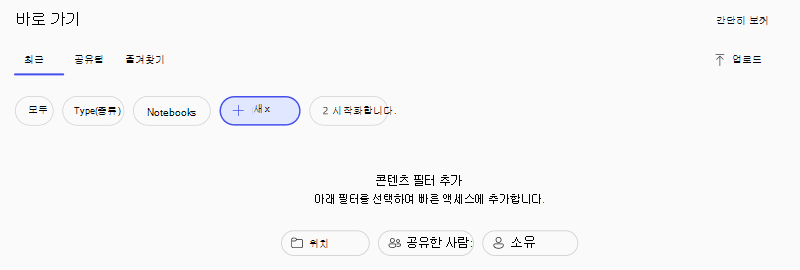
Microsoft Copilot 앱에서 검색하면 사람, 채팅, 모임 및 파일을 찾을 수 있습니다. 또한 추천을 보고, 최근에 사용한 파일에 액세스하고, 사용자와 공유된 항목을 검토할 수 있습니다.
검색을 사용하는 이유는 무엇인가요?
- 필터를 사용하여 결과 범위 좁히기: 검색은 organization 내의 여러 원본에서 결과를 제공합니다. 필터를 적용하여 파일, 사람, 모임, 채팅 등으로 결과 범위를 좁힙니다.
- 권장 사항 가져오기: 모든 파일을 사용하기 위한 제안된 프롬프트와 함께 권장 파일 및 모임 요약을 참조하세요.
- 최근: 빠르게 작업으로 돌아갈 수 있도록 가장 최근에 작업한 파일 목록을 확인합니다.
무엇을 검색할 수 있나요?
사람, 파일, 이미지, 메시지, SharePoint 사이트 등을 검색할 수 있습니다. 예를 들어 최근에 공유된 버그 bash 문서를 검색할 수 있습니다.
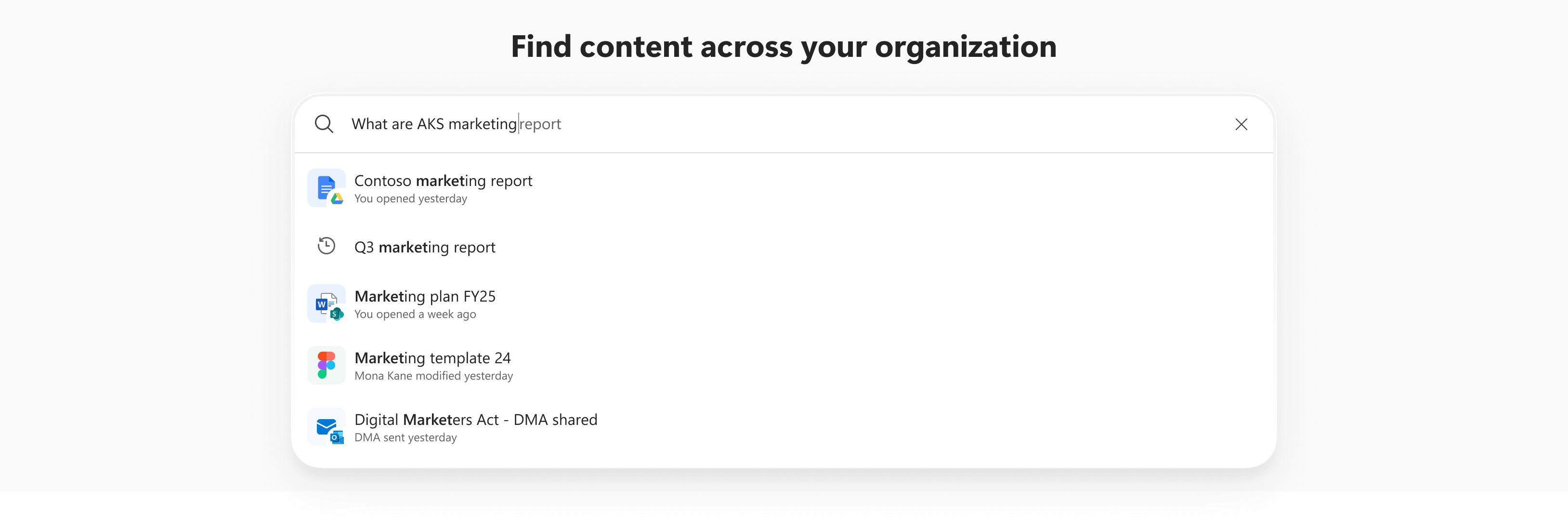
검색을 사용하는 방법
- Microsoft Copilot 앱의 Copilot 탐색 창에서 검색을 선택합니다.
- 검색 필드에 쿼리를 입력하고 결과에서 선택하거나 —> (검색)를 선택하여 추가 결과를 찾습니다.
팁
Microsoft Copilot 앱을 어디서 찾을 수 있는지 잘 모르겠나요? 작업 표시줄의 Copilot 아이콘, 모바일 장치 또는 웹에서 Microsoft365.com 실행합니다.
요약 및 권장 사항
권장 섹션에는 사용자와 관련된 모임 요약 및 파일이 포함되어 있으며, 각 파일에는 필요한 정보를 찾는 데 도움이 되는 추천 프롬프트가 있습니다.
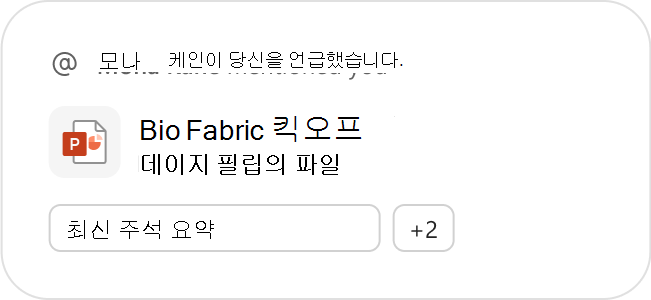
권장 사항 타일을 선택하여 열거나 권장 사항 하단의 프롬프트를 선택하여 Microsoft Copilot에서 엽니다. 여기에서 Copilot과 채팅하여 필요에 따라 더 많은 정보를 얻을 수 있습니다.
바로 가기
빠른 액세스에서 다음 세 섹션으로 구성된 파일 목록을 찾을 수 있습니다.
- Recent: 최근에 작업했거나 액세스한 Files.
- 공유됨: organization의 다른 사용자가 공유한 Files.
- 즐겨찾기: Microsoft Copilot 앱, OneDrive 또는 Word 또는 PowerPoint와 같은 Microsoft 365 앱에서 즐겨찾기로 표시한 Files.
필터
필터를 사용하여 빠른 액세스 섹션에서 검색 결과 범위를 좁힙니다.
필터 메뉴에서 + 새로 만들기 를 선택하고 위치, 공유자 및 소유자별로 필터링하여 추가 콘텐츠 필터에 대해 자세히 살펴봅니다.