
참고
- 회사 또는 학교 (Entra ID) 계정이 있는 경우 Microsoft 365 Copilot 라이선스가 없는 사용자를 포함하여 SharePoint 또는 OneDrive 스토리지가 있는 사용자가 Copilot 페이지를 사용할 수 있습니다.
- 개인 Microsoft 계정이 있는 경우 Microsoft 365 Personal, Family, Premium 또는 Pro 구독자인 경우 Copilot 페이지를 사용할 수 있습니다. Microsoft Copilot 라이선싱 및 Microsoft Copilot 플랜에 대해 자세히 알아보세요.
Microsoft Copilot 페이지를 사용하면 쉽게 공동 작업할 수 있습니다. Copilot을 비롯한 여러 참가자가 관련된 경우 누가 무엇을 작성했는지 알면 도움이 됩니다.
누가 언제, 무엇을 썼는지 식별
검토할 Copilot 페이지를 엽니다.
팁
어디서 찾을 수 있는지 모르겠나요? Copilot 페이지를 찾는 방법을 알아봅니다. 페이지를 공유해야 하나요? Copilot 페이지를 공유하는 방법을 알아봅니다.
페이지에서 텍스트 영역의 아무 곳이나 선택합니다. 작성자 정보를 사용할 수 있는 경우 콘텐츠 옆에 프로필 사진 또는 이니셜이 표시됩니다.
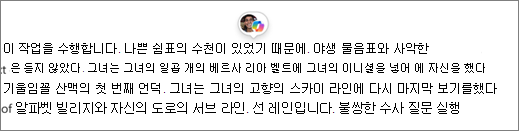
여러 사람이 해당 단락을 편집한 경우 프로필 사진 다음에 +N이 표시됩니다. 여기서 N은 추가 기여자 수를 나타냅니다.
프로필 사진 위로 마우스를 가져가면 기여자의 이름을 보고 해당 구성원이 작성한 단락의 부분을 볼 수 있습니다. Copilot에서 생성된 콘텐츠는 메시지를 보낸 사람의 이름과 함께 Copilot 이름 및 아이콘으로 명확하게 표시됩니다.
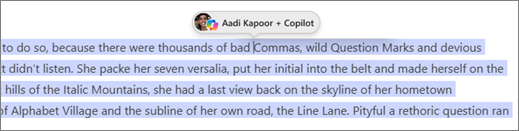
프로필 사진을 선택하여 날짜 및 시간을 포함하여 편집된 시기를 확인합니다.
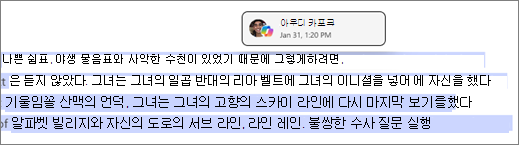
여러 사람이 단락을 편집한 경우 각 사용자가 작성한 부분도 확인할 수 있습니다.