
Microsoft Copilot Chat 및 Microsoft Copilot 페이지를 사용하여 아이디어를 실현하세요. Copilot Chat에서 시작하여 아이디어를 브레인스토밍하고 구체화한 다음, Copilot 페이지를 사용하여 개념을 개발하고, 콘텐츠를 수집하고, 팀과 공동 작업합니다.
참고
- 회사 또는 학교 (Entra ID) 계정이 있는 경우 Microsoft 365 Copilot 라이선스가 없는 사용자를 포함하여 SharePoint 또는 OneDrive 스토리지가 있는 사용자가 Copilot 페이지를 사용할 수 있습니다.
- 개인 Microsoft 계정이 있는 경우 Microsoft 365 Personal, Family, Premium 또는 Pro 구독자인 경우 Copilot 페이지를 사용할 수 있습니다. Microsoft Copilot 라이선싱 및 Microsoft Copilot 플랜에 대해 자세히 알아보세요.
Copilot과 Chat 및 페이지 초안 작성
메시지 Copilot 작성 상자에 프롬프트를 입력한 다음 보내기 단추
 .
.팁
Copilot에게 명시적으로 "페이지 만들기..." 또는 "페이지 생성..."을 사용하면 지속성 있는 것(예: 프로젝트 개요)의 초안을 작성하고 있음을 감지하면 자동으로 페이지를 만들고 사용자와 함께 계속 구체화할 수 있습니다.
연필 단추 선택
 Copilot의 응답 아래에 페이지를 만들고 Copilot Chat과 나란히 엽니다. 제목 이름을 바꾸려면 페이지에서 직접 제목을 선택합니다.
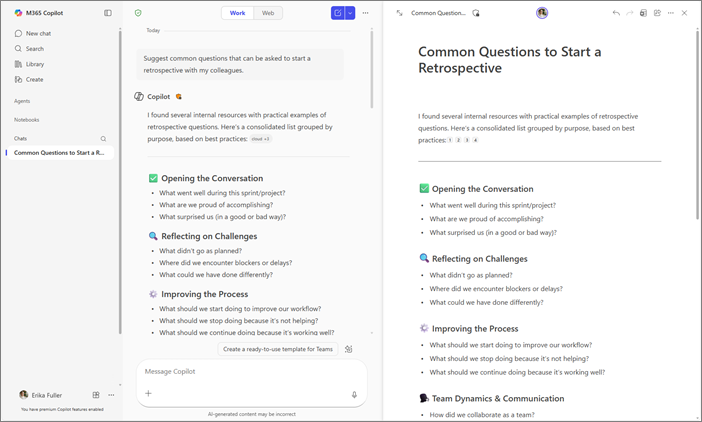
Copilot Chat과 함께 작업하여 실시간으로 콘텐츠를 구체화합니다. Copilot은 프롬프트를 사용하여 기존 콘텐츠를 업데이트하거나 페이지에 새 콘텐츠를 추가할 수 있습니다. 페이지에 대해 질문할 수도 있으며 Copilot은 현재 콘텐츠를 기반으로 답변을 제공합니다. 언제든지 페이지를 직접 편집할 수 있습니다.
참고
Copilot Chat에 페이지를 업데이트하도록 요청하면 이전 대화의 일부 콘텐츠가 제거될 수 있습니다. 중요한 세부 정보가 손실되지 않도록 편집 후 페이지를 확인하세요.
팁
페이지에 추가하고 싶은 이전 채팅을 기억하시겠습니까? 왼쪽 탐색 창에서 Chat 선택하여 채팅 기록 목록을 검토하고 원하는 항목을 선택합니다. 해당 채팅 응답의 맨 아래에서 페이지 아이콘을 선택한 다음 최근 페이지에 추가를 선택합니다. 검색 상자에 페이지 제목을 입력하거나 최근 페이지에서 선택합니다.
Copilot에게 페이지를 편집하도록 요청
페이지의 모든 항목을 편집할 수 있습니다. Copilot을 사용하여 페이지의 콘텐츠를 직접 조정하고 구체화할 수도 있습니다.
- 업데이트할 텍스트를 강조 표시합니다.
- Copilot에 물어보기를 선택합니다.
- 프롬프트를 입력한 다음 보내기 버튼 .
Copilot이 콘텐츠를 수정합니다.