

참고
- 회사 또는 학교 (Entra ID) 계정이 있는 경우 Microsoft 365 Copilot 라이선스가 없는 사용자를 포함하여 SharePoint 또는 OneDrive 스토리지가 있는 사용자가 Copilot 페이지를 사용할 수 있습니다.
- 개인 Microsoft 계정이 있는 경우 Microsoft 365 Personal, Family, Premium 또는 Pro 구독자인 경우 Copilot 페이지를 사용할 수 있습니다. Microsoft Copilot 라이선싱 및 Microsoft Copilot 플랜에 대해 자세히 알아보세요.
Copilot 페이지를 사용하는 이유
Microsoft Copilot 페이지를 사용하면 아이디어를 편집하고, Copilot으로 구체화하고, 다른 사용자와 공동 작업할 수 있는 콘텐츠로 전환할 수 있습니다. Microsoft Copilot 페이지는 아이디어를 편집하고, Copilot으로 구체화하고, 다른 사용자와 공유할 수 있는 콘텐츠로 전환하는 곳입니다. Copilot Chat과 페이지를 나란히 열면 Copilot에게 콘텐츠를 추가 또는 업데이트하도록 요청하거나 페이지에 대해 질문하여 이미 있는 내용을 기반으로 답변을 얻을 수 있습니다. 페이지는 프로젝트 개요, 공급업체 비교, 회의 메모 또는 커뮤니케이션 초안과 같이 시간이 지남에 따라 진화하고 팀과 공유해야 하는 콘텐츠에 적합합니다.
영구적: AI 지원을 통해 페이지 콘텐츠를 만들고 편집하거나, Copilot 응답을 빌드하고 공유할 수 있는 지속성 있는 아티팩트로 전환하세요.
협동: 동료 및 Copilot과 실시간으로 공동 생성합니다. 동료들과 페이지를 공유하고 라이브 콘텐츠에서 협업하여 조응력을 유지하세요. 또는 Copilot 및 에이전트와 채팅하여 페이지에 직접 업데이트합니다.
대화형: 페이지 콘텐츠를 직접 편집하거나 Copilot에게 계속 구체화하도록 요청합니다. 이동하면 변경 내용이 페이지에 반영됩니다.
시각적인: Pages에서는 텍스트 기반 콘텐츠 이상의 것을 만들 수 있습니다. 페이지를 사용하여 대화형 차트, 시각적 개체, 대시보드를 만들고 편집하고 공유할 수 있습니다.
Copilot 페이지를 찾을 수 있는 위치
copilot.cloud.microsoft에 로그인합니다. 화면 왼쪽 아래 모서리에 이름과 사진이 표시되어야 합니다. 페이지를 처음 만드는 경우 계속 읽으세요. 이전에 페이지를 만든 경우 Microsoft Copilot 라이브러리에서 페이지를 찾습니다.
Copilot 페이지를 사용하는 방법
새 채팅에서 페이지 만들기
Copilot Chat의 홈 화면에서 채팅 프롬프트 상자 왼쪽에 있는 더하기 단추를 선택하고 자세히를 마우스로 가리킨 다음 팝업 메뉴에서 페이지 또는 코드 초안을 선택합니다.
페이지에 원하는 콘텐츠를 설명하고 프롬프트를 보냅니다.
채팅 응답에서 페이지 만들기
Copilot Chat 응답에서 Copilot의 응답 아래의 줄임표를 선택하여 더 많은 옵션을 확인한 다음 페이지에서 편집 단추를 선택합니다. 기존 페이지에 응답을 추가하거나 새 페이지에 추가하도록 선택할 수 있습니다.
페이지에서 Copilot Chat과 나란히 열린 채팅 응답을 볼 수 있습니다. 제목 이름을 바꾸려면 페이지에서 직접 제목을 선택합니다.
페이지에서 직접 콘텐츠를 편집하고 서식을 지정하거나 Copilot과 채팅하여 업데이트합니다.
팁
- Copilot에게 명시적으로 "페이지 만들기..." 또는 "페이지 생성..."을 사용하면 지속성 있는 것(예: 프로젝트 개요)의 초안을 작성하고 있음을 감지하면 자동으로 페이지를 만들고 사용자와 함께 계속 구체화할 수 있습니다.
- Copilot Chat 프롬프트에 AI 도구를 추가하여 Copilot에서 작업별로 보다 심층적인 결과를 얻으세요.
- Copilot의 응답 아래
 를 선택하여 페이지를 만들고 Copilot Chat과 나란히 엽니다. 제목 이름을 바꾸려면 페이지에서 직접 제목을 선택합니다.
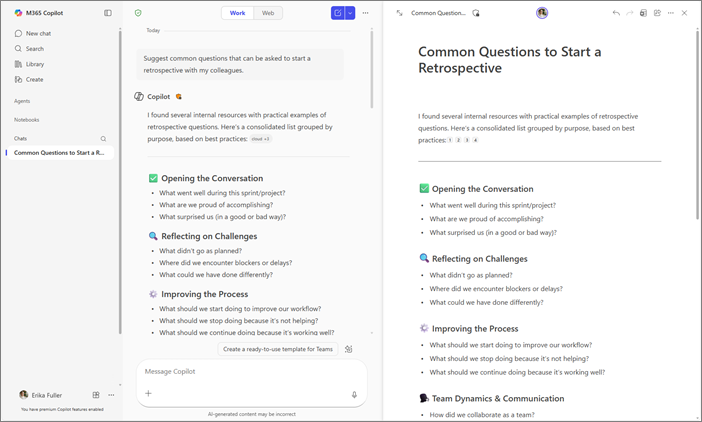
Copilot Chat과 함께 작업하여 실시간으로 콘텐츠를 구체화합니다. Copilot은 프롬프트를 사용하여 기존 콘텐츠를 업데이트하거나 페이지에 새 콘텐츠를 추가할 수 있습니다. 페이지에 대해 질문할 수도 있으며 Copilot은 현재 콘텐츠를 기반으로 답변합니다. 언제든지 페이지를 직접 편집할 수 있습니다. 삭제하도록 선택할 때까지 페이지는 사용할 수 있습니다. Loop 작업 영역, 스토리지 및 권한 개요에서 페이지 보존에 대해 자세히 알아보세요. organization이 IT를 통해 Copilot을 관리하는 경우 관리자는 페이지에서 사용할 수 있는 AI 도구와 데이터 원본을 제어할 수 있습니다.
Copilot 페이지 사용 시작
다음은 여러분에게 영감을 줄 수 있는 몇 가지 예입니다. 이를 복사하여 붙여넣고 자신의 작업에 맞게 조정하세요.
한 페이지 프로젝트 개요 초안 작성: 프로젝트가 수반하는 내용에 대한 간략한 개요를 원합니다. 질문:
 [제목]이라는 한 페이지 분량의 프로젝트 개요를 만듭니다. /[filename], /[filename] 파일을 원본으로 사용합니다. 목적, scope, 성공 메트릭, 소유자가 있는 타임라인 테이블, 완화가 포함된 위험 등이 포함됩니다. 명확하고 평이한 언어로 작성합니다.
 |
|---|
공급업체 옵션 비교: 두 공급업체를 나란히 비교하려고 합니다. 질문:
|
/[파일 이름]을 사용하여 [공급업체 A]와 [공급업체 B]에 대한 비교 테이블을 만듭니다. 열: 기능, 구현 시간, 보안 상태, TCO 1년차, 참조. 가정과 위험이 포함된 간단한 권장 사항을 추가합니다. |
|---|
고객 이메일 초안 작성: 팀원이 지원 티켓과 관련하여 초안을 수정하는 데 도움을 주기를 원합니다. 질문:
|
케이스 [number]에 회신하는 고객이 준비한 전자 메일 초안을 작성합니다. 친숙하고 전문적인 어조를 유지하세요. 문제, 수행한 작업, 예상 타임라인과 함께 다음 단계를 요약합니다. 내부 검토를 위해 아래에 간단한 FAQ 섹션을 추가합니다. |
|---|
Copilot 페이지로 작업하는 더 많은 방법
Microsoft Copilot Chat 및 Copilot 페이지를 사용하여 콘텐츠 초안 작성