

Galite atsisiųsti failus ir aplankus iš "„Microsoft OneDrive“" arba iš "SharePoint" "Microsoft 365", "„SharePoint Server“ prenumeruojamas leidimas" arba "SharePoint Server 2019" į savo kompiuterį vos keliais paspaudimais.
Pastaba
Jei reguliariai atsisiunčiate iš bendrinamo aplanko, galite įtraukti ir sinchronizuoti bendrinamus aplankus su savo "„OneDrive“".
"„OneDrive“", "SharePoint" programoje "Microsoft 365", "„SharePoint Server“ prenumeruojamas leidimas" arba "SharePoint Server 2019" svetainėje pasirinkite norimus atsisiųsti failus arba aplankus.
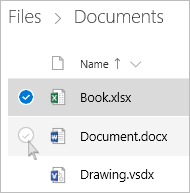
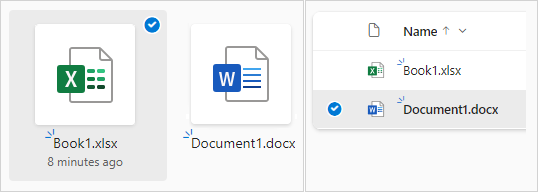
- Norėdami atsisiųsti atskirus ar kelis failus, pasirinkite kiekvieną elementą spustelėdami rodomą apskritą žymės langelį. (Kairiajame paveikslėlyje pateikiami elementai sąrašo rodinyje, paveikslėlyje dešinėje rodomi elementai plytelių arba nuotraukų rodinyje.) (Taip pat galima pasirinkti kelis failus vienu metu slenkant sąrašą, tada kairiuoju pelės mygtuku spustelint paskutinį elementą, kurį norite pasirinkti, tuo pačiu laikant "Shift" klavišą.)
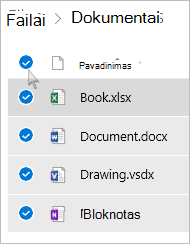
- Norėdami pasirinkti visus failus aplanke, spustelėkite antraštės eilutės kairėje esantį apskritimą arba paspauskite klaviatūros klavišus CTRL + A.
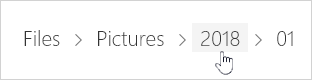
- Norint pasirinkti aplanką, gali tekti nueiti vienu lygiu aukštyn arba žemyn ir pasirinkti visą aplanką, o ne tik jo turinį.
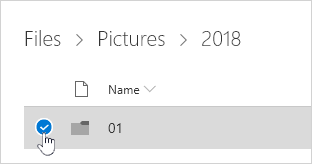
- Norėdami atsisiųsti atskirus ar kelis failus, pasirinkite kiekvieną elementą spustelėdami rodomą apskritą žymės langelį. (Kairiajame paveikslėlyje pateikiami elementai sąrašo rodinyje, paveikslėlyje dešinėje rodomi elementai plytelių arba nuotraukų rodinyje.) (Taip pat galima pasirinkti kelis failus vienu metu slenkant sąrašą, tada kairiuoju pelės mygtuku spustelint paskutinį elementą, kurį norite pasirinkti, tuo pačiu laikant "Shift" klavišą.)
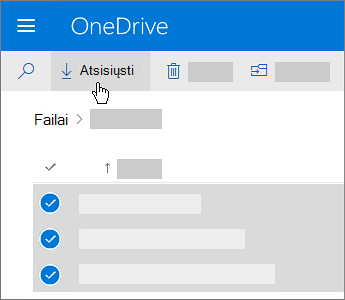
Viršutinėje naršymo juostoje pasirinkite Atsisiųsti. (Taip pat galima dešiniuoju pelės mygtuku spustelėti failą, nuotrauką ar aplanką, tada pasirinkti Atsisiųsti.)
Pastaba
- Mygtukas Atsisiųsti bus rodomas tik tada, kai pasirinkti failai arba aplankai.
- Atsisiuntimo mygtukas kartais gali būti nerodomas, jei atnaujinate tinklalapį žiūrėdami į aplanką. Norėdami tai apeiti, galite eiti per vieną lygį katalogo aplanke ir sugrįžti arba uždaryti šį naršyklės skirtuką ir atidaryti aplanką dar kartą.
Jei naršyklė jus paragins, pasirinkite Įrašyti arba Įrašyti kaip ir eikite į vietą, kur norite įrašyti atsisiuntimą. (Kai kuriose naršyklėse tiesiog iškart pradeda įrašymą į aplanką Atsisiuntimai jūsų kompiuteryje.)
Pastaba
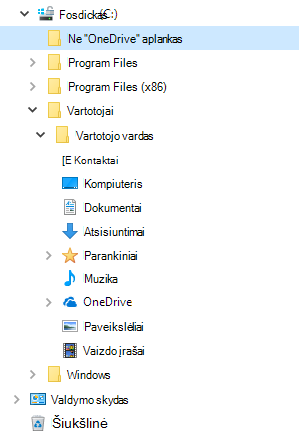
- Jei reikia atlaisvinti vietos "„OneDrive“", atsisiųskite failą arba aplanką į vietą, kuri nėra jūsų "„OneDrive“" aplankuose (žr. toliau). Tada galite panaikinti „„OneDrive““ esančio failo arba aplanko kopiją ir taip sumažinti saugykloje užimamą vietą.
- Daugiau informacijos žr. Failų ar aplankų naikinimas programoje „„OneDrive““.
- Jei reikia atlaisvinti vietos "„OneDrive“", atsisiųskite failą arba aplanką į vietą, kuri nėra jūsų "„OneDrive“" aplankuose (žr. toliau). Tada galite panaikinti „„OneDrive““ esančio failo arba aplanko kopiją ir taip sumažinti saugykloje užimamą vietą.
Jei pasirinksite kelis failus ar aplankus, o tada pasirinksite Atsisiųsti iš "„Microsoft OneDrive“", "SharePoint" programoje "Microsoft 365" arba iš „SharePoint Server“ prenumeruojamas leidimas, naršyklė pradės .zip failo, kuriame yra visi jūsų pasirinkti failai ir aplankai, atsisiuntimą. Jei esate aplanke ir pasirenkate Atsisiųsti nepasirinkdami jokių failų ar aplankų, naršyklė pradės viso aplanko turinio atsisiuntimą.
Pastaba
- Negalima atsisiųsti failų tiesiogiai iš rodinio Bendrinti. Reikės atidaryti failą ir įrašyti kopiją pasirinktoje vietoje.
- Negalite atsisiųsti kelių failų ar aplankų iš "SharePoint Server 2019".
- Negalima atsisiųsti "OneNote" bloknotų. Jei atsisiuntėte aplanką, kuriame yra "OneNote" bloknotas, .zip faile bus pateiktas klaidos pranešimas .txt failo formatu.
- Kelių failų atsisiuntimo parinktis dar negalima vietiniame "SharePoint Server" (kai jūsų organizacija neprenumeruoja "Microsoft 365" verslo plano).
- Atsisiuntimo mygtukas kartais gali būti nerodomas, jei atnaujinate tinklalapį žiūrėdami į aplanką. Norėdami tai apeiti, galite eiti per vieną lygį katalogo aplanke ir sugrįžti arba uždaryti šį naršyklės skirtuką ir atidaryti aplanką dar kartą.
- Jei naudojate "„OneDrive“" darbui ar mokymo įstaigai, negalite naudoti "Internet Explorer" norėdami atsisiųsti aplankus ar kelis failus. Norėdami atsisiųsti aplankus arba kelis failus, galite naudoti „Microsoft Edge“ arba „Google Chrome“.
- Atsisiuntimams taikomi šie apribojimai: 250 GB failų dydžio apribojimas; bendras failų skaičiaus limitas: 10 000; Aplanko dydžio riba: 10000 failų.
- Jei atsisiunčiate kelis suglaudintus failus, pvz., .zip failus ar .mp4, dydžio limitas yra 10 GB vienam failu.zip i ir 20 GB iš viso.
- Slaptumo žymomis arba IRM užšifruoti failai, viršijantys 4 MB, toliau nurodytais atvejais neįtraukiami į atsisiųstą zip failą. Norint gauti paveiktus failus, juos reikia atsisiųsti atskirai.
Kaip padaryti failus pasiekiamus neprisijungus „„OneDrive““ mobiliųjų įrenginių programėlėje
Mobiliajame įrenginyje galite failus padaryti pasiekiamus neprisijungus, panašiai į failų atsisiuntimą. "„OneDrive“" programoje "iOS", "Android" arba "Windows 10" telefone ieškokite piktogramos Neprisijungęs ( arba "iOS" arba
  ", skirtoje "Windows" mobiliesiems įrenginiams).
- „„OneDrive““ programoje pasirinkite failus, kuriuos norite padaryti pasiekiamus neprisijungus (paspauskite ir palaikykite failą, kad jį pasirinktumėte).
- Pasirinkite Išsaugoti naudoti neprisijungus .
Pastaba
"„OneDrive“" programa neleidžia aplankų ar "OneNote" bloknotų padaryti pasiekiamų neprisijungus.
Reikia daugiau pagalbos?
Paskyros palaikymas. Jei reikia pagalbos dėl "Microsoft" paskyros ir prenumeratų, apsilankykite paskyros & atsiskaitymo žinyne.
Techninis palaikymas. Jei reikia techninio palaikymo, toliau pasirinkite Susisiekti su "Microsoft" palaikymo tarnyba , įveskite savo problemą ir pasirinkite Gauti pagalbos.
Mobiliųjų įrenginių vartotojai gali susisiekti su palaikymo tarnyba atidarę "„OneDrive“" programėlę ir švelniai papurtę įrenginį.
Bendruomenės palaikymas. Bendruomenės padeda užduoti klausimus, pateikti atsiliepimų ir išgirsti iš ekspertų, turinčių daug žinių. Paklauskite "„Microsoft“" bendruomenės. Neatskleiskite asmeninės ar slaptos informacijos viešuose forumuose.