

Šis straipsnis padės ištaisyti klaidos pranešimą "Įdiegta naujesnė "„Microsoft OneDrive“" versija".
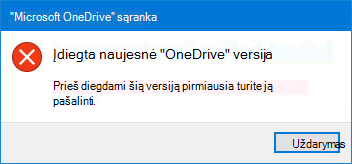
Pašalinkite "„OneDrive“", kad ištaisytumėte klaidą "Įdiegta naujesnė versija"
Norėdami pašalinti "„OneDrive“", atlikite toliau nurodytus veiksmus.
Pastaba
Išjungę, pašalinę arba atsieję "„OneDrive“" savo kompiuteryje, failų ar duomenų neprarasite. Savo failus prisijungę visada galite pasiekti, prisijungę prie „„OneDrive““ paskyros internete.
- Paspauskite "Windows" klavišą
 + R , kad atidarytumėte langą Vykdyti .
 - Įveskite appwiz.cpl ir spustelėkite Gerai.
- Raskite "„Microsoft OneDrive“ " sąraše ir spustelėkite dešiniuoju pelės mygtuku, kad ją pašalintumėte.
Jei šis būdas nesėkmingas, atlikite šiuos veiksmus:
Pastaba
Prieš redaguojant registrą rekomenduojame padaryti atsarginę savo registro kopiją. Jei kiltų problemų, galėsite atkurti registrą į ankstesnę būseną. Sužinokite daugiau apie tai, kaip kurti atsarginę registro kopiją ir atkurti registrą sistemoje "Windows".
- Paspauskite "Windows" klavišą
+ R , kad atidarytumėte langą Vykdyti .
- Įveskite regedit ir spustelėkite Gerai.
- Įklijuokite šį kelią į naršymo juostą registro rengyklės viršuje:
Computer\HKEY_CURRENT_USER\Software\Microsoft\OneDrive - Dešiniuoju pelės mygtuku spustelėkite "„OneDrive“" aplanką ir pasirinkite Naikinti.
Atnaujinkite "„OneDrive“", kad išspręstumėte pranešimą "Įdiegta naujesnė versija"
"„OneDrive“" ir "Windows" yra dažnai atnaujinamos, o atnaujinus kompiuterį galima lengviau išspręsti sinchronizavimo problemas.
Atsisiųskite naujausius "Windows" naujinimus, kad išnaudotumėte visas "„OneDrive“" galimybes. Windows 10 įgalina „OneDrive“ Files On Demandkuris gali padėti išspręsti sinchronizavimo problemas. Sužinokite daugiau apie „OneDrive“ failus pagal poreikį.
Atsisiųskite naujausią "„OneDrive“" versiją ir ją įdiekite.
Pastaba
Jei norite gauti daugiau informacijos apie naujausią versiją, žr. leidimo pastabos.
Pasirinkite
, kad atidarytumėte pradžios meniu, ieškokite "„OneDrive“", tada atidarykite "„OneDrive“" kompiuterio programėlę.Kai paleidžiama „„OneDrive““ sąranka, įveskite savo „Microsoft“ paskyros el. pašto adresą, tada pasirinkite Prisijungti, kad galėtumėte nustatyti savo paskyrą.
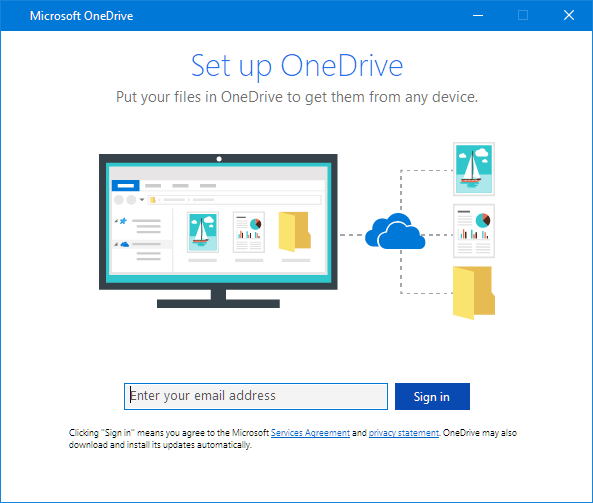
"„OneDrive“" nustatymas ir tinkinimas išsprendus diegimo problemą
„OneDrive“Failai pagal poreikį padeda pasiekti visus failus, esančius „„OneDrive““, nereikia visų jų atsisiųsti ir naudoti saugojimo vietos įrenginyje. Sužinokite daugiau apie „OneDrive“ failus pagal poreikį.
Pastaba
Išjungę, pašalinę arba atsieję "„OneDrive“" savo kompiuteryje, failų ar duomenų neprarasite. Savo failus prisijungę visada galite pasiekti, prisijungę prie „„OneDrive““ paskyros internete.
Taip pat galite atsisiųsti mažiau failų pasirinkę, kuriuos „„OneDrive““ aplankus sinchronizuoti su savo kompiuteriu. Jei pasirinkote sinchronizuoti tik kai kuriuos aplankus prieš nustatydami iš naujo, reikės dar kartą tai padaryti kai bus baigtas sinchronizavimas.
Pastaba
Turite atlikti šį veiksmą savo asmeninei "„OneDrive“" ir "„OneDrive“" darbui ar mokymo įstaigai.
Sužinokite daugiau
Daugiau naujausių „„OneDrive““ problemų pataisų
Reikia daugiau pagalbos?
Paskyros palaikymas. Jei reikia pagalbos dėl "Microsoft" paskyros ir prenumeratų, apsilankykite paskyros & atsiskaitymo žinyne.
Techninis palaikymas. Jei reikia techninio palaikymo, toliau pasirinkite Susisiekti su "Microsoft" palaikymo tarnyba , įveskite savo problemą ir pasirinkite Gauti pagalbos.
Mobiliųjų įrenginių vartotojai gali susisiekti su palaikymo tarnyba atidarę "„OneDrive“" programėlę ir švelniai papurtę įrenginį.
Bendruomenės palaikymas. Bendruomenės padeda užduoti klausimus, pateikti atsiliepimų ir išgirsti iš ekspertų, turinčių daug žinių. Paklauskite "„Microsoft“" bendruomenės. Neatskleiskite asmeninės ar slaptos informacijos viešuose forumuose.