

Iš naujo nustačius "„Microsoft OneDrive“", kartais galima pašalinti sinchronizavimo problemas ir iš naujo nustatyti visus "„OneDrive“" parametrus. Nustačius iš naujo, „„OneDrive““ atliks visą sinchronizavimą.
Svarbu
Nustatę „„OneDrive““ iš naujo, neprarasite failų arba duomenų savo kompiuteryje. Iš naujo nustačius "„OneDrive“" atjungiami tik visi sinchronizavimo ryšiai (įskaitant asmeninį, darbo ar mokymo įstaigos ryšį).
Atlikite toliau nurodytus veiksmus, kad iš naujo nustatytumėte "„OneDrive“" programėlę
| Žingsnis | Ekrano kopija |
|---|---|
1. Kompiuterio klaviatūroje vienu metu paspauskite "Windows" klavišą  ir R , kad atidarytumėte dialogo langą Vykdyti. ir R , kad atidarytumėte dialogo langą Vykdyti. |

|
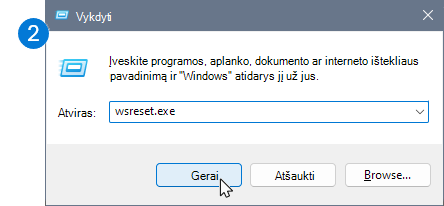
| 2. Nukopijuokite arba įveskite wsreset.exe į laukelį, tada pasirinkite Gerai. Pastaba: Bus atidarytas ir trumpam uždarytas tuščias komandinės eilutės langas, tada bus atidaryta "Microsoft Store" programėlė. Galite jų nepaisyti ir uždaryti visus nepageidaujamus langus. Jei "„OneDrive“" vis tiek nesinchronizuojama, tęskime "„„OneDrive““ sinchronizavimo programa" nustatymą iš naujo. |
|
| 3. Dar kartą paspauskite "Windows" klavišą ir R . |

|
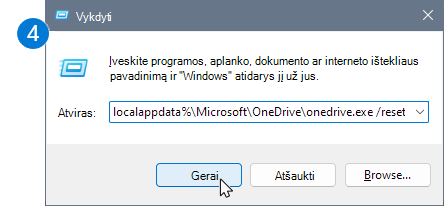
4. Šį kartą nukopijuokite žemiau esantį tekstą ir įklijuokite jį į dialogo langą, tada paspauskite OK. %localappdata%\Microsoft\OneDrive\onedrive.exe /reset |
|
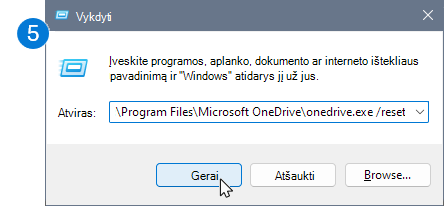
5. Jei matote "Windows negali rasti..." nukopijuokite ir įklijuokite toliau pateiktą tekstą, tada paspauskite Gerai.C:\Program Files\Microsoft OneDrive\onedrive.exe /reset |
|
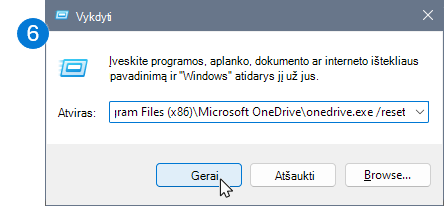
6. Jei vis tiek matote "Windows negali rasti..." nukopijuokite ir įklijuokite toliau pateiktą tekstą, tada paspauskite Gerai.C:\Program Files (x86)\Microsoft OneDrive\onedrive.exe /resetPastaba: Jei nė vienas iš šių veiksmų nepadeda, neturite įdiegtos "„OneDrive“ sinchronizavimo programa". Raskite tinkamą "„OneDrive“" programą. |
|
| 7. Rankiniu būdu iš naujo paleiskite "„OneDrive“" eidami į Pradžia , paieškos laukelyje įveskite "„OneDrive“" ir spustelėkite "„OneDrive“" darbalaukio programą. |
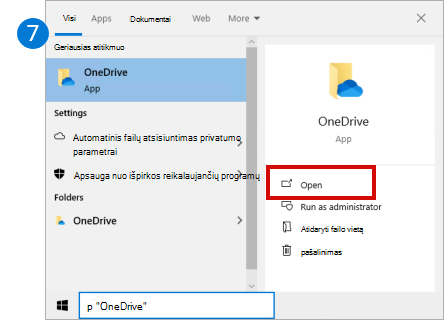
|
Pastaba
- Jei nė vienas iš šių veiksmų nepadeda, neturite įdiegtos "„OneDrive“ sinchronizavimo programa". Raskite tinkamą "„OneDrive“" programą.
- Jei prieš nustatydami iš naujo pasirinkote sinchronizuoti tik kai kuriuos aplankus, turėsite tai padaryti dar kartą, kai bus baigtas sinchronizavimas. Jums reikės tai atlikti asmeninei "„OneDrive“" ir "„OneDrive“" darbo arba mokymo įstaigos paskyroms. Jei norite daugiau informacijos, skaitykite Su kompiuteriu sinchronizuojamų „„OneDrive““ aplankų pasirinkimas.
Jei norite iš naujo nustatyti "„OneDrive“" parduotuvės programėlę
Patarimas
Jei nesate tikri, kurią "„OneDrive“" programą turite, skaitykite Kurią "„OneDrive“" programą turiu?
- Paspauskite "Start" ir "Enter"
apps:onedrive - Pasirinkite programos parametrus
- Slinkite sąrašu žemyn ir pasirinkite Nustatyti iš naujo.
Ką daro "„OneDrive“" nustatymas iš naujo?
Nustatant iš naujo "„OneDrive“" atlieka šiuos veiksmus:
- Panaikina DAT failą.
- Saugo taikomosios programos žurnalus registre.
- Parametrai saugomi diske.
Kai "„OneDrive“" paleidžiama iš naujo, ji patikrina registrą, kad patvirtintų, jog buvo atliktas nustatymas iš naujo, tada įkelia parametrus ir iš naujo sukuria DAT failą.
Nustatę "„OneDrive“" iš naujo, jokių duomenų neprarasite.
Reikia daugiau pagalbos?
Paskyros palaikymas. Jei reikia pagalbos dėl "Microsoft" paskyros ir prenumeratų, apsilankykite paskyros & atsiskaitymo žinyne.
Techninis palaikymas. Jei reikia techninio palaikymo, toliau pasirinkite Susisiekti su "Microsoft" palaikymo tarnyba , įveskite savo problemą ir pasirinkite Gauti pagalbos.
Mobiliųjų įrenginių vartotojai gali susisiekti su palaikymo tarnyba atidarę "„OneDrive“" programėlę ir švelniai papurtę įrenginį.
Bendruomenės palaikymas. Bendruomenės padeda užduoti klausimus, pateikti atsiliepimų ir išgirsti iš ekspertų, turinčių daug žinių. Paklauskite "„Microsoft“" bendruomenės. Neatskleiskite asmeninės ar slaptos informacijos viešuose forumuose.