

Asmeninis seifas yra apsaugota "„OneDrive“" sritis, kurioje galite saugoti svarbiausius arba slaptus failus ir nuotraukas neprarasdami patogios prieigos iš bet kurios vietos.
Padėsime nustatyti asmeninį seifą, apsaugotą saugiu autentifikavimo metodu arba dviejų veiksmų tapatybės patvirtinimu, pvz., piršto atspaudu, veido nuskaitymu, PIN kodu arba kodu, siunčiamu el. paštu ar SMS žinute. Užrakinti failai asmeniniame seife pasižymės trijų lygių apsauga, todėl išliks saugūs, jeigu kas nors gautų prieigą prie jūsų paskyros arba jūsų įrenginio.
Svarbu
- Asmeninis seifas pasiekiamas asmeniniams vartotojams, turintiems "OneDrive Basic", "Personal" ir "Family" prenumeratas.
- Asmeninis seifas pasiekiamas tik žiniatinklyje, mobiliųjų įrenginių programėlėje arba "Windows" kompiuteryje.
Asmeninis seifas automatiškai užsirakina praėjus neveiklumo laikotarpiui, o tada, norėdami vėl pasiekti failus, turėsite jį atrakinti. Visus savo dokumentus, nuotraukas ir vaizdo įrašus asmeniniame seife patogu pasiekti Onedrive.com svetainėje, asmeniniame kompiuteryje arba kituose palaikančiuose įrenginiuose.
„„OneDrive““ asmeninio seifo nustatymas
Asmeninis seifas yra specialus „„OneDrive““ aplankas, apsaugotas papildoma sauga. Turėsite nustatyti atskirai kiekviename įrenginyje, kur norite ją naudoti.
Pirmą kartą matydami asmeninį seifą "„OneDrive“", matysite pranešimą, kuriame galėsite pasirinkti Darbo pradžia.
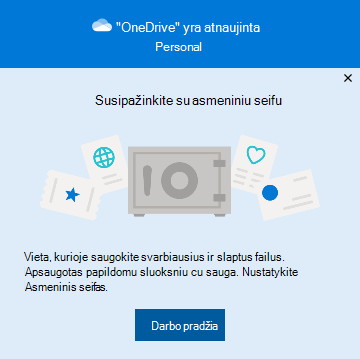
Jei nematote pranešimo arba jį atmetėte, eikite į "„OneDrive“" ir pasirinkite aplanką Asmeninis seifas .Skaitykite apie asmeninį seifą ir pasirinkite Pirmyn arba Tęsti (tai priklauso nuo įrenginio).
Dialogo lange Tikrinti tapatybę patvirtinkite savo paskyros informaciją ir užsirašykite el. pašto adresą, jei jums jo prireiks tolesniame veiksme. Tada pasirinkite Tikrinti.
Pastaba
"„OneDrive“" mobiliųjų įrenginių programėlėje būsite paraginti pirmiausia prisijungti prie "„OneDrive“", kad galėtumėte pamatyti kitą ekraną.
Pasirinkite norimą patvirtinimo būdą. Pavyzdžiui, pasirinkiteTeksto žinutė ir vykdykite nurodymus, kad išsiųstumėte pranešimą į savo telefoną.
Jei naudojate teksto žinutę arba el. laišką, turėsite jį peržiūrėti ir įvesti kodą, kuris buvo išsiųstas.Daugiau informacijos, kaip "„Microsoft“" naudoja tikrinimo metodus ir kodus, žr. "„Microsoft“" paskyros saugos informacija & patvirtinimo kodai.
Pastaba
Jei negavote kodo, gali tekti pakoreguoti paskyros informaciją. Pavyzdžiui, įsitikinkite, kad jūsų paskyroje įvestas mobiliojo telefono numeris.
Two-Factor autentifikavimas "„OneDrive“"
"„OneDrive“" asmeninis seifas suteikia papildomą saugą naudodama Two-Factor autentifikavimą, kuris padeda užtikrinti, kad tik jūs galėtumėte pasiekti svarbią informaciją. "Microsoft 365 Basic", "Personal" ir "Family" prenumeratoriai anksčiau savo asmeniniame seife galėjo saugoti tik nedidelį skaičių failų. Prenumeratoriai dabar gali į savo "„OneDrive“" asmeninį seifą įdėti tiek failų, kiek nori (iki jūsų saugyklos limito).
Prisijunkite prie OneDrive.com naudodami savo "„Microsoft“" kredencialus.
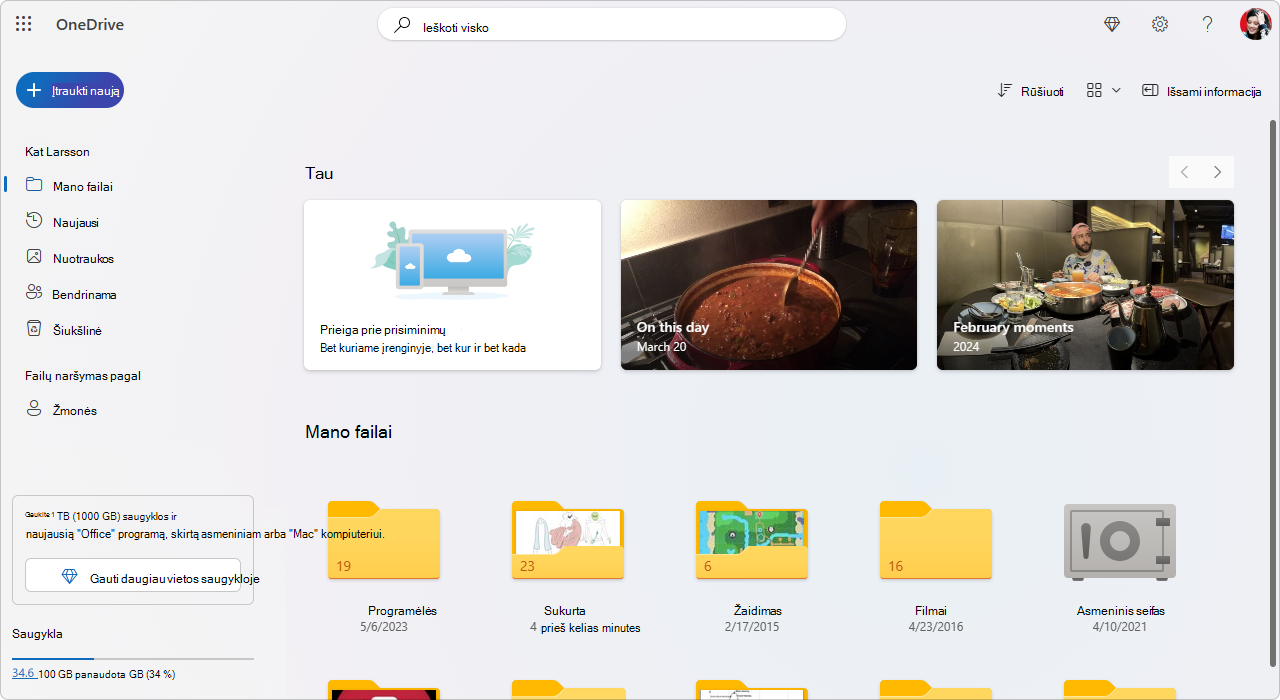
Įgalinkite asmeninį seifą (dalyje Parametrai pasirinkite Asmeninis seifas, tada spustelėkite Įgalinti).
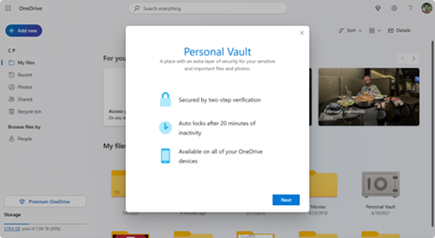
Pasirinkite dviejų dalių autentifikavimą (2FA).
Norint užtikrinti didesnį saugumą, norint įgalinti "„OneDrive“" asmeninį seifą reikia 2FA. Galite naudoti antrinį el. pašto adresą arba, didesniam saugumui dėti, galite naudoti programą "Microsoft Authenticator". Daugiau informacijos apie "Microsoft Authenticator" programėlę žr. Kaip naudoti "Microsoft Authenticator" programėlę.
Įveskite PIN kodą.
Nustatę Two-Factor autentifikavimą, gausite PIN kodus naudodami pasirinktą autentifikavimo metodą. Įveskite šį PIN kodą, kad suaktyvintumėte savo asmeninį seifą.
Pastaba
Kiekvieną kartą, kai pasieksite savo "„OneDrive“" asmeninį seifą, būsite paraginti autentifikuoti naudodami pasirinktą Two-Factor autentifikavimo metodą, užtikrindami, kad tik jūs galėsite peržiūrėti ir redaguoti slapčiausius failus.
Failų ir aplankų nusiuntimas į asmeninį seifą
Į "„OneDrive“" asmeninį seifą galite įtraukti tiek failų, kiek norite (iki jūsų saugyklos limito).
- "„OneDrive“" pasirinkite aplanką Asmeninis seifas .
- Jei esate prašomi, prisijunkite naudodami pasirinktą tapatybės patvirtinimo metodą. Pavyzdžiui, pasirinkiteTeksto žinutė ir vykdykite nurodymus, kad išsiųstumėte pranešimą į savo telefoną.
- Pasirinkite failus arba aplankus, kuriuos norite įtraukti į savo asmeninį seifą.
- Pasirinkite Perkelti į ir pasirinkite Asmeninis seifas (arba vilkite elementus).
Patarimas
- Naudodami "„OneDrive“" mobiliųjų įrenginių programėlę galite nuskaityti dokumentus, fotografuoti ar filmuoti tiesiogiai į savo asmeninį seifą, išvengdami jų laikymo mažiau saugiose įrenginio vietose, pvz., fotoaparato aplanke.
- "Google Chrome" arba "Microsoft Edge" naršyklėje galite nusiųsti aplankus naudodami meniu Nusiųsti parinktį Aplankas arba nuvilkite aplankus į svetainę.
Failų perkėlimas į asmeninį seifą
Failus, kurie jau yra jūsų „„OneDrive““, galite perkelti į asmeninį seifą.
- "„OneDrive“" pasirinkite aplanką Asmeninis seifas .
- Jei esate prašomi, prisijunkite naudodami pasirinktą tapatybės patvirtinimo metodą. Pavyzdžiui, pasirinkiteTeksto žinutė ir vykdykite nurodymus, kad išsiųstumėte pranešimą į savo telefoną.
- Pasirinkite failus, kuriuos norite perkelti, tada pasirinkite Perkelti į.
- Pasirinkite norimą paskirties vietą, tada pasirinkite Perkelti čia (arba nuvilkite elementus).
Pastaba
Į "„OneDrive“" asmeninį seifą galite įtraukti tiek failų, kiek norite (iki jūsų saugyklos limito).
Asmeninio seifo atrakinimas
Saugos sumetimais "„OneDrive“" asmeninis seifas automatiškai užsirakina, kai jo aktyviai nenaudojate. Štai kaip ją atrakinti.
- "„OneDrive“" pasirinkite aplanką Asmeninis seifas .
- Patvirtinkite savo tapatybę pasirinkdami patvirtinimo metodą. Pavyzdžiui, pasirinkiteTeksto žinutė ir vykdykite nurodymus, kad išsiųstumėte pranešimą į savo telefoną.
Jei naudojate teksto žinutę arba el. laišką, turėsite jį peržiūrėti ir įvesti kodą, kuris buvo išsiųstas.
Asmeninį seifą galite atrakinti naudodami "Microsoft Authenticator" programėlę. Norint sugeneruoti prieigos kodą programai nereikia interneto prieigos.
Patarimas
- Reguliariai peržiūrėkite savo "„OneDrive“" asmeninį seifą, kad įsitikintumėte, jog viskas, ką ten išsaugojote, tebėra aktuali ir reikalauja papildomos saugos.
- Nors jūsų asmeninis seifas bus automatiškai uždarytas po 20 minučių neveikimo, jūs turėtumėte uždaryti asmeninį seifą, kai baigsite jame dirbti. Šis įprotis neleidžia užrakinti slaptų failų net jei pamirštate uždaryti naršyklę.
Asmeninio seifo užrakinimas
Bet kuriuo metu galite užrakinti savo asmeninį seifą.
- "„OneDrive“" pasirinkite aplanką Asmeninis seifas .
- Pasirinkite Užrakinti.
Dažnai užduodami klausimai
Negaliu rasti asmeninio seifo
Asmeninio seifo piktogramą matysite savo "„OneDrive“" aplankuose arba spustelėję "„OneDrive“" užduočių juostos piktogramą.
Kokiose platformose veikia asmeninis seifas?
- „Windows 11“
- „Windows 10“ (v1903 arba naujesnė versija)
- „Android 6“ (arba naujesnė versija)
- „iOS 11.3“ (arba naujesnė versija)
- Žiniatinklio naršyklė su naujausia "Microsoft Edge", "Chrome" arba "Firefox" versija. Papildomai apsaugai naudokite naršyklės „InPrivate“ arba „Incognito“ režimą.
Kodėl reikia papildomos saugos, kad galėčiau atidaryti asmeninį seifą?
Asmeninis seifas yra apsaugota "„OneDrive“" sritis, kurią galite pasiekti tik naudodami griežtą autentifikavimo metodą arba antrą tapatybės patvirtinimo veiksmą, pvz., piršto atspaudą, veidą, PIN kodą arba kodą iš "Microsoft Authenticator" programėlės arba kodą, atsiųstą jums el. paštu ar SMS žinute.
Norėdami sužinoti daugiau apie autentifikavimą, žr. Kaip naudoti patvirtinimą dviem veiksmais savo "Microsoft" paskyroje.
Kodėl nematau asmeninio seifo savo kompiuterio aplankų sąraše?
Jūsų asmeninis seifas yra saugus aplankas, kuris rodomas kaip nuoroda jūsų failų sąraše, o ne aplankų sąraše:
Mobiliųjų įrenginių programėlėje matysite jį aplankų sąraše.
Kodėl ieškoje nematau savo asmeninio seifo failų?
Siekiant užtikrinti privatumą, asmeninio seifo elementai ieškos rezultatuose nerodomi.
Kodėl mano asmeninis seifas nuolat užsirakina?
Jūsų apsaugai "„OneDrive“" asmeninis seifas po tam tikro laiko bus automatiškai užrakintas. Tai reiškia, kad prieiga prie failų arba vaizdo įrašų leidimas iš asmeninio seifo bus sustabdytas.
Žiniatinklyje jūsų asmeninis seifas bus užrakintas po 20 minučių neveikimo.
- Atidarykite „„OneDrive““ parametrus (pranešimų srityje pasirinkite piktogramą „„OneDrive““ debesis, tada pasirinkite piktogramą „„OneDrive““ žinynas ir parametrai,
 tada – Parametrai.)
 - Eikite į skirtuką Paskyra.
- Dalyje Asmeninis seifas pasirinkite užrakto laukimo laiką.
Mobiliajame įrenginyje jūsų asmeninis seifas bus užrakintas po 3 minučių neveikimo, tačiau galite tai pakeisti nuėję į Mano>parametrai>Asmeninio seifo>automatinis užrakinimas arba Neaktyvumo užraktas ir pasirinkite kitą trukmę.
Ar galiu ką nors perkelti į savo asmeninį seifą?
Taip (taikomi įprasti „„OneDrive““ failo tipo apribojimai). Asmeninis seifas yra tik „„OneDrive““ vieta su papildoma sauga.
Pastaba
Žinome apie problemą, kai asmeniniame seife negalima atidaryti senų Word dokumentų (pvz., filename.doc). „Word“ dokumentai, įrašyti naujausiu formatu, atidaromi be problemų.
Ar galiu bendrinti asmeniniame seife esantį failą?
Ne. Būtina perkelti failą iš asmeninio seifo, kad galėtumėte jį bendrinti.
Kodėl negaliu įtraukti daugiau failų į savo asmeninį seifą?
Jei neturite "Microsoft 365 Family" arba "Personal" prenumeratos, į asmeninį seifą galite įtraukti ne daugiau kaip tris failus. Jei turite prenumeratą, galite įtraukti tiek failų, kiek norite (iki jūsų saugyklos limito).
Kodėl Šiukšlinėje nematau iš asmeninio seifo panaikintų failų?
Mobilus ir OneDrive.com: Failai, panaikinti iš asmeninio seifo, nėra matomi Šiukšlinėje, nebent jūsų asmeninis seifas bus atrakintas. Kai asmeninis seifas bus atrakintas, šiukšlinės failai taps matomi.
„Windows 10“: failai, panaikinti iš asmeninio seifo naudojant kompiuterį, yra panaikinti visam laikui ir jų nėra kompiuterio šiukšlinėje. Tačiau failus galite rasti „„OneDrive“.co“ šiukšlinėje, kol failai nusiųsti į „„OneDrive““.
Kokias saugos ribas įgalina asmeninis seifas?
Norint gauti prieigą prie asmeninio seifo, reikia atlikti patvirtinimą dviem veiksmais.
Šiuo metu „Windows 10“ asmeninis seifas neapsaugo failų pavadinimų arba jų maišos jūsų asmeniniame seife, kai seifas yra užrakintas. "„OneDrive“" komanda žino apie šį apribojimą ir yra įsipareigojusi vėlesniame naujinime išplėsti šių atributų apsaugą.
Kai "Windows" taikomojoje programoje atidarytas asmeninio seifo failas, failo vardas gali būti rodomas tos taikomosios programos naujausių sąraše ir kitose "Windows" vietose. Jei norite išvengti šio veikimo būdo, apsvarstykite galimybę atidaryti failus „OneDrive.com“.
Kodėl verta naudoti asmeninį seifą, o ne taikyti patvirtinimą dviem veiksmais visai "Microsoft" paskyrai?
"„Microsoft“" patvirtinimas dviem veiksmais padeda apsisaugoti, nes tada kitiems gerokai sunkiau prisijungti prie jūsų "„Microsoft“" paskyros. Tam naudojamos dvi tapatybės formos: jūsų slaptažodis ir susisiekimo būdas. Net jei kas nors išsiaiškintų jūsų slaptažodį, veiksmų atlikti negalėtų, jei neturėtų prieigos prie jūsų saugos informacijos. Įjungę patvirtinimą dviem veiksmais kaskart, kai prisijungsite prie įrenginio, kurį nenurodėte kaip patikimą, gausite saugos kodą į el. paštą, telefoną ar atpažintuvo programėlę. Patvirtinimas dviem veiksmais taikomas visoms jūsų programėlėms, kurioms reikia prisijungti naudojant "Microsoft" paskyrą. Kai kuriuos vartotojus tai gali nuvilti.
Asmeninis seifas suteikia efektyvią ir greitą prieigą prie "„OneDrive“" srities, kurioje yra papildomas svarbiausių failų saugos lygmuo. Daugiau informacijos žr. Kaip naudoti patvirtinimą dviem veiksmais savo "Microsoft" paskyroje.
Kokius pranašumus teikia asmeninis seifas, palyginti su patvirtinimu dviem veiksmais mano "Microsoft" paskyroje?
Jei "Microsoft" paskyroje jau esate patvirtinę dviem veiksmais, asmeninis seifas suteikia dar kelis saugos pranašumus, įskaitant:
- "Files in Personal Vault" failai yra užšifruoti naudojant "BitLocker", kai naudojami vietoje "Windows 10" kompiuteryje
- Files in Personal Vault are not saugomi neapsaugoti arba talpykloje jūsų kompiuteryje, įrenginyje ar naršyklėje
- Failų bendrinimas asmeniniame seife yra užblokuotas, tai reiškia, kad negalite netyčia bendrinti failo iš asmeninio seifo
- Asmeninis seifas automatiškai užsirakina praėjus nustatytam minučių skaičiui (automatinio užrakinimo intervalas priklauso nuo įrenginio ir galite jį nustatyti)
Ar galiu redaguoti "Office" dokumentus asmeniniame seife?
"Office" dokumentų ("Word", "PowerPoint", "Excel" ir kt.) redagavimas asmeniniame seife palaikomas tik kompiuteryje arba internete.
Mobiliųjų įrenginių programėlėje galite peržiūrėti dokumentus, bet norint redaguoti dokumentą, reikia jį perkelti iš asmeninio seifo.
Asmeniniame seife rodoma netinkama kalba
Kai kurie klientai gali pastebėti, kad jų asmeninio seifo aplanke tekstas rodomas netinkama kalba. Taip yra dėl skirtumo tarp "„OneDrive“" kalbos parametrų ir kompiuterio kalbos parametrų.
Pradėjome diegti pataisą, tačiau iš karto yra du sprendimo būdai:
Pakeiskite "„Microsoft“" paskyros profilio kalbos parametrus, kad jie atitiktų jūsų kompiuterio kalbos parametrus (Pradžios parametrai>,>Rodymo kalba).
Pervardykite savo asmeninio seifo aplanką:
- Prisijunkite prie OneDrive.com.
- Atrakinkite savo asmeninio seifo aplanką.
- Viršutinėje meniu juostoje pasirinkite Pervardyti . Tai sinchronizuos jūsų kalbos parametrus.
Asmeniniame seife nematau vaizdų miniatiūrų
Kompiuterio miniatiūros paslėptos dėl privatumo.
Žiniatinklio naršyklėje ir mobiliajame įrenginyje matomos miniatiūros.
Reikia daugiau pagalbos?
Paskyros palaikymas. Jei reikia pagalbos dėl "Microsoft" paskyros ir prenumeratų, apsilankykite paskyros & atsiskaitymo žinyne.
Techninis palaikymas. Jei reikia techninio palaikymo, toliau pasirinkite Susisiekti su "Microsoft" palaikymo tarnyba , įveskite savo problemą ir pasirinkite Gauti pagalbos.
Mobiliųjų įrenginių vartotojai gali susisiekti su palaikymo tarnyba atidarę "„OneDrive“" programėlę ir švelniai papurtę įrenginį.
Bendruomenės palaikymas. Bendruomenės padeda užduoti klausimus, pateikti atsiliepimų ir išgirsti iš ekspertų, turinčių daug žinių. Paklauskite "„Microsoft“" bendruomenės. Neatskleiskite asmeninės ar slaptos informacijos viešuose forumuose.