
"„OneDrive“" funkcija "„OneDrive“" atkūrimas padeda "Microsoft 365" prenumeratoriams anuliuoti visus veiksmus, atliktus su bet kuriais failais ir aplankais per pastarąsias 30 dienų.
Jei kuris nors "„OneDrive“" failas ar aplankas buvo panaikintas, perrašytas, sugadintas arba užkrėstas kenkėjiška programine įranga, galite atkurti ankstesnę viso "„OneDrive“" versiją.
Jei nenorite atkurti visko, taip pat galite atkurti panaikintus failus iš "„OneDrive“" šiukšlinės arba atkurti ankstesnę failo versiją.
Svarbu
- Jei failas iš "„OneDrive“" šiukšlinės panaikinamas visam laikui, jo atkurti niekada negalima.
- Atkuriant visi failai arba aplankai, sukurti po atkūrimo taško datos, bus siunčiami į "„OneDrive“" šiukšlinę. Čia failus galite atkurti nepaisydami atkūrimo taško datos.
„„OneDrive““ ankstesnės versijos atkūrimas
Norint atkurti visą "„OneDrive“", reikia "Microsoft 365".
Prisijunkite prie "„OneDrive“" svetainės adresu onedrive.com.
- Jei prisijungėte naudodami asmeninę paskyrą, į kurią įtraukta "Microsoft 365" prenumerata, puslapio viršuje pasirinkite Parametrų
 >parinktys, tada kairiojoje naršymo srityje pasirinkite Atkurti "„OneDrive“".
 - Jei prisijungėte naudodami darbo arba mokymo įstaigos paskyrą, eikite į Parametrai>atkurti "„OneDrive“".
- Jei prisijungėte naudodami asmeninę paskyrą, į kurią įtraukta "Microsoft 365" prenumerata, puslapio viršuje pasirinkite Parametrų
Puslapyje "„OneDrive“" atkūrimas iš išplečiamojo sąrašo pasirinkite datą, pvz., Vakar arba pasirinkite Pasirinktinė data ir laikas. Jei atkuriate failus po automatinio išpirkos reikalaujančios programos aptikimo, siūloma atkūrimo data bus įvesta už jus.
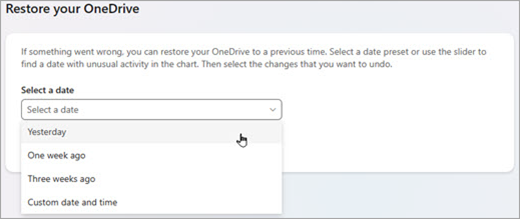
Norėdami peržiūrėti naujausią veiklą, kurią norite anuliuoti, naudokite veiklos diagramą ir veiklos informacijos santrauką.
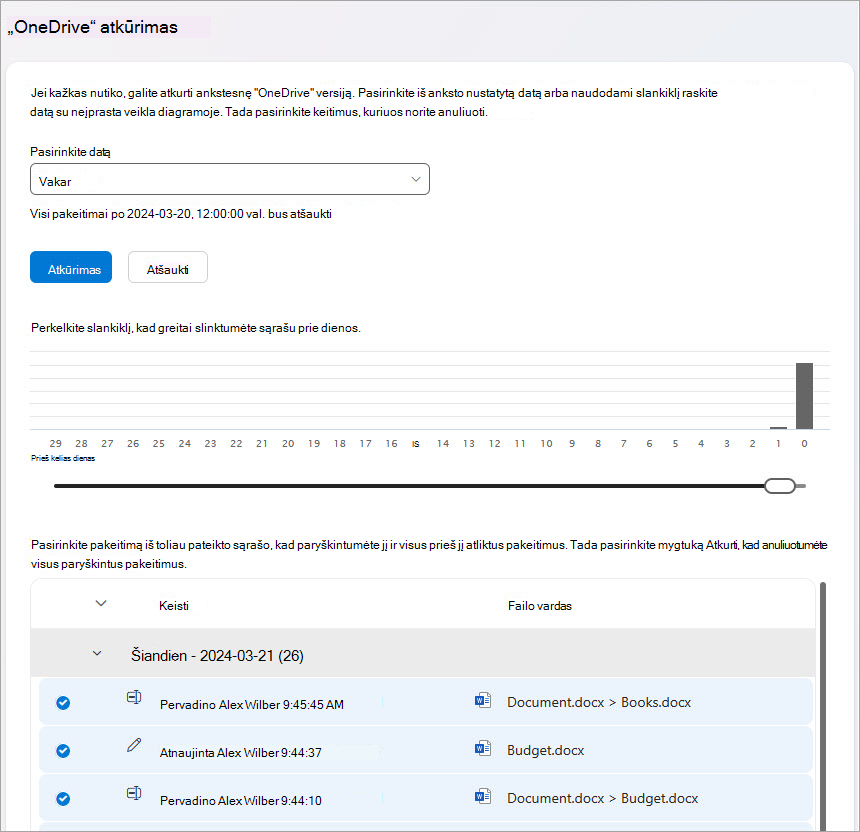
Dienos veiklos diagrama rodo su failu susijusios veiklos apimtį kiekvieną dieną per pastarąsias 30 dienų. Ji leidžia peržvelgti, kas nutiko jūsų "„OneDrive“" laikui bėgant, ir gali padėti nustatyti neįprastą veiklą. Pavyzdžiui, jei jūsų "„OneDrive“" buvo užkrėsta kenkėjiška programa, galite ieškoti, kada tai įvyko.
Veiklos informacijos santrauka rodo atskiras operacijas su failais ir aplankais atvirkštine chronologine tvarka. Galite slinkti žemyn norėdami pamatyti ankstesnes dienas arba paslinkti slankiklį po dienos veiklos diagrama, jei norite greitai pereiti prie konkrečios dienos.Patarimas
Norėdami rodyti arba slėpti konkrečios dienos veiklą, naudokite išplėtimo arba sutraukimo rodyklę, esančią šalia tos dienos veiklos informacijos santraukoje.
Jei pasirinkote pasirinktinę datą ir laiką, pasirinkite anksčiausią veiklą, kurią norite anuliuoti. Pasirinkus veiklą, visa kita po to įvykusi veikla pasirenkama automatiškai.
Pastaba
Prieš pasirinkdami Atkurti, slinkite į veiklos informacijos santraukos viršų ir peržiūrėkite visą veiklą, kurią ruošiatės anuliuoti. Kai veiklos diagramoje pasirenkate dieną, naujesnė veikla yra paslėpta informacijos santraukoje, bet ji vis tiek pasirenkama, kai pasirenkate veiklą.
Kai būsite pasirengę atkurti savo "„OneDrive“", pasirinkite Atkurti. Šis veiksmas anuliuos visą jūsų pasirinktą veiklą.
Bus atkurta jūsų "„OneDrive“" failo (-ų) būsena, buvusi prieš pirmąją veiklą, kurią pasirinkote.Pastaba
- Atkuriant visi failai arba aplankai, sukurti po atkūrimo taško datos, bus siunčiami į "„OneDrive“" šiukšlinę.
- Jei failas iš "„OneDrive“" šiukšlinės panaikinamas visam laikui, jo atkurti niekada negalima.
- Jei apsigalvosite dėl ką tik atlikto atkūrimo, galite anuliuoti atkūrimą dar kartą paleisdami Atkurti ir pasirinkdami atkurti veiksmą, kurį ką tik atlikote.
- Albumai neatkuriami.
Sužinokite daugiau
Jei nenorite atkurti visko, taip pat galite atkurti panaikintus failus iš "„OneDrive“" šiukšlinės arba atkurti ankstesnę failo versiją.
Jei failai yra "SharePoint" arba "Microsoft Teams", galite atkurti dokumentų biblioteką.
Įgalinkite ir konfigūruokite sąrašo arba bibliotekos versijos kūrimą.
Reikia daugiau pagalbos?
Paskyros palaikymas. Jei reikia pagalbos dėl "Microsoft" paskyros ir prenumeratų, apsilankykite paskyros & atsiskaitymo žinyne.
Techninis palaikymas. Jei reikia techninio palaikymo, toliau pasirinkite Susisiekti su "Microsoft" palaikymo tarnyba , įveskite savo problemą ir pasirinkite Gauti pagalbos.
Mobiliųjų įrenginių vartotojai gali susisiekti su palaikymo tarnyba atidarę "„OneDrive“" programėlę ir švelniai papurtę įrenginį.
Bendruomenės palaikymas. Bendruomenės padeda užduoti klausimus, pateikti atsiliepimų ir išgirsti iš ekspertų, turinčių daug žinių. Paklauskite "„Microsoft“" bendruomenės. Neatskleiskite asmeninės ar slaptos informacijos viešuose forumuose.