
Pēc saraksta vai bibliotēkasizveides pakalpojumā Microsoft saraksti, SharePoint vai Teams varat izveidot ātras darbības, ko izmantot kā pielāgotu komandu vai iepriekš definētas darbības. Piemēram, vienuma atlasīšanu un plūsmas palaišanu vai vienuma atlasīšanu un e-pasta ziņojuma izveidi, pamatojoties uz personām konkrētā kolonnā.
Ātrās darbības var izveidot divos veidos:
Jaunas kolonnas pievienošana un ātro darbību atlase
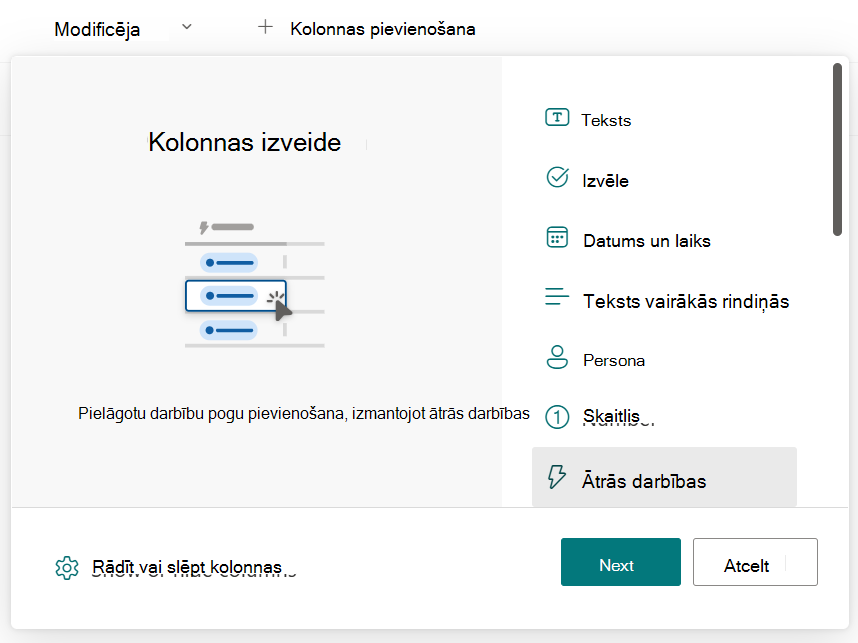
Pārejiet uz izvēlni Integrācija , atlasiet Ātrās darbības
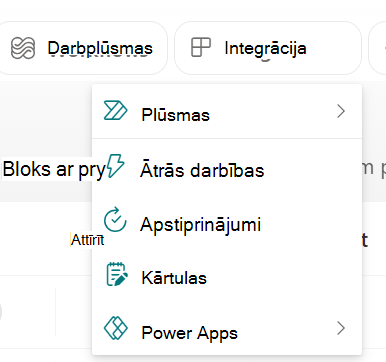
Jūs izvēlēsities rezultātu, aizpildīsit nepieciešamos laukus un norādīsit ātrās darbības nosaukumu. (Lai parādītu, tālāk norādītajā procedūrā sarakstam tiek izveidota ātrā darbība. Tas ļaus lietotājam atlasīt vienumu un izpildīt plūsmu.)
Kad saraksts ir atvērts Microsoft saraksti, SharePoint vai Teams, lapas augšdaļā atlasiet daudzpunktes (...) ikonu. Pēc tam atlasiet Integrēt, atlasiet Ātrās darbības un pēc tam Izveidot ātrās darbības.
Sadaļā Atlasītajiem vienumiem atlasiet, kādu darbību vēlaties veikt. Piemēram, izpildīt plūsmu.
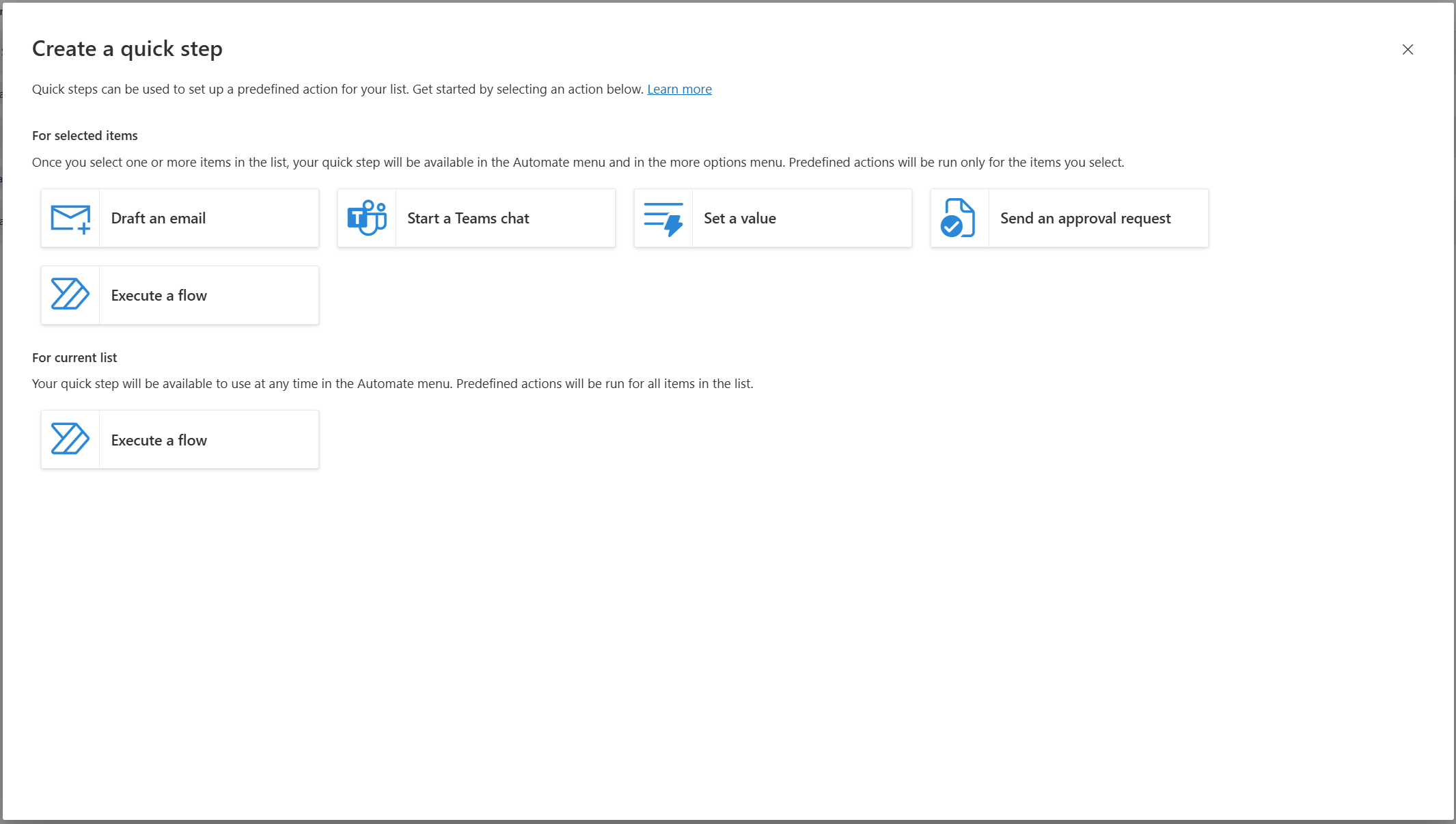
Atkarībā no atlasītās darbības pabeigsit atlikušo teikumu un norādīsit ātrās darbības nosaukumu.
Šajā ātrās darbības piemērā jums būs jānorāda tās plūsmas ID, kuru vēlaties izpildīt, kad ir atlasīts vienums. Šādā gadījumā jums jābūt gatavam plūsmas ID, naviģējot uz Manas plūsmas un eksportēšanas izvēlnē atlasot Iegūt plūsmas identifikatoru . Ielīmējiet šo vērtību ID laukā. Ja vēlaties uzzināt vairāk par to, kā atrast plūsmas ID, varat veikt šeit norādītās darbības.Svarīgi!
Izmantojot darbību Execute a flow, lietotāji, kuriem nav atļaujas palaist plūsmu, saņem kļūdas ziņojumu, mēģinot izmantot ātro darbību un palaist plūsmu. Varat apsvērt iespēju pievienot sarakstu vai bibliotēku kā līdzīpašnieku mērķa plūsmā Lai piešķirtu atļaujas, uzziniet vairāk šeit.
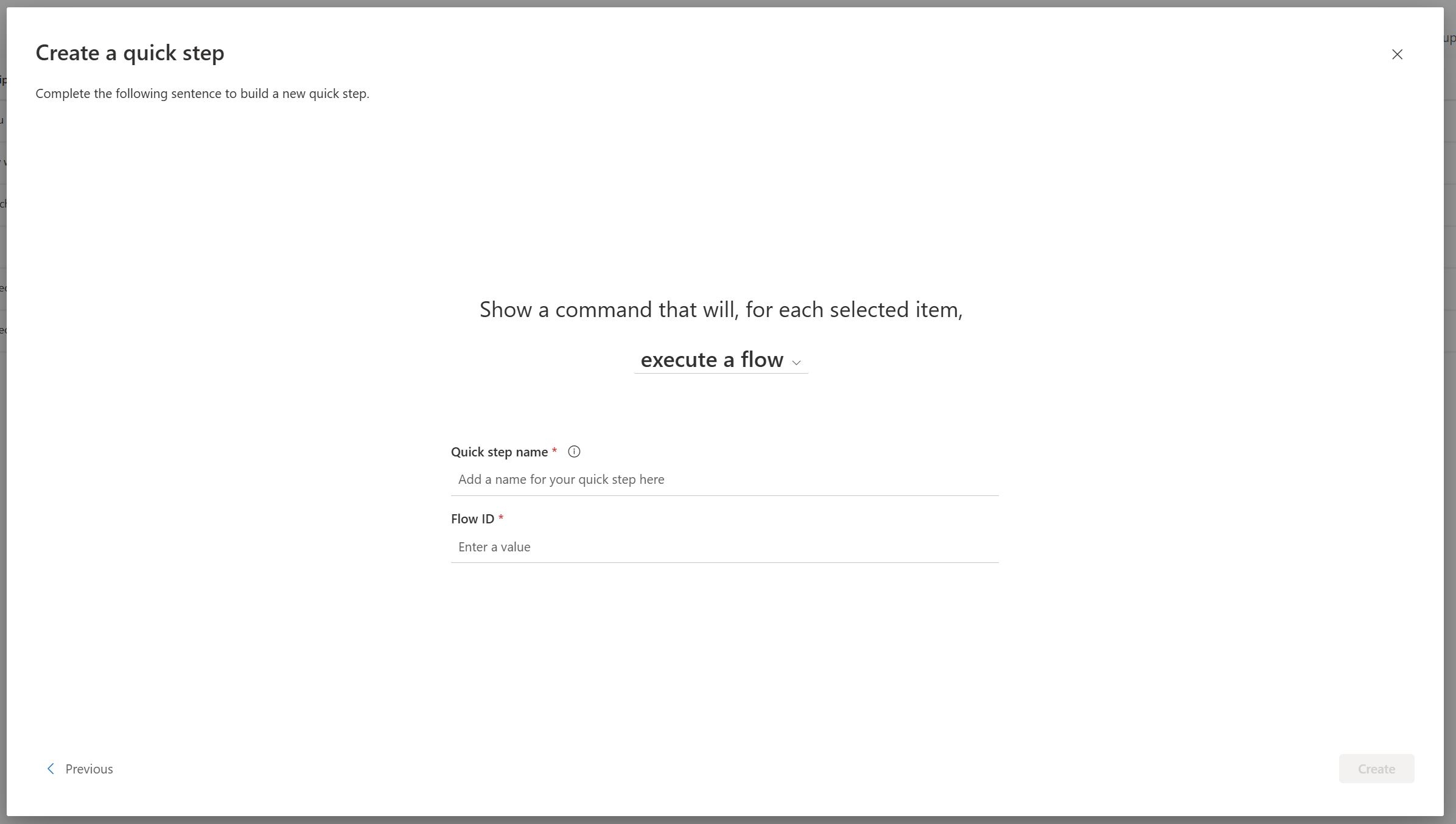
Kad esat pabeidzis priekšraksta un nepieciešamo parametru pielāgošanu, atlasiet Izveidot.
Piezīme
Jūsu norādītais nosaukums tiks parādīts izvēlnē Integrācija, kad tiek atlasīts vienums vai fails, vai visam sarakstam atkarībā no izveidotās ātrās darbības veida. Citi lietotāji, kuriem ir piekļuve sarakstam vai bibliotēkai, varēs skatīt jūsu ātrās darbības un tās izmantot.
Pabeigto ātro darbību redzēsit lapā Ātro darbību pārvaldība , un ātrā darbība būs pieejama lietošanai. Jebkurā laikā varat iespējot vai atspējot, vai arī noklikšķināt uz ātrās darbības, lai atjauninātu vai dzēstu.

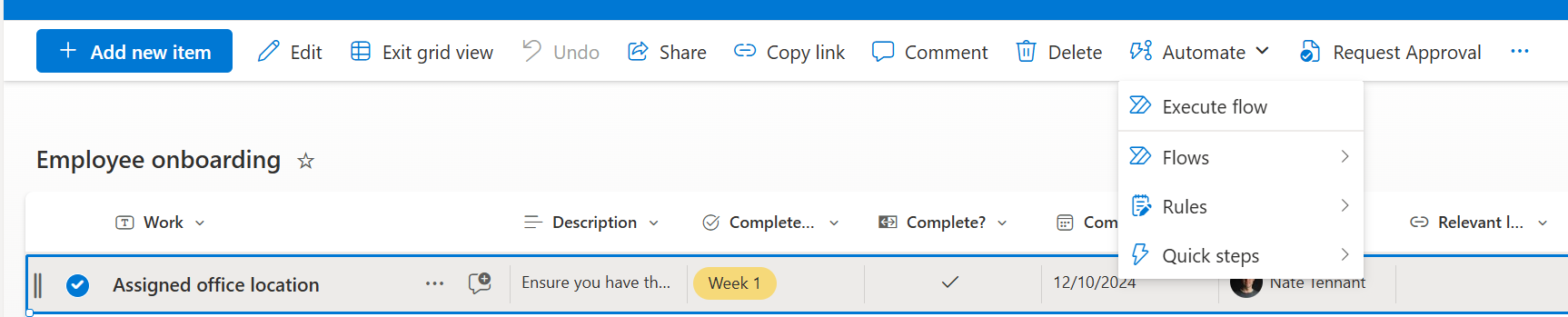
Kad ir izveidots vienums vai fails, ātrā darbība būs pieejama izvēlnes Automatizēšana augšdaļā, komandjoslā un pārpildes izvēlnē.
Problēmu novēršana: nevar izveidot ātro darbību
Ja, mēģinot izveidot ātro darbību, rodas kļūda, visticamāk, to izraisa sarakstam vai bibliotēkai lietotās atļaujas. Lai novērstu šo situāciju, kā aprakstīts tālāk, ir nepieciešama kādas personas, kas ir bibliotēkas vai saraksta īpašnieks, palīdzība.
Bibliotēku un sarakstu atļaujas
Lai pārvaldītu ātrās darbības, īpašniekam ir jāpiešķir bibliotēkas rediģēšanas atļauja. Īpašnieks to var izdarīt, kopīgojot bibliotēku ar jums un norādot Var rediģēt.
Iespēja izpildīt ātrās darbības atšķirsies atkarībā no darbības, lai izveidotu e-pasta ziņojuma melnrakstu, sāktu Teams tērzēšanu un izpildītu plūsmu, ir nepieciešama lasīšanas piekļuve, lai iestatītu vērtību vai nosūtītu apstiprinājuma pieprasījumu, lietotājiem būs nepieciešamas rediģēšanas atļaujas.