
Saraksta elementa detaļas var viegli mainīt.
Pastāv divi veidi, kā rediģēt saraksta vienumu. Saraksta skatā varat rediģēt atsevišķu vienumu, kas ir noklusējuma metode. Varat arī strādāt produktīvāk un rediģēt vairākus vienumus režģa skatā. Ņemiet vērā, ka, lai rediģētu vienumus, jums ir nepieciešama atļauja piešķirt līdzdalības līmeni vai augstāku līmeni.
Piezīme
Vai jūsu ekrāns izskatās citādi nekā šeit sniegtajos piemēros? Administratoram, iespējams, sarakstā ir iestatīta klasiskā pieredze, vai arī jūs izmantojat vecāku versiju. Ja tā ir, skatiet sadaļu Saraksta elementu pievienošana, rediģēšana vai dzēšana. Ja esat saraksta īpašnieks, vietnes īpašnieks vai administrators, skatiet rakstu Sarakstu vai dokumentu bibliotēku noklusējuma iespēju pārslēgšana no jaunajām vai klasiskajām , lai uzzinātu par noklusējuma iespēju iestatīšanas darbībām.
Vienuma rediģēšana saraksta skatā
Atveriet sarakstu, ko vēlaties rediģēt.
Atlasiet vienumu un pēc tam saraksta komandjoslā noklikšķiniet uz saraksta
 .
.Ievadiet informāciju saraksta elementā.

Iespējams, noklusējuma saraksta veidlapas vietā tiks parādīta pielāgota veidlapa. Lai iegūtu papildinformāciju, sazinieties ar vietnes vai saraksta īpašnieku.Svarīgi!
Jāievada informācija, ja kolonnas etiķetei blakus ir zvaigznīte * .
Vienumiem ar pielikumiem veiciet vienu vai vairākas no šīm darbībām:
- Lai saraksta elementam pievienotu vienu vai vairākus failus, noklikšķiniet uz Pievienot pielikumus, atrodiet failu un pēc tam noklikšķiniet uz Atvērt. Turiet nospiestu taustiņu CTRL, atlasot failus, lai pievienotu vairāk nekā vienu failu.
- Lai izdzēstu pielikumu, noklikšķiniet uz X blakus faila nosaukumam.
Ja komanda Pievienot pielikumus nav pieejama, saraksts neatbalsta pielikumus.
Noklikšķiniet uz Saglabāt.
Vai arī pēc saraksta atvēršanas atlasiet vienumu un pēc tam komandjoslā noklikšķiniet uz informācijas pogas  , lai atvērtu detalizētās informācijas rūti, kurā varat skatīt un rediģēt vienumu rekvizītus un veikt citas darbības.
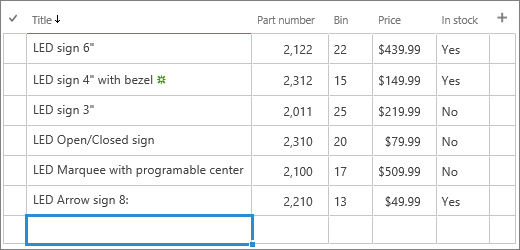
Vairāku vienumu rediģēšana režģa skatā
Atvērt sarakstu rediģēšanai.
Saraksta komandjoslā noklikšķiniet uz Rediģēt režģa skatā.
Ievadiet informāciju par katru saraksta vienumu.
Svarīgi!
Jāievada informācija, ja kolonnas etiķetei blakus ir zvaigznīte * . Failu nevar pievienot saraksta elementam rediģēšanas režģa skatā.
Kad esat pabeidzis informācijas rediģēšanu, noklikšķiniet uz Iziet no režģa skata.
Atstājiet komentāru
Vai šis raksts bija noderīgs? Ja tas bija noderīgs, pastāstiet par to šīs lapas apakšā. Ja tas nebija noderīgs, pastāstiet mums, kāda informācija bija maldinoša vai trūka. Mēs izmantosim jūsu atsauksmes, lai rūpīgi pārbaudītu faktus, pievienotu informāciju un atjauninātu šo rakstu.